
Kai būsite pasirengę bendradarbiauti "Microsoft 365 Copilot" puslapiuose, lengva bendrinti puslapį su kitais. Jie turės prieigą prie puslapio ir jo turinio, kad galėtų prisidėti neprisijungę prie jūsų "Copilot" pokalbio seanso.
Pastaba
- Šis straipsnis taikomas „Copilot“ puslapiams „Microsoft 365 Copilot“ programėlėje. Jei norite sužinoti apie „Copilot“ puslapius „Microsoft Copilot“ programėlėje, žr. „Copilot“ puslapių naudojimas su „Microsoft Copilot“.
- Jei turite darbo arba mokymo įstaigos („Entra ID“) paskyrą, „Copilot“ puslapiai prieinami tiems, kurie turi „SharePoint“ arba „„OneDrive““ saugyklą, įskaitant tuos, kurie neturi „Microsoft 365 Copilot“ licencijos.
- Jei turite asmeninę „Microsoft“ paskyrą, „Copilot“ puslapius galite naudoti, jei esate „Microsoft 365 Personal“, „Family“ arba „Premium“ prenumeratorius. Sužinokite daugiau apie "Microsoft 365 Copilot" licencijavimą ir "Microsoft 365 Copilot" planus.
Kaip bendrinti puslapį
- Viršutiniame dešiniajame puslapio kampe pasirinkite bendrinimo

- Pasirinkite vieną iš toliau nurodytų punktų:
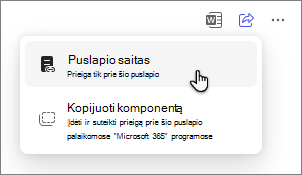
Pasirinkite Puslapio saitas , kad nukopijuotumėte ir įklijuotumėte saitą į "Teams", "Outlook" ar kitas "Microsoft 365" programas. Kolegos turės prieigą tik prie šio unikalaus puslapio, kuris bus atidarytas "Loop".
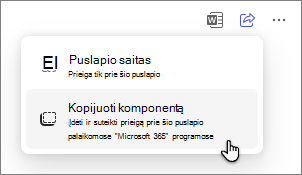
Pasirinkite Kopijuoti komponentą, kad nukopijuotumėte ir įklijuotumėte puslapį, kuris rodomas kaip komponentas "Microsoft Teams", "Outlook", "OneNote" ar kitose "Microsoft 365" programose. "Microsoft 365" programose atlikti komponento pakeitimai atnaujins puslapį realiuoju laiku.
Daugiau būdų dirbti su "Copilot" puslapiais
Darbo su "Microsoft 365 Copilot" puslapiais pradžia
Sukurkite puslapio juodraštį naudodami "Copilot"
Raskite su jumis bendrinamus "Microsoft 365 Copilot" puslapius