
Galite įrašyti failą į standžiajame diske, tinklo vietoje, debesyje, DVD, darbalaukyje arba "flash" atmintinėje esantį aplanką. Turite nustatyti paskirties vietą, jei ji skiriasi nuo numatytojo aplanko, įrašymo procesas yra toks pat visose pasirinktose vietose. Pagal numatytuosius parametrus "Microsoft 365" programos įrašo failus numatytajame darbiniame aplanke.
Be to, galite įrašyti failą kitu failo formatu, pvz., RTF, CSV arba PDF.
Įrašę failą į "„OneDrive“" arba "SharePoint" galėsite pasiekti jį bet kuriame įrenginyje ir įgalinsite tokias funkcijas kaip automatinis įrašymas ir versijų retrospektyva, kurios gali padėti išvengti duomenų praradimo netikėtai užsidarius failui.
Norėdami įrašyti failą:
Paspauskite CTRL+S arba pasirinkite Failo>įrašymas.
Patarimas
Taip pat sparčiosios prieigos įrankių juostoje galite pasirinkti
 Įrašyti save.
Jei įrašote failą pirmą kartą, turite įvesti jo pavadinimą.
Patarimas
Įrašykite failą debesyje, pvz., "„OneDrive“" arba "SharePoint", kad galėtumėte jį pasiekti bet kur, bendradarbiauti su kitais realiuoju laiku ir pasiekti versijų istoriją.
Pagal numatytuosius parametrus, jei esate prisijungę, failai įrašomi į "„OneDrive“". Jei norite įrašyti dabartinį failą kur nors kitur, spustelėkite išplečiamąjį sąrašą Vieta , kad pamatytumėte papildomas neseniai naudotas vietas. Jei norimos vietos ten nėra, galite atidaryti visą langą Įrašyti kaip, pasirinkdami Daugiau įrašymo parinkčių.

Patarimas
Jei įrašysite failą į "„OneDrive“" arba "SharePoint", automatinis įrašymas bus įjungtas pagal numatytuosius parametrus, todėl nereikės prisiminti įrašyti.
Jei norite pakeisti numatytąją šių įrašų vietą į vieną iš kitų vėliausiai naudotų aplankų, pasirinkite išplečiamąjį sąrašą Vieta , dešiniuoju pelės mygtuku spustelėkite aplanko vietą, kurią norite nustatyti kaip numatytąją, ir pasirinkite Nustatyti kaip numatytąją vietą.

Jei norite įrašyti kitoje vietoje nei neseniai naudoti aplankai, pasirinkite Daugiau vietų. Jei dar negavote šio naujinimo, jūsų "Office" programos ir toliau naudos meniu Failas įrašymui.
Patarimas
- Taip pat galite paspausti F12 arba pasirinkti Failas>Įrašyti kaip , kad atidarytumėte meniu Failas.
- Jei uždarant dokumentą esate pratę naudoti sparčiuosius klavišus, pvz., ALT+F4, galite greitai pasirinkti Neįrašyti failo naudodami šio mygtuko spartintuvo klavišą (ALT+N).
Įrašykite kopiją kaip naują failą (įrašyti kaip)
Patarimas
Jei ketinate sukurti naują failą pagal esamą failą, tačiau norite keitimus įrašyti tik naujame faile, prieš atliekant keitimus geriausia įrašyti kopiją . Tokiu būdu pradinis failas liks nepakitęs ir visi jūsų keitimai bus pasiekiami naujoje kopijoje. Taip pat galite dešiniuoju pelės mygtuku spustelėti pradinį failą ir pasirinkti Atidaryti kopiją.
Paspauskite F12 arba spustelėkite Failas>Įrašyti kopiją
Pagal numatytuosius parametrus „Office“ įrašys kopiją toje pačioje vietoje kaip ir pradinis failas. Jei jus tenkina esama vieta, pereikite prie 3 veiksmo. Jei norite įrašyti naują kopiją kitoje vietoje, pasirinkite ją dabar.
Vieta Aprašymas Svetainės – [įmonės pavadinimas] „SharePoint“ arba „Office 365“ grupių dokumentų bibliotekos "„OneDrive“" – [įmonės pavadinimas] „OneDrive“ verslui „„OneDrive““ – asmeninis „„OneDrive““ vartotojams, naudojant jūsų „Microsoft“ abonementą Šis kompiuteris Vietinis įrenginys, įskaitant visus prijungtus standžiuosius diskus arba „flash“ atmintines Naršyti Atidaroma failų naršyklė, kad galėtumėte pasiekti bet kurią vietą kompiuteryje. Pavadinkite naują kopiją ir spustelėkite Įrašyti.
Pradinis failas bus uždarytas ir dirbsite su ką tik sukurta nauja kopija.
Patarimas
Jei failus dažnai kursite pagal esamus failus dažnai naujus failus, verta naudoti šablonus, kad procesas būtų lengvesnis ir saugesnis. Daugiau informacijos rasite Šablono kūrimas.
Failo įrašymas kitu formatu
Galbūt norite įrašyti failą kitu formatu, kad jūs arba kitas asmuo galėtumėte atidaryti failą naudodami kitą programą ar senesnę versiją. Pavyzdžiui, galite įrašyti Word dokumentą kaip raiškiojo teksto failą (RTF) arba "Excel" darbaknygę kaip Comma-Separated reikšmių (CSV) failą.
Svarbu
Jei "Office" failą įrašysite ne "Open XML" formatu (pvz., .DOCX, .XLSX arba .PPTX), tam tikrinkite kai kurias prijungtąsias funkcijas ir modernias funkcijas, pvz., automatinį įrašymą arba pritaikymo neįgaliesiems tikrintuvą .
Spustelėkite skirtuką Failas.
Spustelėkite Įrašyti kaip.
Pasirinkite failo vietą, pvz., „„OneDrive““ arba „Šis kompiuteris“ failui saugoti.
Lauke Failo vardas įveskite naują failo vardą.
Sąraše Įrašomo failo tipas spustelėkite failo formatą, kuriuo norite įrašyti failą. Pavyzdžiui, spustelėkite Raiškiojo teksto formatas (.rtf), „Word 97-2003“ (.doc), Žiniatinklio puslapis (.htm arba .html) arba Kableliais atskirtų reikšmių failas (.csv).
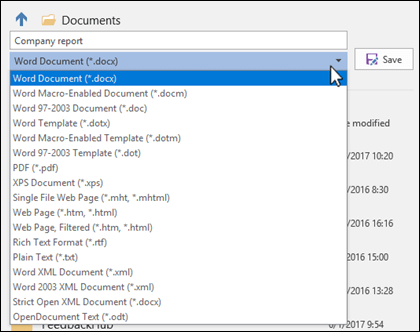
Daugiau informacijos apie tai, kaip įrašyti failus PDF (.pdf) ar XPS (.xps) formatais, ieškokite Įrašymas arba konvertavimas į PDF arba XPS.
Spustelėkite Įrašyti.
Failų atsarginių kopijų kūrimas ir atkūrimas
Kaip kurti atsargines failų kopijas ir juos atkurti, priklauso nuo to, kur ir kada juos įrašėte. Norėdami sužinoti daugiau apie funkciją, įskaitant tai, kurios "Office" versijos ją palaiko, pasirinkite funkcijos pavadinimą toliau pateiktoje lentelėje.
Įrašymas į "„OneDrive“"
| Funkcijos |
|---|
|
Automatinis įrašymas Automatinis įrašymas įrašo failą automatiškai, kai failas laikomas "„OneDrive“" arba "SharePoint" programoje "Microsoft 365". |
|
Versijų retrospektyva Versijų retrospektyva leidžia peržiūrėti ir atkurti ankstesnes failų, saugomų "„OneDrive“" arba "SharePoint" programoje "Microsoft 365", versijas. |
|
Atsarginės kopijos kūrimas naudojant "„OneDrive“" "Windows" kompiuteryje galite kurti aplankų Darbalaukis, Dokumentai ir Paveikslėliai atsargines kopijas naudodami "OneDrive" kompiuterio aplankų atsarginę kopiją. Taip pat žr. "Files save to „OneDrive“" pagal numatytuosius parametrus "Windows 10". |
|
"„OneDrive“" atkūrimas (tik prenumerata) Galite atkurti senesnę viso "„OneDrive“" versiją, jei jūsų "„OneDrive“" failai yra panaikinti, perrašyti, sugadinti arba užkrėsti kenkėjiškų programų. |
|
Panaikintų failų ar aplankų atkūrimas programoje „„OneDrive““ Galite atkurti failus ir aplankus, kuriuos panaikinote iš "„OneDrive“". |
Įrašyta jūsų įrenginyje
Jei automatinis atkūrimas yra įjungtas ir failas netikėtai užsidaro, dokumentų atkūrimas atidaromas kitą kartą atidarius "Office" programą. Taip pat galite atkurti ankstesnę "Office" failo versiją.
Svarbu
Net jei automatinis atkūrimas įjungtas, dirbdami su failu turėtumėte dažnai jį įrašyti, kad neprarastumėte duomenų dėl netikėto maitinimo sutrikimo ar kitos problemos.