
Galite patobulinti paveikslėlį, į jį įtraukdami tokius efektus, kaip šešėliai, švytėjimas, atspindžiai, švelnios briaunos, pakreipimai ir trimačiai (3D) pasukimai.
Taip pat galite paveikslėliui taikyti meninį efektą arba pakeisti paveikslėlio šviesumą, kontrastingumą ar ryškumą.
Efekto įtraukimas į paveikslėlį
Pasirinkite paveikslėlį, kuriam norite įtraukti arba pakeisti efektą.
Pastaba
Norėdami tą patį efektą įtraukti į kelis paveikslėlius, spustelėkite pirmą paveikslėlį, tada paspauskite ir laikykite nuspaudę klavišą CTRL, kol spustelėsite kitus paveikslėlius. Jei naudojatės programa „Word“, turite nukopijuoti paveikslėlius į piešimo drobę, jei jų ten dar nėra. Spustelėkite Įterpti>figūras>Nauja piešimo drobė. (Įtraukę arba pakeitę efektą, galėsite juos vėl kopijuoti į pradinę dokumento vietą.)
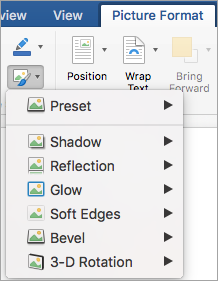
Dalies Paveikslėlio įrankiai skirtuko Formatas grupėje Paveikslėlio stiliai spustelėkite Paveikslėlio efektai.
Palaikykite žymiklį virš vienos iš parinkčių Paveikslėlio efektai, kad pamatytumėte meniu su įvairiais kiekvieno efekto taikymo būdais. Kai žymiklį laikote virš vieno iš meniu efektų, efektas rodomas kaip jūsų dokumente esančio paveikslėlio peržiūra.

Pastaba
- Norėdami tinkinti įtraukiamą efektą, spustelėkite kiekvieno efekto meniu apačioje esantį pasirinkimą Parinktys. Pvz., jei atidarėte meniu Šešėlis, spustelėkite Šešėlio parinktys, kad galėtumėte pasirinktinai koreguoti šešėlio efektą.
- Jei nematote skirtukų Paveikslėlio įrankiai arba Formatas, dukart spustelėkite paveikslėlį, kad įsitikintumėte, jog jį pažymėjote. Jei šalia failo vardo programos lango viršuje matote [Suderinamumo režimas], bandykite įrašyti dokumentą formatu, pvz., *.docx arba *.xlsx, o ne ankstesniu failo formatu, pvz., *.doc arba *.xls, ir bandykite dar kartą.
Efekto šalinimas iš paveikslėlio
Kiekvienos kategorijos paveikslėlio efektas turi parinktį Be <efekto pavadinimo> meniu viršuje. Pasirinkite šią parinktį, kad išjungtumėte nepageidaujamą efektą.
Pvz., norėdami pašalinti šešėlį, nukreipkite žymiklį į Paveikslėlio efektai>Šešėlis Be>šešėlio.
Pasirinkite paveikslėlį, kurio efektą norite pašalinti.
Dalies Paveikslėlio įrankiai skirtuko Formatas grupėje Paveikslėlio stiliai pasirinkite Paveikslėlio efektai.
Pasirinkite paveikslėlių efektų kategoriją, kurią norite pašalinti. Pasirodžiusiame meniu pirma parinktis yra Be <efekto pavadinimo> (pvz., Be šešėlio arba Be atspindžio). Pasirinkite šią parinktį, kad pašalintumėte tokio tipo efektą iš paveikslėlio.


Taip pat žr.
Nuotraukų redagavimas naudojant nuotraukų programėlę "Windows 10"