
Ekrano ryškumo keitimas
Ar norite koreguoti ekrano ryškumą?
- Windows 10 arba 11: pasirinkite Pradžia, pasirinkite Nustatymai, tada pasirinkite Sistemos>ekranas. Dalyje Ryškumas ir spalva, pastumkite slankiklį Keisti ryškumą , kad pakoreguotumėte ryškumą. Jei reikia daugiau informacijos, žr. Ekrano ryškumo keitimas
- „Windows 8“: paspauskite "Windows" klavišą + C. Pasirinkite Nustatymai, tada pasirinkite Keisti kompiuterio nustatymus. Pasirinkite kompiuterį ir įrenginius>Ekranas. Įjungti parinktį Automatiškai reguliuoti ekrano ryškumą. Daugiau informacijos rasite: Ryškumo ir kontrasto nustatymas
Skaitykite toliau, kad gautumėte informacijos apie paveikslėlių koregavimą "Microsoft 365" programose.
Galite keisti paveikslėlio šviesumą, kontrastingumą ar ryškumą naudodami taisymo įrankius.
Šiame vaizdo įraše demonstruojami keli paveikslėlio koregavimo būdai:
(Pradėję leisti vaizdo įrašą, galite spustelėti dydžio keitimo rodyklę  , kad padidintumėte vaizdo įrašą.)
Trukmė: 1:35
Šviesumo, ryškumo ar kontrasto koregavimas
Spustelėkite paveikslėlį, kurio šviesumą norite keisti.
Skirtuko Paveikslėlio formatas grupėje Koreguoti pasirinkite Taisymai.
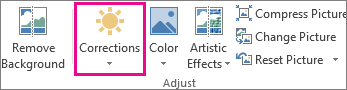
Atsižvelgiant į jūsų ekrano dydį, mygtukas Taisymai gali atrodyti kitaip.


Jei nematote skirtuko Paveikslėlio formatas , įsitikinkite, kad pažymėjote paveikslėlį. Kad pažymėtumėte paveikslėlį, gali prireikti dukart spustelėti ir bus rodomas skirtukas.
Atlikite vieną arba keletą iš šių veiksmų:
Dalyje Ryškinimas ir suliejimas spustelėkite norimą miniatiūrą. Kairėje esančios miniatiūros labiau sulietos, o dešinėje – ryškesnės,
Dalyje Ryškumas / kontrastingumas spustelėkite norimą miniatiūrą. Kairėje esančios miniatiūros mažiau šviesios, o dešinėje – šviesesnės. Viršuje esančios miniatiūros mažiau kontrastingos, apačioje – kontastingesnės.
Patarimas
Kai pele nukreipiate žymiklį į parinktį taisymų galerijoje, skaidrėje rodomas paveikslėlis pasikeičia, kad galėtumėte matyti parinkties, į kurią nukreipiate žymiklį, efektą.
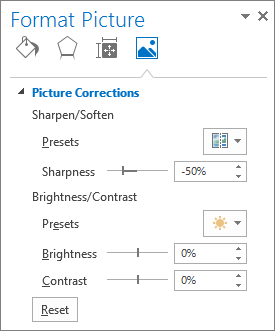
Norėdami tiksliai koreguoti, spustelėkite Paveikslėlio taisymų parinktys, tada slinkite ryškumo, Ryškumo ar Kontrastingumo slankiklį arba įveskite skaičių šalia slankiklio esančiame lauke.
Pastaba
Jei naudojate programą PowerPoint, galite įrašyti pradinę paveikslėlio versiją, jei ir atlikote keitimų. Šios funkcijos nėra programose „Word“ ar „Excel“.
"Office" spalvų schemos keitimas norint didesnio kontrasto
Ar "Microsoft 365" spalvų schema jums per ryški? Ar jums reikia didesnio kontrasto "Microsoft 365" programose? Žr. "Microsoft 365" išvaizdos keitimas.
Taip pat žr.
Meninio efekto taikymas paveikslėliui
Nuotraukų redagavimas naudojant nuotraukų programėlę "Windows 10"