Įterpkite arba pasirinkite paveikslėlį dokumente.
Skirtuke Paveikslėlio formatas pasirinkite  Skaidrumas Skaidrumas.
Galerijoje pateikiamos septynių iš anksto nustatytų paveikslėlio skaidrumo parinkčių miniatiūros dydžio versijos (0 %, 15 %, 30 %, 50 %, 65 %, 80 % arba 95 %).
Pasirinkite iš anksto nustatytą parinktį arba pasirinkite Paveikslėlio skaidrumo parinktys , jei norite tinkinti skaidrumo lygį srityje Paveikslėlio formatavimas .
Srityje Paveikslėlio formatavimas , kai naudojate paveikslėlio skaidrumo parinktis, vilkite skaidrumo slankiklį, kad sumažintumėte arba padidintumėte paveikslėlio nepermatomumą, arba nustatykite procentinę reikšmę lauke.

Skaidrumo procentą galite keisti nuo 0 (visiškai nepermatomas; numatytasis parametras) iki 100 % (visiškai skaidrus).
Pastaba
Jei nematote skirtuko Paveikslėlio formatas , įsitikinkite, kad pažymėjote paveikslėlį.
- Įterpkite arba pasirinkite paveikslėlį dokumente.
- Pasirinkite skirtuką Paveikslėlio formatas , tada pasirinkite Skaidrumas.
Rodoma iš anksto nustatytų paveikslėlio skaidrumo parinkčių galerija.
- Pasirinkite iš anksto nustatytą parinktį arba po galerija pasirinkite Paveikslėlių skaidrumo parinktys , jei reikia išsamesnių pasirinkimų.
Dešinėje pusėje atidaroma sritis Paveikslėlio formatavimas .
- Srityje Paveikslėlio formatavimas vilkite slankiklį po Paveikslėlio skaidrumas Sumažinkite ar padidinkite paveikslėlio nepermatomumą arba nustatykite procentinę reikšmę lauke.
Skaidrumo procentą galite keisti nuo 0 (visiškai nepermatomas; numatytasis parametras) iki 100 % (visiškai skaidrus).
Pastaba
Jei nematote skirtuko Paveikslėlio formatas , įsitikinkite, kad pažymėjote paveikslėlį.
Šiuo metu negalima nustatyti paveikslėlių skaidrumo "Microsoft 365" žiniatinkliui. Tačiau galite nustatyti skaidrumą kompiuterio programoje.
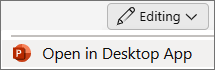
- Norėdami atidaryti kompiuterio programą, juostelės viršuje pasirinkite
 Redagavimas Atidaryti>naudojant kompiuterio programą.
Neturite "PowerPoint" kompiuterio programos?
Išbandykite arba įsigykite "Microsoft 365".
Taip pat žr.
Fono arba vandenženklio įtraukimas į skaidres
Paveikslėlio fono šalinimas
Paveikslėlio šviesumo, kontrastingumo ar ryškumo keitimas
Paveikslėlio spalvos keitimas
Meninio efekto taikymas paveikslėliui
