
Kas yra slaptumo žymos?
Slaptumo žymos failams taikomos rankiniu būdu arba automatiškai, kad jie atitiktų jūsų organizacijos informacijos apsaugos politiką. Slaptumo žymos nurodo failų klasifikaciją ir gali juos apsaugoti.
Jūsų organizacija tinkina etikečių pavadinimus ir aprašus. Jei reikia papildomos informacijos, kurią žymą ir kada taikyti, kreipkitės į savo organizacijos IT skyrių. Slaptumo žymos publikuojamos vartotojams, o ne vietoms, pvz., svetainėms ar pašto dėžutėms, todėl jūs ir bendradarbis galite matyti skirtingas slaptumo žymas, kurias galima taikyti.
Pastaba
- Šiai funkcijai reikalinga "Microsoft 365" prenumerata. Daugiau informacijos rasite Ar mano "Office" versija palaiko slaptumo žymas?. Jei esate administratorius ir norite pradėti naudoti slaptumo žymas, žr. Darbo su slaptumo žymomis pradžia.
- Norėdami peržiūrėti visą funkcijų sąrašą ir leidimų prieinamumą, žr. Slaptumo žymų galimybės programose "Word", "Excel" ir "PowerPoint".
Kas nutinka, kai taikote slaptumo žymą?
Kai taikote slaptumo žymą, jos informacija išliks faile, kai jis perkeliamas iš vieno įrenginio, taikomosios programos į kitą debesies tarnybose ir atvirkščiai. Taikydami slaptumo žymą taip pat galite pakeisti failo nuostatas pagal jūsų organizacijos konfigūraciją, pvz.:
- Šifravimas naudojant informacijos teisių valdymą gali būti taikomas
- Gali būti rodoma antraštė, poraštė arba vandenženklis
- Gali būti rodomi dinaminiai vandenženkliai
Pastaba
Jei neturite teisių keisti arba pašalinti slaptumo žymą, dauguma programėlių parodys klaidos pranešimą ir neleis jums to padaryti. Kai kuriose programėlėse slaptumo žymos bus tiesiog išjungtos.
Ne visos programėlės visose platformose palaiko tą patį veikimą, todėl tikslūs slaptumo žymos taikymo rezultatai gali šiek tiek skirtis. Daugiau informacijos apie tai, kokios galimybės palaikomos kiekvienoje platformoje, rasite Slaptumo žymos galimybių programėlėse palaikymas.
Kaip taikomos slaptumo žymos?
Slaptumo žymos gali būti pritaikytos rankiniu būdu arba automatiškai.
- „Microsoft 365“, skirtas „Windows“
- „Microsoft 365“, skirtas „Mac“
- „Office“, skirtas „Android“
- „Office“, skirtas „iOS“
- internetinis „Office“
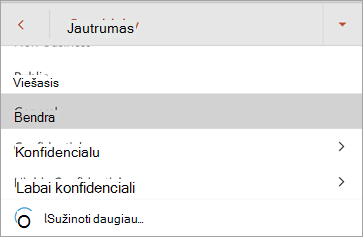
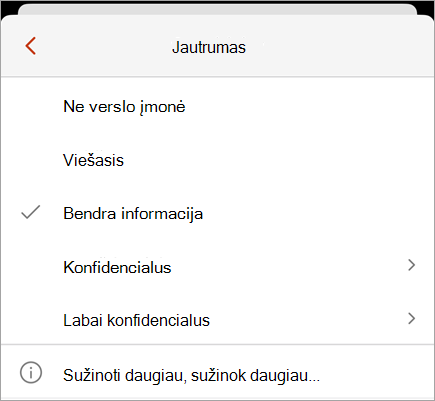
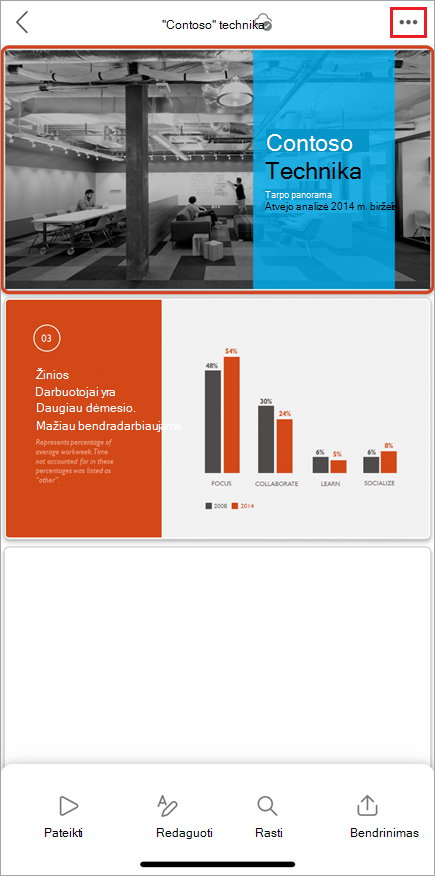
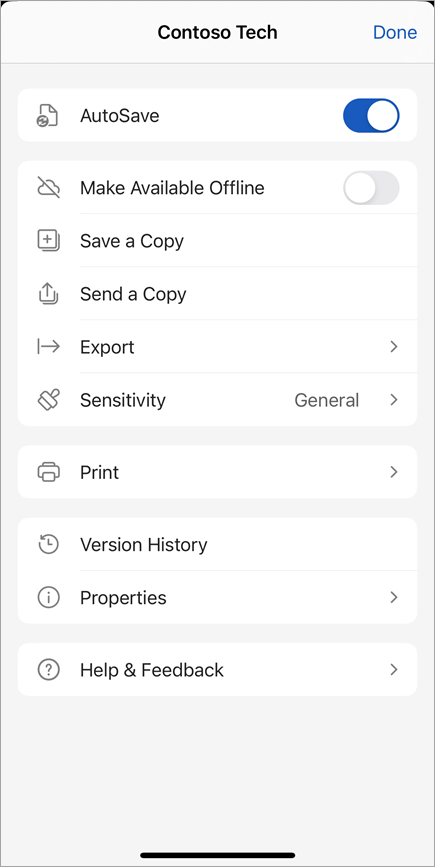
Slaptumo žymos pasirinkimas patys
Svarbu
Slaptumo žymą galite taikyti tik tuo atveju, jeigu:
• Jūsų "Office" paskyra yra darbo paskyra su priskirta "Office 365 Enterprise E3" arba "Office 365 Enterprise E5" licencija.
• Jūsų administratorius sukonfigūravo slaptumo žymas ir jas publikavo.
Jautrumo juostoje:
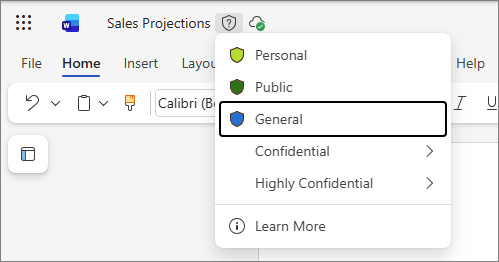
Spustelėkite pavadinimo juostą, esančią šalia failo vardo.
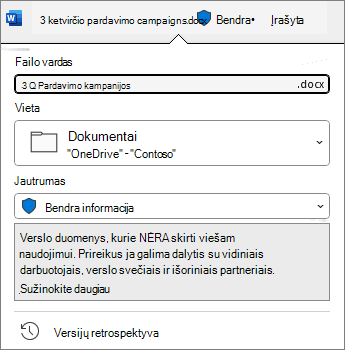
Pasirinkite slaptumo žymą, kuri taikoma jūsų failui.
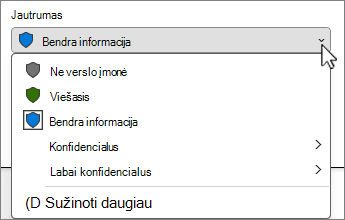
Pastaba
Pamatysite  Sužinokite daugiau , jei jūsų organizacija sukonfigūravo svetainę, kad paaiškintų daugiau apie jų slaptumo žymas.
Jei ant failo dar nėra etiketės, slaptumo juosta nurodys, ar jos reikia, ar ne. Jei etiketė būtina, pamatysite raginimą Pasirinkite etiketę. Jei etiketės nereikia, raginimas tiesiog nurodo Nėra etiketės.
Daugiau informacijos rasite Nauja slaptumo juosta "Office", skirtame "Windows".
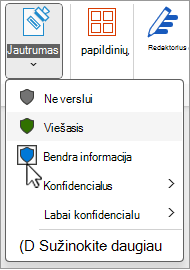
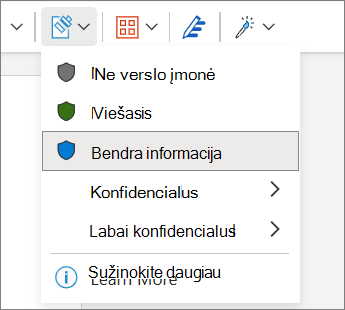
Jautrumo mygtuke:
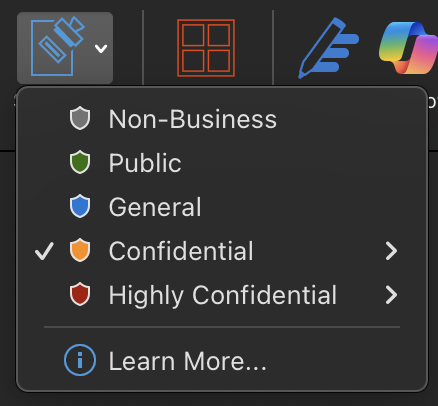
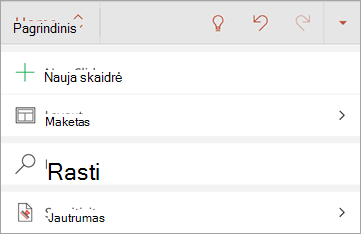
Spustelėkite skirtuką Pagrindinis , tada pasirinkite
 Jautrumas.
Pasirinkite slaptumo žymą, kuri taikoma jūsų failui.
Patarimas
- Nežinote, kas yra etiketė? Laikykite žymiklį virš žymos, kad pamatytumėte aprašą, kurį jūsų organizacija įtraukė, kad tai paaiškintų.
- Jei esate IT profesionalas, ieškantis informacijos, kaip konfigūruoti ir valdyti slaptumo juostą, žr. Slaptumo žymų valdymas "Office" programose.
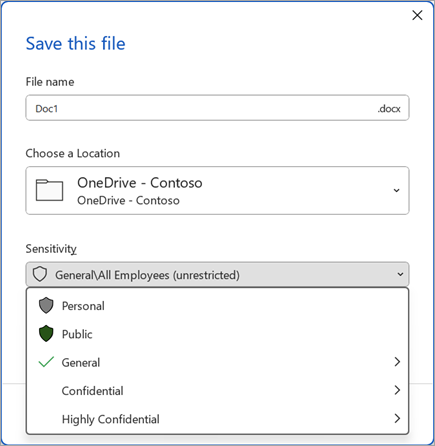
Įrašant naują failą:
Spustelėkite piktogramą Įrašyti .
Dialogo lange Įrašyti pasirinkite slaptumo žymą, kuri taikoma jūsų failui.
Automatinis ir rekomenduojamas ženklinimas
Automatinis ženklinimas
Jei administratorius nustatė automatinį žymėjimą , failams, kuriuose yra tam tikros rūšies informacijos, pvz., socialinio draudimo numeriai, kredito kortelių numeriai ar kita slapta informacija, gali būti automatiškai taikoma nurodyta etiketė.
Jei etiketė pritaikyta automatiškai, po "Office" juostele matysite pranešimą, kuris atrodo taip:

Rekomenduojamas ženklinimas
Panašiai administratoriai gali nustatyti rekomenduojamas etiketes, kurios siūlys konkrečią žymą pagal slaptą failo turinį. Jei siūloma etiketė, po "Office" juostele matysite pranešimą, kuris atrodo taip:

Numatytasis ženklinimas
Jei administratorius nustatė numatytąjį žymėjimą, įrašant pirmą kartą failams bus automatiškai taikoma nurodyta numatytoji žyma. Kai failas bus sukurtas, bet neįrašytas, arba jei failas buvo sukurtas prieš įgyvendinant numatytąją žymėjimo strategiją, pavadinimo juostoje matysite indikatorių, kuri etiketė bus taikoma įrašant failą.
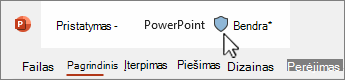
Daugiau informacijos žr . Slaptumo žymos automatiškai pritaikomos arba rekomenduojamos jūsų failams ir el. laiškams "Office".
Slaptumo žymos pašalinimas
Norėdami pašalinti slaptumo žymą, kuri jau buvo pritaikyta failui, panaikinkite jos žymėjimą slaptumo juostoje arba skirtuko Pagrindinis Slaptumas meniu žyma. Jei jūsų organizacija reikalauja, kad failas būtų pažymėtas etikete, etiketės pašalinti negalėsite.
Kaip žinoti, kuri slaptumo žyma taikoma šiuo metu?
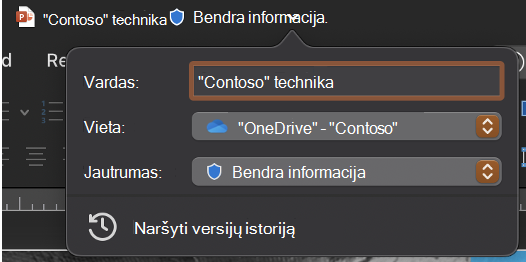
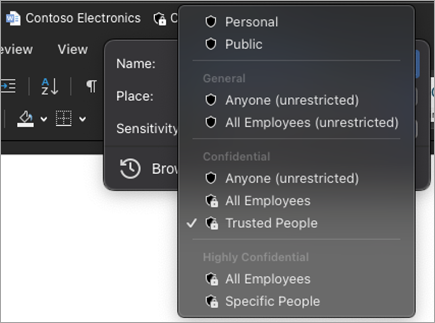
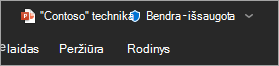
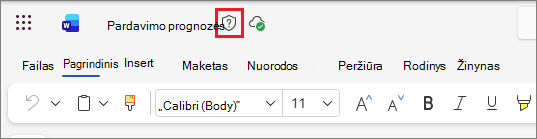
Failo slaptumo žyma, jei ji taikoma šiuo metu, rodoma pavadinimo juostoje.

Kaip sužinoti, kokias teises turiu?
Būsenos juostoje spustelėkite teisių piktogramą. Atsidarys dialogo langas Mano teisės , kuriame bus parodytos jūsų turimos teisės.
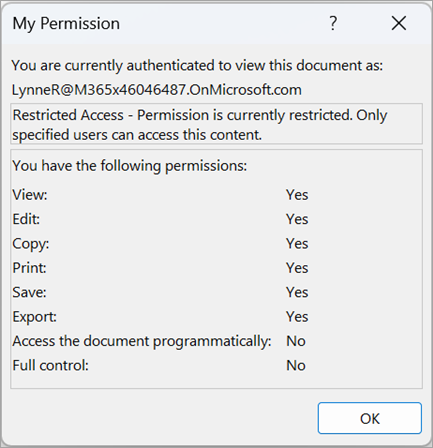
Jei nematote teisių piktogramos, dešiniuoju pelės mygtuku spustelėkite būsenos juostą ir meniu pasirinkite  Teisės , kad ją įtrauktumėte.
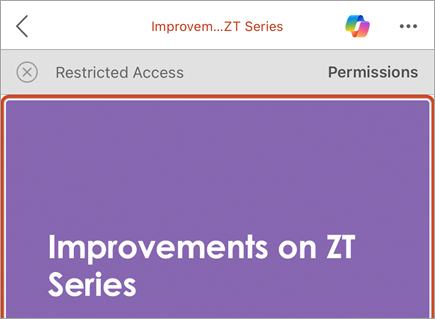
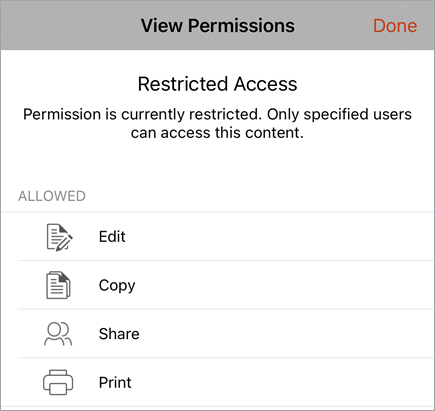
Jei failui šiuo metu taikoma pasirinktinių teisių žyma, atidarius failą, po "Office" juostele bus rodoma verslo juosta. Spustelėkite mygtuką Peržiūrėti teises , kad atidarytumėte dialogo langą Mano teisės .



Ką gali daryti slaptumo žymos?
Taikyti administratoriaus nustatytas teises
Jūsų pasirinkta slaptumo žyma gali būti pateikiama su iš anksto nustatytomis teisėmis, kurias sukonfigūravo jūsų administratorius. Pasirinkus šio tipo etiketę, nereikia imtis jokių papildomų veiksmų norint ją pritaikyti.
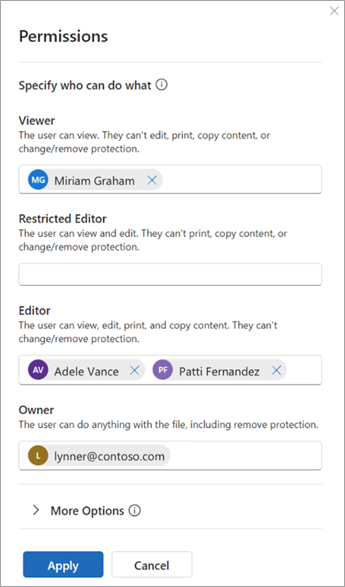
Taikyti pasirinktines pasirinktas teises
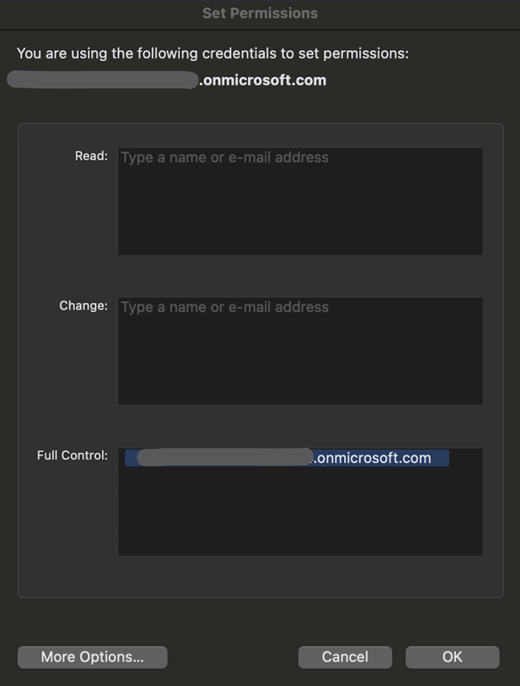
Jei pasirenkate slaptumo žymą, kuri sukonfigūruota vartotojo apibrėžtoms teisėms, ir ši žymos konfigūracija palaikoma jūsų programose, būsite paraginti pasirinkti, kas gali skaityti ar keisti failą.
Turinio ženklų taikymas
Atsižvelgiant į jūsų organizacijos konfigūraciją, taikant slaptumo žymą į failą gali būti įterpta antraštė, poraštė arba vandenženklis. Šiose turinio žymėse yra tekstas, kurį apibrėžia jūsų administratorius.
Dinaminių vandenženklių taikymas
Siekdama dar labiau apsaugoti failo turinį, jūsų organizacija gali sukonfigūruoti slaptumo žymą, kad dinaminiai vandenženkliai būtų taikomi failui. Šiuose vandenženkliuose pateikiama išsami informacija, susijusi su failą peržiūrinčiu asmeniu. Tai yra jūsų organizacijos sukonfigūruotas parametras, todėl negalite pašalinti ar modifikuoti vandenženklių.
Sekite ir atšaukite prieigą prie failų
"Windows" galite sekti ir atšaukti prieigą prie apsaugotų vietinių failų "„Microsoft“" atitikties portale.
Norėdami sužinoti daugiau, žr.: Sekite ir atšaukite prieigą prie savo failų
Kaip įgalinamos slaptumo žymos?
Privalomas ženklinimas
Administratorius gali nustatyti privalomą žymėjimą, kuris reikalauja, kad vartotojai pritaikytų žymą savo failams. Kai atidarote arba įrašote failą be žymos, prieš tęsdami būsite paraginti pasirinkti slaptumo žymą.
Kai galioja privalomas žymėjimas, failo slaptumo žymos pašalinti negalima, tačiau galite pakeisti esamą. Kai atidarant failą be žymos bus rodomas raginimas įtraukti slaptumo žymą, užuot pasirinkę žymą, galite pasirinkti atidaryti failą tik skaitymo režimu.
Pastaba
Kai galioja privalomas žymėjimas, parinktis Spausdinti PDF formatu negalima, jei failai yra pažymėti arba užšifruoti.
Sumažintos versijos pagrindimas
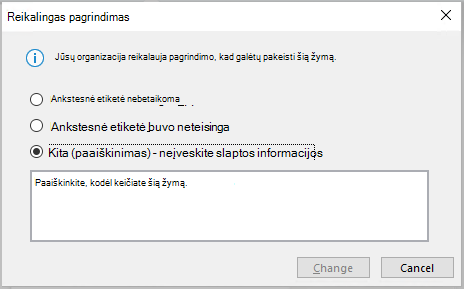
Organizacijoje gali būti strategija, reikalaujanti, kad prieš pakeičiant slaptumo žymą iš aukštesnio slaptumo lygio į žemesnį, jums reikės pagrįsti tokį pasirinkimą. Kai suaktyvintas ankstesnės versijos lygiavimas, gali būti paprašyta pasirinkti arba pateikti savo priežastį, kai renkatės žemesnį slaptumo lygį.
Pastaba
Pagrįsti keitimus jūsų paprašys tik vieną kartą, kai atidarysite dokumentą. Pagrindus pirmą kartą, paskesnių keitimų nereikės pagrįsti, nebent failas bus uždarytas ir vėl atidarytas.
Taip pat žr.
Žinomos problemos, bandant taikyti slaptumo žymas „Office“ failams
Administratoriams: sužinokite apie slaptumo žymas
Administratoriams: slaptumo žymų valdymas "Office" programose