
Struktūros (pvz., sąrašų su ženkleliais ir lentelių) įtraukimas į tekstą padeda perteikti tvarką ir ryšius tekste ekrano skaitytuvams ir Brailio rašto rašytojams.
Sąrašo su ženkleliais kūrimas
- Pasirinkite pranešimo>ženklelius.
- Kiekvieną sąrašo elementą įveskite atskiroje pastraipoje. Norėdami baigti sąrašą, dukart paspauskite klavišą " Enter ".
Patarimas
Taip pat galite pažymėti esamą tekstą, tada pasirinkti Pranešimo>ženkleliai , kad paverstumėte jį sąrašu.
Numeruoto sąrašo kūrimas
- Pasirinkite pranešimų>numeravimą.
- Kiekvieną sąrašo elementą įveskite atskiroje pastraipoje. Norėdami baigti sąrašą, dukart paspauskite klavišą " Enter ".
Patarimas
Taip pat galite pažymėti esamą tekstą, tada pasirinkti pranešimų>numeravimą , kad paverstumėte jį sąrašu.
Lentelės kūrimas
- Pasirinkite vietą, kur norite įtraukti lentelę.
- Pasirinkite Įterpti>lentelę ir pasirinkite norimą stulpelių ir eilučių skaičių.
- Įtraukite į lentelę tekstą.
Neįgaliesiems pritaikytos lentelės formatavimas
Pasirinkite bet kurią lentelės vietą ir eikite į Dizainas.
Pasirinkite norimas dizaino funkcijas, pvz., Antraštės eilutę, Juostinės eilutės ir Pirmasis stulpelis.
Norėdami matyti daugiau lentelių stilių, pasirinkite mygtuką Dizainas>daugiau .
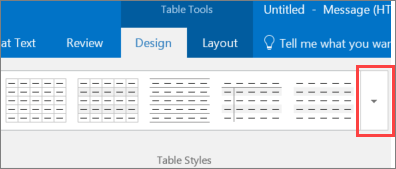
Pasirinkite stilių su ryškiomis kontrastingomis spalvomis.