
Kad "PowerPoint" pateiktis būtų labiau pritaikyta neįgaliesiems, įrašykite ją alternatyviu formatu, kurį galės skaityti ekrano skaitytuvas. Auditorija gali atidaryti jį asmeniniame įrenginyje arba perkelti į Brailio rašto skaitytuvą.
Pateikties "Word" versijos kūrimas
"PowerPoint" pateiktyje skirtuke Failas pasirinkite Eksportuoti.
Eksportavimo dialogo lange pasirinkite Kurti padalomąją medžiagą, tada pasirinkite Kurti padalomąją medžiagą.
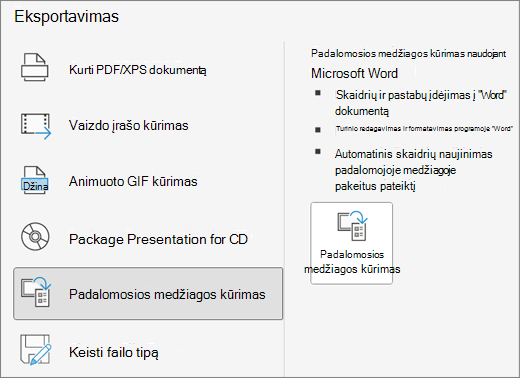
Pasirinkite Pastabos po skaidrėmis , kad pirmiausia būtų rodomos skaidrės, o po to pateikties pastabos.
Pasirinkite Įklijuoti, kad įtrauktumėte skaidrių vaizdus į Word dokumentą, .
Pasirinkite Gerai, kad sukurtumėte Word dokumentą,
Pateikties "Word" versijos pritaikymas neįgaliesiems
Kad pateikties padalomoji medžiaga būtų informatyvesnė ekrano skaitytuvo vartotojams, įtraukite skaidrės pavadinimus kaip antraštes ir alternatyvųjį tekstą į kiekvieną skaidrės vaizdą.
Skaidrių antraščių įtraukimas
People, kurie naudoja ekrano skaitytuvus naudoti antraštes naršyti dokumentą.
"Word" versijoje po kiekvieno skaidrės numerio pridėkite dvitaškį, tada nukopijuokite ir įklijuokite atitinkamą pavadinimą iš "PowerPoint" pateikties.
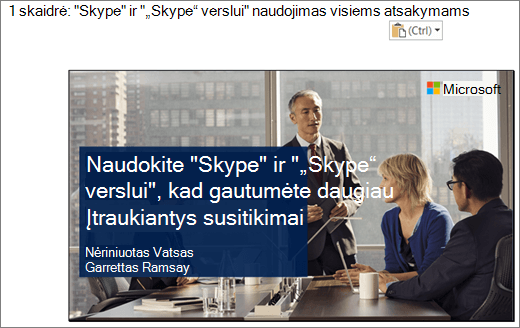
Pasirinkite skaidrės pavadinimą, tada skirtuke Pagrindinis pasirinkite 1 antraštė dalyje Stiliai,
Įtraukę pavadinimus, peržiūrėkite pateikties struktūrą. Pasirinkite Peržiūrėti ir pasirinkite Naršymo sritis. Kartais žmonės, naudojantys ekrano skaitytuvus arba Brailio raštą, pirmiausia peržiūri naršymą, kad gautų dokumento apžvalgą.
Alternatyviojo teksto įtraukimas į skaidrių vaizdus
Skaidrės įdedamos kaip vaizdai į jūsų pateikties "Word" versiją. Ekrano skaitytuvai neperskaito vaizduose esančio teksto, todėl turite įtraukti alternatyvųjį tekstą, pakartojantį skaidrės tekstą ir apibūdinantį skaidrės turinį.
- Dešiniuoju pelės mygtuku spustelėkite skaidrės vaizdą, pasirinkite Paveikslėlis ir pasirinkite skirtuką Alternatyvusis tekstas .
- Įveskite alternatyvųjį tekstą, kuris apibūdintų skaidrės turinį, o ne tik galimą vaizdą skaidrėje. Taip pat pakartokite skaidrės tekstą apraše.
Dokumento pritaikymas neįgaliesiems
- Skirtuke Peržiūra pasirinkite
 Tikrinti pritaikymą neįgaliesiems.
 - Peržiūrėkite ir išspręskite visas dešiniojoje srityje rodomas problemas.
Jei savo "Word" dokumente laikėtės pritaikymo neįgaliesiems tikrintuvo taisyklių, tikrinimo rezultatuose neturėtų būti jokių klaidų.
Norite daugiau?
„PowerPoint“ pateikčių pritaikymas neįgaliesiems
Pagerinkite pritaikymą neįgaliesiems naudodami pritaikymo neįgaliesiems tikrintuvą