
Galite įtraukti į pateiktį dainą ir leisti ją kartu su skaidrėmis savo skaidrių demonstracijos fone.
Jei norite naudoti muziką iš interneto, turite atsisiųsti į savo kompiuterį, kad galėtumėte naudoti pateiktyje.
Dainos leidimas skaidrėse
Skirtuke Įterpimas pasirinkite Garso įrašas ir Garso įrašas mano kompiuteryje.
Failų naršyklėje raskite muzikos failą, kurį norite naudoti, ir pasirinkite Įterpti.
Skaidrėje esant pasirinktai garso piktogramai, skirtuke Atkūrimas pasirinkite Leisti fone.
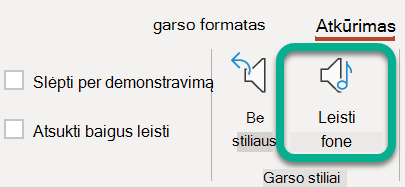
Leisti fone nustato, kad garso failas būtų pradedamas leisti automatiškai skaidrių demonstravimo metu, taip pat leidžia garso įrašą keliose skaidrėse.
Garso sustabdymas po tam tikro skaidrių skaičiaus
- Atlikite anksčiau pateiktą procedūrą "Dainos leidimas skaidrėse". Atlikę paskutinį veiksmą, atlikite šiuos veiksmus:
- Atidarykite skaidrę, kurioje įterpėte garso įrašą. Juostelėje pasirinkite skirtuką Animacijos .
- Įrankių juostos dešiniajame krašte pasirinkite
 Animacijos sritis.
 - Srityje Animacija dukart spustelėkite garso klipo elementą.
- Dialogo lango Garso leidimas skirtuke Efektai , dalyje Stabdyti grojimą pasirinkite Po, tada nurodykite, kiek skaidrių norite leisti muziką. (Maksimali reikšmė yra 999.)
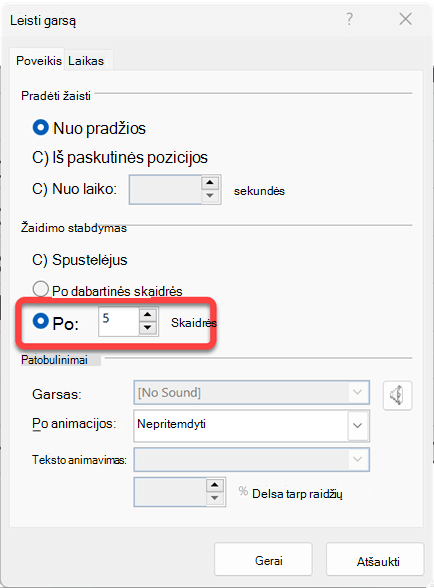
- Pažymėkite Gerai.
Kelių dainų leidimas keliose skaidrėse
Jei skaidrių demonstravimas ilgesnis nei vienas kūrinys, galite įtraukti daugiau kūrinių. Tačiau jei pastebėsite, kad kyla problemų sinchronizuojant muziką su skaidrių demonstravimu, galite naudoti trečiosios šalies garso redagavimo įrankį, pvz., "Audacity®", kad sujungtumėte dainas į vieną failą, kad jos būtų nepertraukiamai rodomos viso skaidrių demonstravimo metu.
Taip pat žr.
Programoje „PowerPoint“ palaikomi vaizdo ir garso įrašų failų formatai
Garso įtraukimas į „PowerPoint“ pateiktį arba jo panaikinimas
Skaidrių demonstravimo su pasakojimu ir skaidrių demonstracijos laiko įrašymas
Automatinis muzikos ir kitų garsų leidimas pasirodžius skaidrei