Pranešėjo rodinys yra puikus būdas peržiūrėti pateiktį su pranešėjo pastabomis viename kompiuteryje (pvz., nešiojamajame kompiuteryje), kai auditorijai rodomame ekrane rodomos tik pačios skaidrės (pvz., didesniame ekrane, į kurį projektuojate).
Jei naudojate naujesnę "PowerPoint" versiją, tiesiog prijunkite monitorius ir "PowerPoint" už jus automatiškai nustatys pranešėjo rodinį.
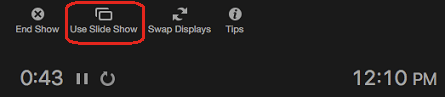
- Jei pranešėjo rodinys rodomas neteisingame ekrane, galite greitai sukeisti ekranus.
- Pranešėjo rodinį išjunkite, jei nenorite jo naudoti.
Demonstravimo pradžia
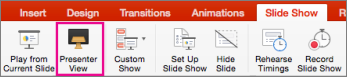
Skirtuke Skaidrių demonstravimas iš Pradėti skaidrių demonstravimą grupės, pasirinkite Nuo pradžios.

Jei dirbdami naudodami "PowerPoint" naudojate vieną monitorių ir norite rodyti pranešėjo rodinį, skaidrių demonstravimo rodinyje, valdymo juostos kairiajame apatiniame kampe pasirinkite  , tada Rodyti pranešėjo rodinį.
Valdiklių naudojimas pranešėjo rodinyje
- Norėdami pereiti prie ankstesnės ar paskesnės skaidrės, pasirinkite Ankstesnė arba Paskesnė.

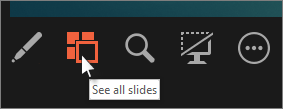
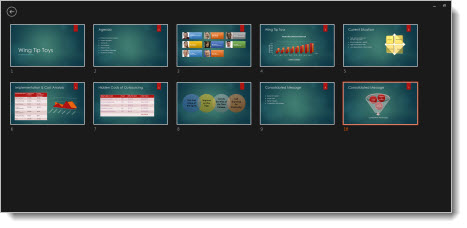
Norėdami peržiūrėti visas pateikties skaidres, pasirinkite Matyti visas skaidres.
Patarimas
Matysite visų savo pateikties skaidrių miniatiūras (kaip parodyta toliau), bus paprasta pereiti prie norimos pateikties skaidrės.
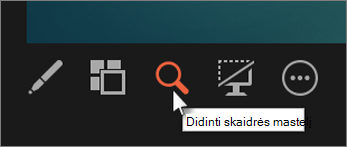
Norėdami peržiūrėti skaidrės detalę iš arčiau, pasirinkite Priartinti skaidrę, tada nukreipkite pelės žymiklį į norimą peržiūrėti dalį.
Daugiau informacijos apie priartinimą žr. straipsnyje „Skaidrės dalies priartinimas“.Jei demonstruodami norite nukreipti žymiklį į skaidrę ar rašyti ant jos, pasirinkite Stiliaus ir lazerinio žymiklio įrankiai.
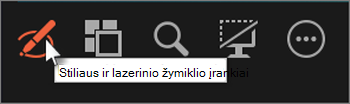
Norėdami išjungti rašiklį, lazerinį žymiklį ar žymeklį, paspauskite klavišą „Esc“.Norėdami slėpti arba rodyti dabartinę pateikties skaidrę, pasirinkite Juodas arba įprastas skaidrių demonstravimo ekranas.

Galite naudoti "PowerPoint" išmaniajame telefone kaip nuotolinio valdymo pultą, kad paleistumėte pateiktį ir peržiūrėtumėte pranešėjo pastabas. Žr. Lazerinio žymiklio naudojimas išmaniajame telefone „PowerPoint“ pateikties metu, jei reikia daugiau informacijos, įskaitant trumpą vaizdo įrašą.
Pranešėjo rodinio ir skaidrių rodinio monitorių sukeitimas
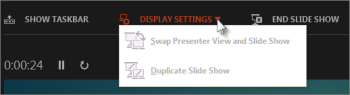
Norėdami rankiniu būdu nustatyti, kuriame ekrane bus rodomos pastabos pranešėjo rodinyje, o kuriame ekrane bus rodomos tik skaidrės, pranešėjo rodinio viršuje esančioje užduočių juostoje pasirinkite Rodymo parametrai, tada pasirinkite Keisti pranešėjo rodinį ir skaidrių demonstravimą.
Pastabų išvaizda pranešėjo rodinyje
Patarimas
Pastabas galite įtraukti pristatydami pateiktį, tiesiogiai iš pranešėjo rodinio arba redaguodami pateiktį. Informacijos, kaip į pateiktį įtraukti pranešėjo pastabų, ieškokite Pranešėjo pastabų įtraukimas į skaidres.
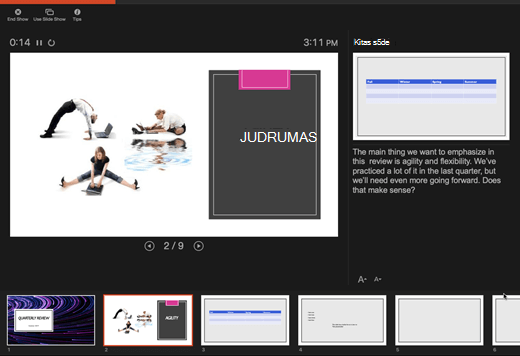
Kai jūsų kompiuteris prijungtas prie projektoriaus ir pradedate skaidrių demonstravimą  , kompiuterio ekrane atsiranda pranešėjo rodinys, o projektorius ekrane rodomos tik skaidrės. Pranešėjo rodinyje galite matyti savo pastabas pristatymo metu, tuo tarpu auditorija mato tik jūsų skaidres.
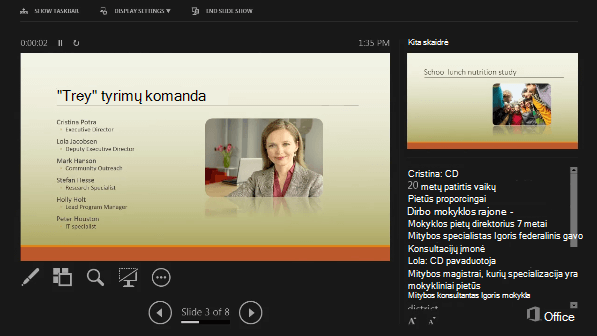 Pastabos rodomos dešinėje srityje. Jei norite ką nors pridėti arba panaikinti, tiesiog spustelėkite teksto lauke, kad galėtumėte tai redaguoti. Tekstas persikelia automatiškai ir, jei reikia, rodoma vertikali slinkties juosta. Galite pakeisti teksto dydį pastabų srityje: pasinaudokite dviem mygtukais, esančiais apatiniame kairiajame pastabų srities kampe:
 Norėdami pakeisti sričių dydį pranešėjo rodinyje, perkelkite pelės žymiklį ant vertikalios linijos, kuri jas atskiria, tada spustelėkite ir vilkite.
Patarimas
Jei pranešėjo rodinyje dabartinės skaidrės matyti apskritai nereikia, bet norite, kad jūsų pastabos būtų didesnės, nuvilkite tą vertikalią skyriklio liniją iki galo į kairę.
Pranešėjo rodinio išjungimas
Jei norite išjungti pranešėjo rodinį, kai rodote pateiktį kitiems:
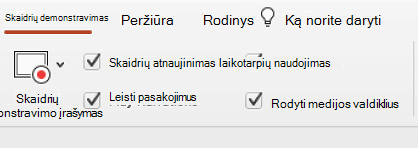
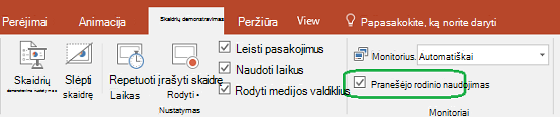
Juostelės skirtuke Skaidrių demonstravimas panaikinkite varnelę žymės langelyje pavadinimu Naudoti pranešėjo rodinį.
Skaidrių atnaujinimas
Jei kurdami skaidrių komplektą dirbate su žmonių komanda, gali būti, kad skaidrės keičiamos iki pat paskutinės minutės. Įprastai, kai pradėjote pateiktį, skaidrės nebūtų atnaujinamos. Jei naudojate "„PowerPoint“", skirtą „Microsoft 365“, turite galimybę leisti komandai atnaujinti skaidres, net kai pristatote, kad visada turėtumėte naujausius pakeitimus.
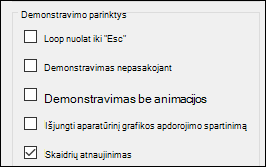
Galite įjungti šią funkciją juostelėje nuėję į skirtuką Skaidrių demonstravimas , pasirinkę Nustatyti skaidrių demonstravimą ir pažymėję žymės langelį Nuolat atnaujinti skaidres.
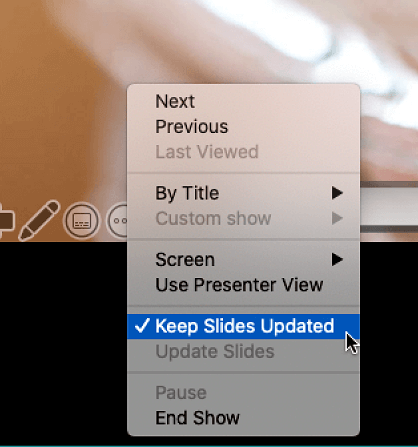
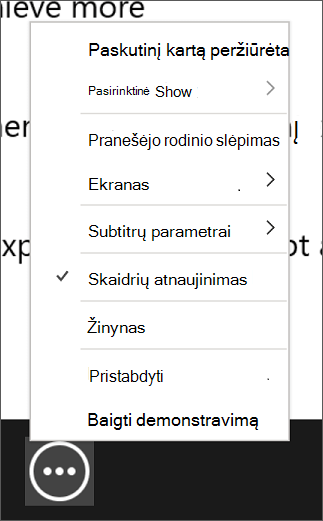
Jei jau pradėjote pateiktį ir norite įsitikinti, kad šis parametras įjungtas, tai galite padaryti pranešėjo rodinyje. Pasirinkite mygtuką Daugiau skaidrių demonstravimo parinkčių (kuris atrodo kaip trys taškai) ir meniu įsitikinkite, kad pažymėta parinktis Nuolat naujinti skaidres .
Taip pat žr.
Lazerinio žymiklio naudojimas išmaniajame telefone demonstruojant „PowerPoint“ pateiktį