
Naudodami "SharePoint Server 2016" arba "SharePoint Server 2013", galite kopijuoti failus, atnaujinti kopijas iš puslapio Tvarkyti kopijas, pakeisti parametrus, kad būtų raginama atnaujinti, atsieti kopijas ir jas panaikinti.
Jei nesate tikri, kurią "SharePoint" versiją naudojate, žr. Kurią "SharePoint" versiją naudoju?
Pastaba
Jei bandydami kopijuoti elementus nematote kitų svetainių sąraše, jūsų organizacija neleidžia kopijuoti iš vienos svetainės į kitą. Jei esate "SharePoint" administratorius arba visuotinis organizacijos administratorius, žr. Pasirinktinio scenarijaus leidimas arba draudimas , kad sužinotumėte, kaip įgalinti kopijavimą iš vienos svetainės į kitą "SharePoint" administravimo centre.
- Failo kopijavimas į kitą biblioteką programoje "SharePoint Server 2016" arba "SharePoint Server 2013"
- Kopijų naujinimas iš "SharePoint Server 2016" arba "SharePoint Server 2013" kopijų valdymo puslapio
- Pakeiskite kopijos parametrus, kad ji būtų paraginta atnaujinti "SharePoint Server 2016" arba "SharePoint Server 2013"
- Atsiekite kopiją nuo šaltinio ir panaikinkite ją naudodami "SharePoint Server 2016" arba "SharePoint Server 2013"
Failo kopijavimas į kitą biblioteką programoje "SharePoint Server 2016" arba "SharePoint Server 2013"
"SharePoint Server 2016" ir "SharePoint Server 2013" yra parinktis Siųsti, kad būtų galima kopijuoti į kitą biblioteką arba vietą. Siųsti kam kopijuoja vieną failą vienu metu į kitą biblioteką. Siųsti kam nesuteikia galimybės kopijuoti aplankus. Paskirties kopija turės ryšį su pradiniu failu.
Pastaba
Siųsti kopijoms publikuotą dokumento versiją. Daugiau informacijos apie versijas žr . Kaip veikia versijų kūrimas sąraše arba bibliotekoje?
Dokumentų bibliotekoje spustelėkite failo vardo kairėje, kad pasirinktumėte failą.

Juostelėje spustelėkite FilesSend>To skyriuje Kopijos. Ši parinktis galima, kai pasirinktas vienas ir tik vienas failas.
Pasirinkite Kopijuoti arba kitą vietą.

Atlikite vieną iš šių veiksmų:
Pasirodžius paskirties dokumentų bibliotekai arba aplanko laukui, jame turėtų būti pagrindinis jūsų svetainės URL. Jei taip, eikite į jo pabaigą ir įveskite bibliotekos, į kurią norite nukopijuoti failą, pavadinimą.
Jei biblioteka, į kurią norite siųsti savo failą, yra greitosios paleisties juostoje, dešiniuoju pelės mygtuku spustelėkite bibliotekos pavadinimą ir pasirinkite Kopijuoti nuorodą.

Įklijuokite paskirties bibliotekos URL į paskirties dokumentų biblioteką arba aplanko lauką dialogo lange Kopijuoti .
Jei anksčiau nurodytais būdais nepavyksta, išbandykite šį sprendimo būdą:
Atidarykite dokumentų biblioteką, į kurią norite siųsti failus, ir nukopijuokite adresą iš adreso juostos. Norint pašalinti papildomus simbolius, gali tekti redaguoti URL.
Įklijuokite URL į užrašinę ir pašalinkite turinį, einantį po bibliotekos, į kurią norite kopijuoti, pavadinimu, kaip parodyta šioje iliustracijoje. 1. Pagrindinis bibliotekos URL.
2. Bibliotekos pavadinimas, kurio pavadinime tarpai pakeičiami %20 simbolių.
3. Papildomo turinio nereikia. Išbraukti šią dalį.Pastaba
Kai kurie URL yra ilgesni nei 255 simboliai ir jų naudoti negalima. Jei galite, naudokite greitosios paleisties juostą arba įtraukite bibliotekos pavadinimą į pagrindinį URL paskirties lauke, kad gautumėte nuorodą, nes adreso juostoje gali būti papildomo turinio.
Patikrinkite paskirties URL naudodami (Spustelėkite čia, kad išbandytumėte). Paskirties biblioteka bus atidaryta kitame skirtuke arba lange. Galite palikti jį atidarytą, kad vėliau patikrintumėte savo kopiją, arba jį uždaryti.

Jei norite, kad kopija turėtų kitą failo vardą, įveskite jį į pasirinktinį kopijos lauko failo vardą.
Taip pat galite paprašyti autoriaus išsiųsti naujinimus, kai failas įrašomas ir atrakinamas, arba nustatyti šaltinio dokumento įspėjimą. Daugiau informacijos apie įspėjimus žr. Įspėjimo kūrimas
Baigę spustelėkite Gerai. Kopijavimo eigos puslapyje spustelėkite Gerai, kad pradėtumėte kopijuoti.
Jei kopija pavyko sukurti, spustelėkite Atlikta. Jei nepavyko, atkreipkite dėmesį į klaidą ir ją ištaisykite.
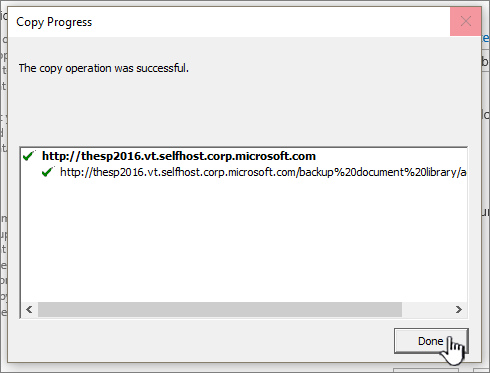
Patikrinkite ir įsitikinkite, kad failas sėkmingai nukopijuotas į naują paskirties vietą. Jei norite panaikinti šaltinio kopiją, turėsite atsieti kopiją, tada ją panaikinti.
Kopijų naujinimas iš "SharePoint Server 2016" arba "SharePoint Server 2013" kopijų valdymo puslapio
Jei failas nukopijuotas į vieną arba kelias skirtingas bibliotekas, galite atnaujinti visas skirtingas kopijas vienoje kopijų tvarkymo puslapio vietoje, kurią galima pasiekti naudojant bet kurią elemento kopiją.
Jei biblioteka, kurioje yra norima atnaujinti kopija, dar neatidaryta, spustelėkite jos pavadinimą greitosios paleisties srityje.
Jei jūsų bibliotekos pavadinimas nerodomas, , Svetainės turinys, tada spustelėkite savo bibliotekos pavadinimą.
Spustelėkite į kairę nuo norimo atnaujinti failo pavadinimo, kad jį pažymėtumėte, tada spustelėkite skirtuką Files.

Juostelėje spustelėkite Tvarkyti kopijas.

Norėdami atnaujinti visas kopijas, kuriose jau raginama atnaujinti, spustelėkite Naujinti kopijas.

Skyriaus Paskirties vietos dalyje Kopijos pasirinkite kopijas, kurias norite atnaujinti, tada spustelėkite Gerai.

Pastaba
Jei norite atnaujinti kopijas, esančias puslapio Tvarkyti kopijas dalyje Kopijos, kurios nereikalauja atnaujinti, pirmiausia turite pakeisti šių kopijų naujinimo parametrus. Daugiau informacijos, kaip tai padaryti, ieškokite Kopijos parametrų keitimas, kad ji būtų raginama atnaujinti.
Pakeiskite kopijos parametrus, kad ji būtų paraginta atnaujinti "SharePoint Server 2016" arba "SharePoint Server 2013"
Jei failo kopiją sukūrėte naudodami komandą Siųsti ir nepasirinkote būti raginami atnaujinti, ši kopija negali gauti naujinimų iš šaltinio failo. Galite pakeisti šį parametrą, kad kopiją būtų galima atnaujinti.
Jei biblioteka, kurioje yra norima atnaujinti kopija, dar neatidaryta, spustelėkite jos pavadinimą greitosios paleisties srityje.
Jei jūsų bibliotekos pavadinimas nerodomas, , spustelėkite Svetainės turinys, tada spustelėkite savo bibliotekos pavadinimą.Spustelėkite į kairę nuo norimo atnaujinti failo pavadinimo, kad jį pažymėtumėte, tada spustelėkite skirtuką Files.
Juostelės sekcijoje Kopijos spustelėkite Eiti į šaltinį.

Juostelėje spustelėkite Tvarkyti kopijas.
Click Edit next to the element.

Spustelėkite Taip dalyje Raginti autorių išsiųsti naujinimus, kai dokumentas įrašomas ir atrakintas?

Spustelėkite Gerai.
Atsiekite kopiją nuo šaltinio ir panaikinkite ją naudodami "SharePoint Server 2016" arba "SharePoint Server 2013"
Jei norite visiškai panaikinti elementą, kuris yra kito elemento kopija, pirmiausia turite įsitikinti, kad tas elementas pašalintas iš šaltinio failo elementų sąrašo, kuris turi būti naujinamas. Kitu atveju elementą galima atkurti kaskart, kai kas nors pasirenka atnaujinti esamas šaltinio failo kopijas. Taip pat rekomenduojama atsieti kopiją nuo jos šaltinio failo. Visiškai atsieję šaltinio failą ir jo kopiją, kopiją galite panaikinti.
Jei biblioteka, kurioje yra norima atnaujinti kopija, dar neatidaryta, spustelėkite jos pavadinimą greitosios paleisties srityje.
Jei jūsų bibliotekos pavadinimas nerodomas, , spustelėkite Svetainės turinys, tada spustelėkite savo bibliotekos pavadinimą.Spustelėkite į kairę nuo norimo atnaujinti failo pavadinimo, kad jį pažymėtumėte, tada spustelėkite skirtuką Files.
Juostelės sekcijoje Kopijos spustelėkite Eiti į šaltinį.
Juostelėje spustelėkite Tvarkyti kopijas.
Click Edit next to the element.
Spustelėkite Pašalinti saitą.
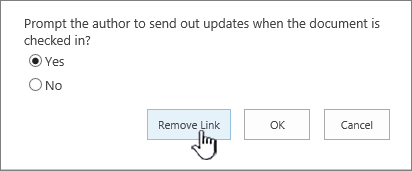
Patvirtinimo dialogo lange spustelėkite Gerai.

Šis veiksmas pašalina kopiją iš kopijų, kurias galima atnaujinti iš šaltinio failo, sąrašo.
Grįžkite į biblioteką, kurioje yra kopija, kurią norite atsieti nuo šaltinio failo.
Dešiniuoju pelės mygtuku spustelėkite norimos atsieti kopijos pavadinimą, tada spustelėkite Ypatybės.
Puslapio viršuje spustelėkite Atsieti, tada spustelėkite Gerai.

Šis veiksmas pašalina kopijos saitą su pirminiu šaltinio failu.
Norėdami panaikinti, dešiniuoju pelės mygtuku spustelėkite kopijos pavadinimą, spustelėkite Naikinti, tada spustelėkite Gerai.