Be failų perkėlimo ar kopijavimo programoje "SharePoint", taip pat galite sinchronizuoti "SharePoint" failus su „OneDrive“ sinchronizavimo programa.
Pastaba
Jei bandydami perkelti arba kopijuoti elementus nematote kitų svetainių, jūsų organizacija neleidžia perkelti arba kopijuoti iš vienos svetainės į kitą. Jei esate "SharePoint" administratorius arba visuotinis administratorius savo organizacijoje, norėdami sužinoti, kaip įgalinti kopijavimą keliose svetainėse "SharePoint" administravimo centre, žr. Pasirinktinių scenarijų leidimas arba draudimas.
Pasirinkite savo "SharePoint" versiją viename iš toliau pateiktų skirtukų:
1 žingsnis:
Pasirinkite norimus perkelti ar kopijuoti failus arba aplankus "SharePoint" bibliotekoje.

2 žingsnis:
Viršuje esančioje komandų juostoje pasirinkite Perkelti į arba Kopijuoti į.
Pastaba
Jei komandų juostoje nematote parinkties Perkelti į arba Kopijuoti į , pasirinkite daugtaškio piktogramą  (Daugiau), tada pasirinkite Perkelti į arba Kopijuoti į.

3 žingsnis:
Pasirinkite paskirties vietą dabartinėje bibliotekoje, "„OneDrive“" arba kitoje "SharePoint" svetainėje, tada pasirinkite Perkelti į arba Kopijuoti į. Jei svetainės sąraše nėra, svetainių sąrašo apačioje kairėje pasirinkite Daugiau vietų. ("SharePoint Server 2019" šiuo metu palaiko tik dabartinę biblioteką.)
4 žingsnis:
Jei norite perkelti arba nukopijuoti failus į naują aplanką, pasirinkite naujo aplanko piktogramą  viršutiniame dešiniajame kampe, kad įtrauktumėte naują aplanką. Įveskite aplanko pavadinimą ir pasirinkite Kurti. Tada galite pasirinkti naują aplanką ir pasirinkti Perkelti į arba Kopijuoti į.
Pastaba
- Kai naudojate Perkelti į, dokumento retrospektyva nukopijuojama į naują paskirties vietą. Kai kopijuoti į naudojate su dokumentais, kurie turi versijų istoriją, nukopijuojama tik naujausia versija. Norėdami kopijuoti ankstesnes versijas, turite atkurti ir nukopijuoti kiekvieną iš jų. Daugiau informacijos apie versijų kūrimą rasite Sąrašo arba bibliotekos versijų kūrimo įgalinimas ir konfigūravimas.
- Informacijos apie failo perkėlimą iš "„OneDrive“" į "SharePoint" svetainę žr. Failų ir aplankų perkėlimas iš "„OneDrive“" į "SharePoint" ir atvirkščiai.
-
Perkėlimo į operacija nepavyks, jei bandysite perkelti dokumentą iš vienos bibliotekos į kitą, kai paskirties vietoje yra nustatytos unikalios reikšmės.
- Kai failas perkeliamas, jis ir toliau rodomas šaltinio kataloge, kol visiškai perkeliamas į paskirties vietą ir tada jis bus panaikintas. Baigus perkėlimą, failas lieka šaltinio svetainių šiukšlinėje ir jam taikomas įprastas perdirbimo grafikas, nebent vartotojas jį atkuria iš šiukšlinės.
- Kai perkeliate arba kopijuojate failą į vietą, kurioje yra skirtingų ypatybių, išlaikomos tik palaikomos ypatybės naujoje vietoje. Pavyzdžiui, perkėlus failą iš dokumentų bibliotekos, kurioje yra stulpelis Prioritetas, į dokumentų biblioteką, kurioje jo nėra, stulpelyje Prioritetas esanti informacija bus prarasta.
- Valdomų metaduomenų reikšmės, susietos su kopijuojamu arba perkeliamu failu, nebus išsaugotos.
- Nerekomenduojame perkelti "OneNote" bloknotų už "OneNote" programos ribų.
-
Perkelkite irkopijuokite, kad geriausiai veiktų " SharePoint Online" ribose.
- Svetainės puslapių bibliotekoje šiuo metu parinkties Perkelti į nėra.
- Įprastus scenarijus rasite šiame technologijų bendruomenės tinklaraštyje.
Taip pat žr.
Darbas su sinchronizuotais failais Failų naršyklėje
„SharePoint Server“ prenumeruojamas leidimas vartotojai gali naudotis kitokiomis funkcijomis, pradedant nuo "SharePoint Server" prenumeratos „SharePoint Server“ prenumeruojamas leidimas 22H2 versijos funkcijų naujinimo. Šis funkcijų naujinimas įtrauktas į 2022 m. rugsėjo mėn. viešąjį naujinimą, skirtą "„SharePoint Server“ prenumeruojamas leidimas", taip pat į visus būsimus viešuosius "„SharePoint Server“ prenumeruojamas leidimas" naujinimus.
Kopijuoti
Pasirinkite elementus, kuriuos norite kopijuoti, tada pasirinkite Kopijuoti į. Arba, jei naudojate elementą, pasirinkite Išplėstinis >Kopijuoti į.

Pastaba
Jei naudojate klasikinę "SharePoint" versiją, kopijuoti į negalima.
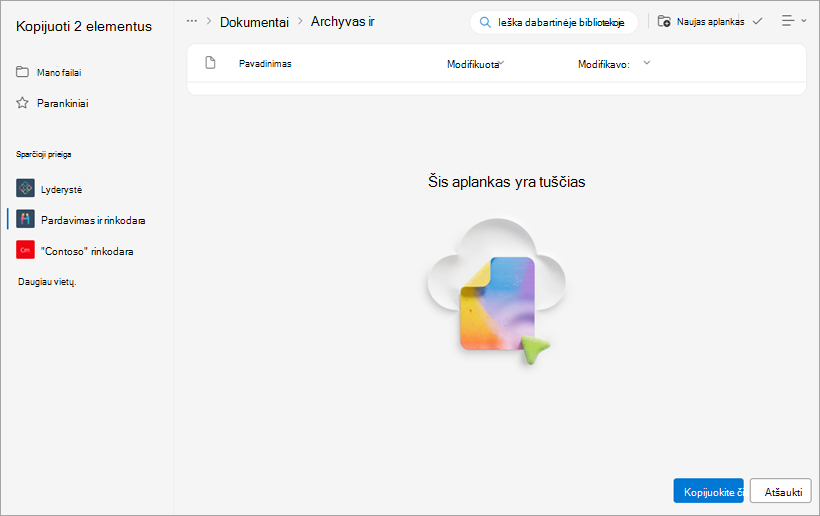
Raskite ir pasirinkite vietą, kur norite kopijuoti failus ar aplankus.

Norėdami sukurti naują aplanką, į kurį kopijuoti failus, pasirinkite Naujas aplankas.
Dialogo lange Kurti aplanką įveskite naujo aplanko pavadinimą.

Jei paskirties vieta teisinga, pasirinkite Kopijuoti čia.
Pastaba
Vienu metu galite nukopijuoti iki 500 MB failų ir aplankų.
Kai kopijuoti į naudojate su dokumentais, kurie turi versijų istoriją, nukopijuojama tik naujausia versija. Norėdami kopijuoti ankstesnes versijas, turite atkurti ir nukopijuoti kiekvieną iš jų. Daugiau informacijos apie versijų kūrimą rasite Sąrašo arba bibliotekos versijų kūrimo įgalinimas ir konfigūravimas.
Jei įdiegtas 22H2 versijos funkcijų naujinimas:
- Jei ūkio administratorius sukonfigūravo ūkį, kad jis būtų įtrauktas į "išankstinio leidimo" funkcijų leidimų ratą, galėsite pasirinkti paskirties vietą skirtingose antrinėse svetainėse, kituose svetainių rinkiniuose ir skirtingose žiniatinklio taikomosiose programose.
- Jei ūkio administratorius sukonfigūravo ūkį, kad jis būtų "Standard release" funkcijų leidimo rate, jis palaikys tik ankstesnį failų kopijavimo ir perkėlimo tose pačiose dokumentų bibliotekose veikimą. „SharePoint Server“ prenumeruojamas leidimas ūkiai pagal numatytuosius nustatymus yra "Standard release" funkcijų leidimų rate.
- "SharePoint" ūkio administratoriai gali pasirinkti savo "„SharePoint Server“ prenumeruojamas leidimas" ūkių funkcijų leidimo ratą nuėję į Centrinio administravimo > sistemos parametrų > funkcijų leidimo nuostatą.
Jei įdiegtas versijos 23H1 funkcijų naujinimas arba bet koks naujesnis funkcijų naujinimas, galėsite pasirinkti paskirties vietą skirtingose antrinėse svetainėse, kituose svetainių rinkiniuose ir skirtingose žiniatinklio taikomosiose programose. Ši funkcija bus įjungta nepriklausomai nuo to, ar ūkio administratorius sukonfigūravo ūkį, kad jis būtų "Early release" ar "Standard release" funkcijų leidimo rate.
Puslapio viršus
Perkelti
Pažymėkite elementus, kuriuos norite perkelti.
Puslapio viršuje pasirinkite Perkelti į. Jei nematote Perkelti į, pagrindiniame meniu pasirinkite Išplėstinis>Perkelti į.

Pastaba
Jei naudojate klasikinę "SharePoint"** sąsają, parinktis Pereiti į** negalima.
Raskite ir pasirinkite vietą, į kurią norite perkelti failus arba aplankus savo dokumentų bibliotekoje. Taip pat galite sukurti naują aplanką, į kurį norite perkelti failus, pasirinkdami Naujas aplankas.
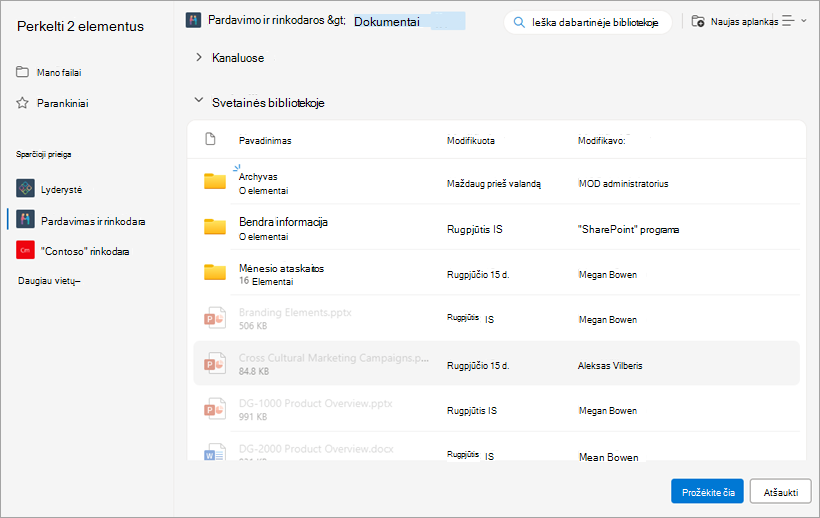
Jei paskirties vieta teisinga, pasirinkite Perkelti čia.
Pastaba
Kopijuojamo arba perkeliamo failo metaduomenys išsaugomi tol, kol ta pati terminų saugykla naudojama tiek šaltinio, tiek paskirties vietose.
Pasirinkus Perkelti į, dokumento retrospektyva nukopijuojama į naują paskirties vietą. Daugiau informacijos apie versijų kūrimą rasite Sąrašo arba bibliotekos versijų kūrimo įgalinimas ir konfigūravimas.
Jei įdiegtas 22H2 versijos funkcijų naujinimas:
- Jei ūkio administratorius sukonfigūravo ūkį, kad jis būtų ankstyvo leidimo funkcijų leidimų rate, paskirties vietą taip pat galėsite pasirinkti skirtingose tos pačios svetainės dokumentų bibliotekose.
- Jei ūkio administratorius sukonfigūravo ūkį, kad jis būtų "Standard release" funkcijų leidimo rate, jis palaikys tik ankstesnį failų kopijavimo ir perkėlimo tose pačiose dokumentų bibliotekose veikimą. „SharePoint Server“ prenumeruojamas leidimas ūkiai pagal numatytuosius nustatymus yra "Standard release" funkcijų leidimų rate.
- "SharePoint" ūkio administratoriai gali pasirinkti savo "„SharePoint Server“ prenumeruojamas leidimas" ūkių funkcijų leidimo ratą nuėję į Centrinio administravimo > sistemos parametrų > funkcijų leidimo nuostatą.
Jei įdiegtas versijos 23H1 funkcijų naujinimas arba bet koks naujesnis funkcijų naujinimas, taip pat galėsite pasirinkti paskirties vietą skirtingose dokumentų bibliotekose toje pačioje svetainėje. Ši funkcija bus įjungta nepriklausomai nuo to, ar ūkio administratorius sukonfigūravo ūkį, kad jis būtų "Early release" ar "Standard release" funkcijų leidimo rate.
Kopijuoti
Pasirinkite elementus, kuriuos norite kopijuoti, tada pasirinkite Kopijuoti į. Arba, jei naudojate elementą, pasirinkite Išplėstinis>Kopijuoti į.

Pastaba
Jei naudojate klasikinę "SharePoint"** sąsają, kopijuoti į** negalima.
Dalyje Pasirinkti paskirties vietą pasirinkite vietą, kur norite kopijuoti failus ar aplankus.
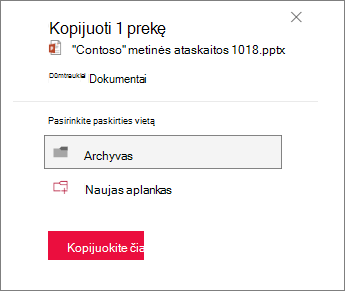
Norėdami sukurti naują aplanką, į kurį kopijuoti failus, pasirinkite Naujas aplankas.
Teksto lauke įveskite naujo aplanko pavadinimą.

Pažymėkite varnelę, tada pasirinkite Kopijuoti čia.
Pastaba
- Vienu metu galite nukopijuoti iki 500 MB failų ir aplankų.
- Kai kopijuoti į naudojate su dokumentais, kurie turi versijų istoriją, nukopijuojama tik naujausia versija. Norėdami kopijuoti ankstesnes versijas, turite atkurti ir nukopijuoti kiekvieną iš jų. Daugiau informacijos apie versijų kūrimą rasite Sąrašo arba bibliotekos versijų kūrimo įgalinimas ir konfigūravimas.
Puslapio viršus
Perkelti
Pažymėkite elementus, kuriuos norite perkelti.
Puslapio viršuje esančiame pagrindiniame meniu pasirinkite Perkelti į. Jei nematote Perkelti į, pagrindiniame meniu pasirinkite Išplėstinis>Perkelti į.

Pastaba
Jei naudojate klasikinę "SharePoint"** sąsają, parinktis Pereiti į** negalima.
Srityje Pasirinkite paskirties vietą pasirinkite naują dokumentų bibliotekos vietą, kur norite padėti failus, ir pasirinkite Perkelti čia.
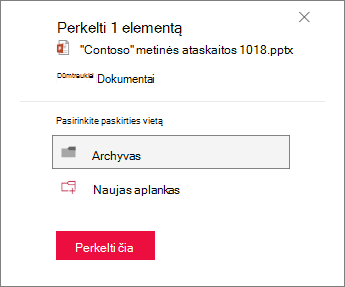
Paskirties pasirinkimo srityje, norėdami įtraukti naują aplanką į dokumentų biblioteką, taip pat galite spustelėti Naujas aplankas ir perkelti elementą į naują aplanką. Teksto lauke įveskite naujo aplanko pavadinimą, pažymėkite varnelę ir pasirinkite Perkelti čia.

Puslapio viršus
