
"„Microsoft“ SharePoint" paveikslėlių biblioteka leidžia nusiųsti ir saugoti nuotraukas ir vaizdus, kuriuos galima naudoti svetainėje arba bendrinti su kitais. Naudodami skirtingus rodinius galite juos tvarkyti ir matyti skirtingais būdais. Norėdami sužinoti, kaip įterpti paveikslėlį į "SharePoint" svetainės puslapį ir susieti jį su kitais puslapiais, žr . Paveikslėlio arba vaizdo failo įtraukimas į tinklalapį.
Paveikslėlių bibliotekos kūrimas programoje "SharePoint"
"SharePoint 2019", "SharePoint 2016" ir "SharePoint 2013" paveikslėlių bibliotekos gali būti naudojamos vaizdams, kad galėtumėte rikiuoti pagal paveikslėlio ar failo dydį, pavadinimą arba paskutinio modifikavimo laiką. Taip pat galite įtraukti kitų duomenų stulpelių. Iš anksto nustatyti rodiniai leidžia matyti paveikslėlius kaip sąrašą, miniatiūras arba skaidrių demonstravimą, arba galite sukurti savo rodinį.
Paprasčiausias būdas nusiųsti paveikslėlius – nuvilkti juos į biblioteką. Vietoj to keliems failams ir aplankams naudokite nusiuntimo funkciją kartu su "Windows Explorer".
Nueikite į svetainę, kurioje norite sukurti paveikslėlių biblioteką.
Spustelėkite Nustatymai
 , tada pasirinkite Pridėti programą. Jei nematote parinkties Įtraukti taikomąją programą , išplečiamajame meniu spustelėkite Svetainės turinys, tada spustelėkite Įtraukti taikomąją programą.

Pastaba
"SharePoint" svetainės išvaizda ir naršymas gali būti gerokai modifikuota. Jei nerandate parinkties, pvz., komandos, mygtuko ar saito, kreipkitės į administratorių.
Puslapyje Jūsų taikomosios programos ieškos lauke įveskite Paveikslėlis arba ieškokite ir spustelėkite piktogramą Paveikslėlių biblioteka .

Dialogo lange Naujas spustelėkite Išplėstinės parinktys.
Lauke Pavadinimas įveskite bibliotekos pavadinimą. Bibliotekos pavadinimas yra būtinas.
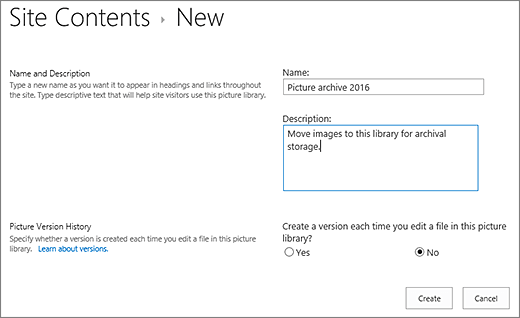
Pavadinimas rodomas bibliotekos puslapio viršuje, tampa bibliotekos puslapio adreso dalimi ir atsiranda naršymo elementuose, padedančiuose vartotojams rasti ir atidaryti biblioteką.
Jei norite, galite įtraukti bibliotekos aprašą arba įgalinti bibliotekos versijų kūrimą . Daugiau informacijos apie versijų kūrimą žr. versijų kūrimo įtraukimas.
Spustelėkite Kurti. Paveikslėlių bibliotekos pavadinimas rodomas greitosios paleisties skydo dalyje Naujausi .

Pastaba
Jei spustelėję Įtraukti taikomąją programą nematote paveikslėlių bibliotekos parinkties, kreipkitės į administratorių.
Paveikslėlių nusiuntimas į "SharePoint 2019", "SharePoint 2016" arba "SharePoint 2013"
Vieną arba daugiau paveikslėlių galite nusiųsti keliais būdais, nuvilkdami, nusiųsdami arba įtraukdami naujus failus arba naudodami Atidaryti naudojant "Explorer". Toliau aprašyta, kaip tai padaryti.
Paveikslėlių nuvilkimas
Nueikite į svetainę, kurioje yra paveikslėlių biblioteka, į kurią norite nusiųsti paveikslėlius.
Spustelėkite bibliotekos pavadinimą arba Svetainės turinys ir spustelėkite bibliotekos pavadinimą.
Pastaba
"SharePoint" svetainės išvaizda ir naršymas gali būti gerokai modifikuota. Jei nerandate parinkties, pvz., komandos, mygtuko ar saito, kreipkitės į administratorių.
Darbalaukyje atidarykite "Explorer" ir raskite norimus nusiųsti paveikslėlius. Padėkite juos ekrane, kad galėtumėte vilkti vaizdus iš "Explorer" į "SharePoint".

Pastaba
Jei naudojate bent „Windows 8“, vienoje ekrano pusėje galite įtraukti "SharePoint", o kitoje – "Explorer", kad būtų lengviau vilkti failus. Norėdami tai padaryti, spustelėkite "SharePoint", laikykite nuspaudę "Windows" klavišą ir paspauskite rodyklę dešinėn arba kairėn. Pakartokite šiuos veiksmus su "Explorer" langais, bet naudokite kitą rodyklės klavišą. Taip kiekvienas langas prisegamas prie ekrano šono.
Naršyklėje pasirinkite norimus nusiųsti paveikslėlių failus, spustelėkite ir nuvilkite juos į "SharePoint" biblioteką.
Pastaba
Nuvilkimo funkcija neveikia su "Windows 10 Edge" naršykle, bet veikia su "Internet Explorer 11". Jei turite naudoti "Edge", išbandykite vieną iš kitų nusiuntimo būdų.
Vieno ar kelių paveikslėlių nusiuntimas į "SharePoint 2019", "SharePoint 2016" arba "SharePoint 2013"
Nueikite į svetainę, kurioje yra paveikslėlių biblioteka, į kurią norite nusiųsti paveikslėlius.
Spustelėkite bibliotekos pavadinimą arba Svetainės turinys ir spustelėkite bibliotekos pavadinimą.
Pastaba
"SharePoint" svetainės išvaizda ir naršymas gali būti gerokai modifikuota. Jei nerandate parinkties, pvz., komandos, mygtuko ar saito, kreipkitės į administratorių.
Paveikslėlių bibliotekos viršuje spustelėkite + Naujas, + Naujas dokumentas arba Nusiųsti .
Jei siunčiate failus tuo pačiu pavadinimu, galite nuspręsti, ar norite automatiškai perrašyti esamą failą tuo pačiu pavadinimu. Pažymėkite arba išvalykite žymės langelį Perrašyti esamus failus , jei norite perrašyti arba ne. Numatytoji operacija yra perrašyti failus tuo pačiu pavadinimu. Jei jį išvalysite, būsite paraginti pasirinkti perrašyti failą, kai nusiunčiate dublikatą.
Dialogo lange Paveikslėlio įtraukimas naršykite kompiuterio aplankus ir pasirinkite paveikslėlio failą. Jei naudojate "SharePoint" arba "SharePoint Server 2016" ir norite nusiųsti kelis failus, laikykite nuspaudę klavišą CTRL ir spustelėkite kiekvieną failą.
Spustelėkite Atidaryti , tada spustelėkite Gerai.
Failų nusiuntimas naudojant "Windows" Failų naršyklė
Nueikite į svetainę, kurioje yra paveikslėlių biblioteka, kuriai norite pasirinkti paveikslėlius, ir spustelėkite paveikslėlių bibliotekos pavadinimą.
Spustelėkite skirtuką Biblioteka , tada spustelėkite Atidaryti naudojant "Explorer".

Atskirame Failų naršyklės lange raskite ir pažymėkite paveikslėlių failus, kuriuos norite nusiųsti, tada vilkite juos į paveikslėlių bibliotekos langą. Tokiu būdu galite kopijuoti vieną, kelis failus arba aplankus.
Jei failas jau yra, gali būti atidarytas dialogo langas, kuriame bus galima perrašyti arba praleisti failą. .
Uždarykite naršyklę, atnaujinkite paveikslėlių bibliotekos rodinį, kad pamatytumėte naujus failus.
Paveikslėlių pasirinkimas naudojant "SharePoint 2019", "SharePoint 2016" arba "SharePoint 2013"
Nueikite į svetainę, kurioje yra paveikslėlių biblioteka su norimomis pasirinkti nuotraukomis.
Norėdami atidaryti biblioteką, spustelėkite bibliotekos pavadinimą puslapyje arba greitosios paleisties juostoje arba spustelėkite Svetainės turinys , tada spustelėkite bibliotekos pavadinimą.
Pastaba
"SharePoint" svetainės išvaizda ir naršymas gali būti gerokai modifikuota. Jei nerandate parinkties, pvz., komandos, mygtuko ar saito, kreipkitės į administratorių.
Atlikite vieną iš šių veiksmų:
Select one picture- On the ribbon Library tab , in the Manage Views group, under Current View, click the down arrow and select All Pictures.
- Spustelėkite elemento dešinėje pusėje, kad jis būtų paryškintas ir atsirastų varnelė.
Pažymėti kelis paveikslėlius
- Rodinyje Visi paveikslėliai spustelėkite kelis elementus kairėje, kad jie būtų paryškinti ir prie kiekvieno būtų rodoma varnelė.
- Miniatiūrų rodinyje nukreipkite žymiklį į kiekvieno elemento apatinį kairįjį kampą ir spustelėkite pasirodžiusį varnelę. Miniatiūra turėtų būti paryškinta.
Paveikslėlių peržiūra "SharePoint 2019", "SharePoint 2016" arba "SharePoint 2013"
Nueikite į svetainę, kurioje yra paveikslėlių biblioteka, kurioje norite peržiūrėti paveikslėlius.
Norėdami atidaryti biblioteką, spustelėkite bibliotekos pavadinimą puslapyje arba greitosios paleisties juostoje arba spustelėkite Svetainės turinys , tada spustelėkite bibliotekos pavadinimą.
Pastaba
"SharePoint" svetainės išvaizda ir naršymas gali būti gerokai modifikuota. Jei nerandate parinkties, pvz., komandos, mygtuko ar saito, kreipkitės į administratorių.
Atlikite vieną iš šių veiksmų:
- Norėdami rodyti išsamią paveikslėlių informaciją lentelės formatu, spustelėkite Biblioteka, spustelėkite rodyklę žemyn juostelėje po dabartiniu rodiniu , tada spustelėkite Visi paveikslėliai.
- Norėdami rodyti mažas paveikslėlių versijas, spustelėkite Biblioteka, spustelėkite rodyklę žemyn juostelėje po dabartiniu rodiniu , tada spustelėkite Miniatiūros.
- Norėdami rodyti paveikslėlius skaidrių demonstravimo formatu, kur galite spustelėti didelių nuotraukų variantų seriją, spustelėkite Biblioteka, rodyklę žemyn po dabartiniu rodiniu, tada spustelėkite Skaidrės. Norėdami keisti paveikslėlius, spustelėkite rodykles kairėn arba dešinėn, esančias vaizdo viršuje kairėje.
Norėdami sukurti panašią automatinę skaidrių pateiktį puslapyje, įterpkite paveikslėlių bibliotekos skaidrių demonstravimo puslapio dalį, kuri leidžia kontroliuoti paveikslėlio rodymo trukmę, ar paveikslėlius rodyti atsitiktine ar eilės tvarka ir kaip rodyti tam tikras paveikslėlio ypatybes. Daugiau informacijos apie puslapio dalis rasite dalyje Puslapio dalies įtraukimas, redagavimas, minimizavimas arba naikinimas iš puslapio.
Kiti du paveikslėlių peržiūros keitimo būdai: Spustelėkite daugtaškį šalia Rasti failą, tada spustelėkite Modifikuoti šį rodinį. Arba spustelėkite Miniatiūros, Visi paveikslėliai arba Skaidrės.

Daugiau informacijos apie rodinius rasite Sąrašo arba bibliotekos rodinio kūrimas, keitimas arba naikinimas - Norėdami peržiūrėti tik vieną paveikslėlį, spustelėkite failo vardą arba miniatiūrą. Bus rodomas paveikslėlis ir išsami informacija apie failą.
Paveikslėlių ypatybių peržiūra ir redagavimas "SharePoint 2019", "SharePoint 2016" arba "SharePoint 2013"
Nueikite į svetainę, kurioje yra paveikslėlių biblioteka, kurioje norite peržiūrėti ir redaguoti paveikslėlių ypatybes.
Greitosios paleisties juostoje spustelėkite bibliotekos pavadinimą arba Svetainės turinys ir spustelėkite bibliotekos pavadinimą.
Pastaba
"SharePoint" svetainės išvaizda ir naršymas gali būti gerokai modifikuota. Jei nerandate parinkties, pvz., komandos, mygtuko ar saito, kreipkitės į administratorių.
Norėdami, kad būtų rodomas paveikslėlio ypatybių dialogo langas, atlikite vieną iš šių veiksmų:
- Jei esate miniatiūrų rodinyje, spustelėkite miniatiūrą. Norėdami redaguoti paveikslėlio ypatybes, spustelėkite Redaguoti elementą juostelės skirtuke Rodymas .
- Jei esate rodinyje Visi paveikslėliai , spustelėkite daugtaškį ... , esantį šalia paveikslėlio failo, kurio ypatybes norite redaguoti. Dar kartą spustelėkite daugtaškį pasirodžiusiame paaiškinime, tada spustelėkite Ypatybės, Rodinio ypatybės arba Redaguoti ypatybes.
Galite redaguoti šiuos vaizdo parametrus:
Pakeiskite failo vardą. Tai yra bibliotekoje saugomo failo pavadinimas.
Pakeiskite paveikslėlio pavadinimą (arba antraštę). Tai naudinga, jei daugiau nei vienas paveikslėlis bibliotekoje turi tą patį pavadinimą ir norite juos atskirti. Jei turite pavadinimą, jis rodomas miniatiūroje, o ne failo pavadinime.
Įtraukti arba pakeisti nuotraukos darymo datą. Pavyzdžiui, norite chronologiškai išdėstyti ir sekti paveikslėlius. Paprastai joje jau įvedama failo data (paprastai data, kai jis buvo paimtas).
Įveskite paveikslėlio aprašą . Naudokite norėdami pateikti daugiau informacijos apie paveikslėlį kitiems vartotojams.
Įveskite vieną ar kelis raktinius žodžius. Tai gali padėti lengviau ieškoti paveikslėlio arba sukurti pasirinktinius rodinius.
Pastaba
Atsižvelgiant į tai, kaip nustatyta paveikslėlių biblioteka, gali būti daugiau ypatybių, kurias galima peržiūrėti ir redaguoti.
Spustelėkite Įrašyti.
Paveikslėlių redagavimas "SharePoint 2019", "SharePoint 2016" arba "SharePoint 2013"
Jei norite redaguoti paveikslėlius, geriausia naudoti parinktį Atidaryti naudojant "Explorer", tada atidaryti vaizdo failus pasirinktoje rengyklėje. Tokiu būdu galite naudoti bet kurią pageidaujamą rengyklę, pvz., "Windows" piešimas arba "Windows" fotogaleriją, programėles, kurias galite atsisiųsti iš "Microsoft Store", arba trečiosios šalies įrankį, pvz., "Gimp", "PhotoShop" arba "PaintShop Pro".
Paveikslėlių redagavimas naudojant išorinį redaktorių
Greitosios paleisties juostoje spustelėkite bibliotekos pavadinimą arba Svetainės turinys , tada spustelėkite bibliotekos pavadinimą.
Pastaba
"SharePoint" svetainės išvaizda ir naršymas gali būti gerokai modifikuota. Jei nerandate parinkties, pvz., komandos, mygtuko ar saito, kreipkitės į administratorių.
Spustelėkite skirtuką Biblioteka , tada spustelėkite Atidaryti naudojant "Explorer".
"Explorer" lange dešiniuoju pelės mygtuku spustelėkite failą, kurį norite redaguoti, spustelėkite Atidaryti naudojant..., tada pasirinkite norimą naudoti nuotraukų redaktorių (redaktorius turi būti įdiegtas jūsų kompiuteryje).
Redaguokite failą, o kai baigsite, tiesiog įrašykite failą.
Redagavę visus norimus failus, uždarykite "Windows Explorer", grįžkite atgal ir atnaujinkite "SharePoint" paveikslėlių biblioteką. Dabar jūsų pakeitimai turėtų būti matomi.
Paveikslėlių atsisiuntimas iš "SharePoint 2019", "SharePoint 2016" arba "SharePoint 2013"
Nueikite į svetainę, kurioje yra paveikslėlių biblioteka, iš kurios norite atsisiųsti paveikslėlių.
Greitosios paleisties juostoje spustelėkite bibliotekos pavadinimą arba Svetainės turinys , tada spustelėkite bibliotekos pavadinimą.
Pastaba
"SharePoint" svetainės išvaizda ir naršymas gali būti gerokai modifikuota. Jei nerandate parinkties, pvz., komandos, mygtuko ar saito, kreipkitės į administratorių.
Pažymėkite paveikslėlį.
Spustelėkite šalia paveikslėlio esančias elipses (...).
Pastaba
Jei įjungtas miniatiūrų rodinys, perjunkite į Visi paveikslėliai , kad pamatytumėte daugtaškį.
Spustelėkite daugtaškį (...) rodomame paaiškinime, tada spustelėkite Atsisiųsti arba Atsisiųsti kopiją.
Failą reikia atsisiųsti į aplanką Atsisiuntimai . Jei naudojate "Internet Explorer", gausite parinktį atidaryti failą arba aplanką, kai atsisiuntimas bus baigtas.
Atsisiųskite kelis failus ir aplankus naudodami "Windows" Failų naršyklė
Nueikite į svetainę, kurioje yra paveikslėlių biblioteka, kuriai norite pasirinkti paveikslėlius, ir spustelėkite paveikslėlių bibliotekos pavadinimą.
Spustelėkite skirtuką Biblioteka , tada spustelėkite Atidaryti naudojant "Explorer".
Atidarykite atskirą Failų naršyklės langą, kuriame norite kopijuoti failus.
Raskite ir pažymėkite norimus atsisiųsti paveikslėlių failus, tada vilkite juos iš paveikslėlių bibliotekos lango į atskirą Failų naršyklės langą. Tokiu būdu galite kopijuoti vieną, kelis failus arba aplankus.
Jei failas arba aplankas jau yra, gali būti atidarytas dialogo langas, kuriame bus galima perrašyti arba praleisti failą.
Paveikslėlių naikinimas "SharePoint 2019", "SharePoint 2016" arba "SharePoint 2013"
Nueikite į svetainę, kurioje yra paveikslėlių biblioteka, iš kurios norite atsisiųsti paveikslėlių.
Greitosios paleisties juostoje spustelėkite bibliotekos pavadinimą arba Svetainės turinys , tada spustelėkite bibliotekos pavadinimą.
Pastaba
"SharePoint" svetainės išvaizda ir naršymas gali būti gerokai modifikuota. Jei nerandate parinkties, pvz., komandos, mygtuko ar saito, kreipkitės į administratorių.
Pasirinkite vieną ar daugiau paveikslėlių.
- Rodinyje Visi paveikslėliai spustelėkite kelis elementus kairėje, kad jie būtų paryškinti ir prie kiekvieno būtų rodoma varnelė.
- Miniatiūrų rodinyje nukreipkite žymiklį į kiekvieno elemento apatinį kairįjį kampą ir spustelėkite pasirodžiusį varnelę. Miniatiūra turėtų būti paryškinta.
Juostelės skirtuko "Files" grupėje "Manage" spustelėkite Naikinti dokumentą arba paspauskite klavišą "Del".
Bibliotekos įtraukimas į greitosios paleisties juostą ir aprašo įtraukimas
Jei norite lengvai pasiekti naują paveikslėlių biblioteką, atlikite šiuos veiksmus.
Eikite į paveikslėlių biblioteką, kurią norite įtraukti į meniu.
Juostelėje spustelėkite Biblioteka, tada spustelėkite Bibliotekos parametrai.

Puslapyje Parametrai spustelėkite Sąrašo pavadinimas, aprašas ir naršymas .

Čia galite pakeisti pavadinimą, įvesti aprašą arba įtraukti biblioteką į greitosios paleisties juostą. Greitosios paleisties juosta yra naršymo juosta kairėje "SharePoint" puslapio pusėje.
Versijų kūrimo įtraukimas į paveikslėlių biblioteką
Versijų kūrimas suteikia galimybę išsaugoti vaizdų versijas, kai juos paimate ir redaguojate. Tai gali būti ypač naudinga, jei su vaizdais dirba keli autoriai. Galite įtraukti versijų kūrimą, kai pirmą kartą sukuriate biblioteką arba vėliau. Toliau aprašyta, kaip tai padaryti.
Eikite į paveikslėlių biblioteką, kurios versijas norite įgalinti.
Juostelėje spustelėkite Biblioteka, tada spustelėkite Bibliotekos parametrai.
Puslapyje Parametrai spustelėkite Versijų kūrimo parametrai .
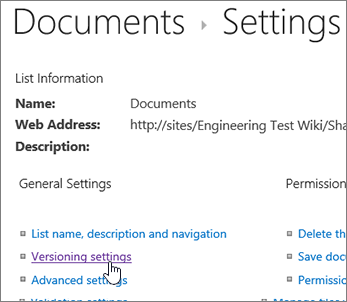
Versijų puslapyje galite nurodyti:
- Pateiktoms nuotraukoms būtinas turinio patvirtinimas.
- Pagrindinės, papildomos arba jokios išsaugotos versijos.
- Pagrindinių ir papildomų versijų, kurias reikia išsaugoti, skaičius.
- Kas gali peržiūrėti ir redaguoti paveikslėlius.
- Kai paveikslėlius reikia paimti ir užrakinti, kad būtų galima redaguoti.

Norėdami baigti, spustelėkite Gerai.
Kas yra paveikslėlių biblioteka?
Paveikslėlių biblioteka suteikia galimybę dalytis skaitmeninių nuotraukų ar grafikos rinkiniu. Nors nuotraukas galima saugoti kitų tipų "SharePoint" bibliotekose, paveikslėlių bibliotekos turi kelis pranašumus. Paveikslėlių bibliotekoje galite peržiūrėti skaidrių demonstravimo paveikslėlius, į kompiuterį atsisiųsti tam tikro dydžio ir formato paveikslėlius bei juos redaguoti. Taip pat galite lengvai susieti nuotraukas su paveikslėlių bibliotekoje esančiomis nuotraukomis iš kitų svetainės vietų, pvz., puslapių, "wiki" ir interneto dienoraščių.
Apsvarstykite galimybę sukurti paveikslėlių biblioteką, jei jūsų komandoje naudojama daug grafinių elementų, pvz., logotipai ir įmonės vaizdai, arba jei norite saugoti komandos įvykių ar produktų pristatymo nuotraukas.
Palikite komentarą
Ar šis straipsnis buvo naudingas? Jei ne, praneškite mums, jei kas nors buvo painu arba ko trūko šio puslapio apačioje. Nurodykite, kaip čia atsidūrėte, savo „SharePoint“ versiją, operacinę sistemą ir naršyklę. Atsižvelgdami į atsiliepimus dar kartą patikrinsime faktus, įtrauksime informacijos ir atnaujinsime šį straipsnį.