Kurkite naujus "Microsoft 365" sąrašų ar bibliotekų rodinius, kad galėtumėte tvarkyti ir slėpti arba rodyti stulpelius. Vienas rodinys yra numatytasis rodinys. Papildomi įtraukiami rodiniai pasiekiami meniu Rodinio parinktys . Galite sukurti rodinį, kad galėtumėte įrašyti įvairius rūšiavimo, filtravimo ir grupavimo pasirinkimus, atliktus iš stulpelių antraščių arba filtrų srities. Jūsų rodomi arba paslėpti stulpeliai ir stulpelių pločiai taip pat bus įrašyti su rodiniu.
Pastaba
Galerijos rodinio parinktis galima tik "SharePoint Online".
Pastaba
Sąrašų vaizdiniai naujinimai palaipsniui siunčiami visame pasaulyje, o tai reiškia, kad jūsų funkcijos gali skirtis nuo to, kas rodoma šiame vaizdo įraše ir aprašyta šiame straipsnyje.
Kito rodinio pasirinkimas
Sąrašo komandų juostoje pasirinkite Peržiūrėti parinktis > Visi dokumentai.
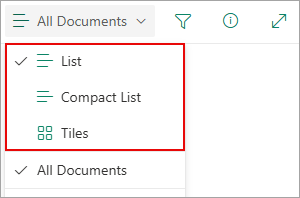
Pasirinkite rodinio, kurį norite perjungti, pavadinimą. Galite rinktis iš rodinio Sąrašas, Kompaktiškas sąrašas arba Plytelės .
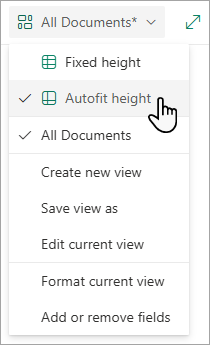
Įjungę tinklelio rodinio režimą, matysite Fiksuoto aukščio ir Automatinio talpinimo aukščio parinktis:
Kai nedirbate tinklelio rodinio režimu, matote skirtingus rodinių tipus: Sąrašas, Kompaktiškas sąrašas ir Išklotinės. Po parinktimi Visi dokumentai galite pasirinkti bet kuriuos rodinius, kurie yra pasiekiami.
Taip pat galite tinkinti rodomą rodinį pasirinkdami kitokius rūšiavimo, filtravimo ar grupavimo pasirinkimus, kuriuos atliekate stulpelių antraštėse arba filtrų srityje. Jei pamatysite tai, kas jums tinka, galite įrašyti naują rodinį.
Patarimas
Naudodami tinklelio rodinio režimą, galite perkelti stulpelius į kitas vietas, kad pakeistumėte stulpelių tvarką.
Rodinio kūrimas
Sąrašo komandų juostoje pasirinkite Peržiūrėti parinktis > Visi dokumentai.
Jei rodinio parinkčių nematote, įsitikinkite, kad neredaguojate sąrašo arba dar nepažymėjote vieno ar kelių elementų. Be to, galite neturėti teisių. Tokiu atveju kreipkitės į savo "Microsoft 365" administratorių arba svetainės ar sąrašo savininkus.
Pasirinkite Kurti naują rodinį.

Svarbu
Jei nematote parinkties Kurti naują rodinį, vadinasi, naujausi naujinimai dar jūsų dar nepasiekė. Peržiūrėkite aukščiau esantį vaizdo įrašą, žr. šio straipsnio skyrių "Rodinio keitimas" arba skaitykite Sąrašo rodinio redagavimas.
Rodomas dialogo langas Kurti rodinį . Dalyje Rodinio pavadinimas įveskite rodinio pavadinimą. Dalyje Rodyti kaip, pasirinkite List, Calendar, arba Gallery tipo rodinį, kurį norite sukurti.
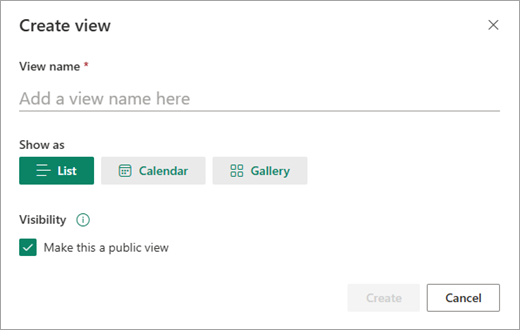
Jei pasirinksite Calendar, dialogo lange Kurti rodinį rodoma daugiau kalendoriaus kūrimo parinkčių. Įveskite pradžios ir pabaigos datą į kalendorių.

Norėdami pakeisti kalendoriaus elementų pavadinimo rodymą, pasirinkite Daugiau parinkčių, tada išplečiamajame sąraše po Kalendoriaus elementų pavadinimas ir Paantraštė pasirinkite norimas parinktis.

Kai baigsite, pasirinkite Kurti.
Kurti naują rodinį pagal dabartinį
- Sąrašo komandų juostoje pasirinkite Peržiūrėti parinktis > Visi dokumentai.
Jei Rodinio parinktys > Rodomi ne visi dokumentai , įsitikinkite, kad neredaguojate sąrašo arba nepažymėjote vieno ar kelių elementų. Be to, galite neturėti teisių. Tokiu atveju kreipkitės į savo "Microsoft 365" administratorių arba svetainės ar sąrašo savininkus.
- Pasirinkite Įrašyti peržiūrėti kaip.
- Įveskite naują pavadinimą ir pasirinkite Įrašyti.
Rodinio keitimas
Kai kuriuos pakeitimus galite atlikti tiesiogiai sąrašo rodinyje. Norėdami tai atlikti, spustelėkite stulpelio pavadinimą. Galite keisti elementų tvarką, filtruoti, grupuoti, įtraukti stulpelių ir keisti kitus stulpelių parametrus. Baigę spustelėkite Peržiūrėti parinktis , tada spustelėkite Įrašyti rodyti kaip. Įrašykite rodinį dabartiniu pavadinimu arba įveskite naują pavadinimą, kad sukurtumėte naują rodinį.
Norėdami gauti daugiau informacijos, peržiūrėkite aukščiau esantį vaizdo įrašą arba žr. Sąrašo rodinio redagavimas.
Jei norite matyti daugiau išplėstinių parinkčių:
- Sąrašo komandų juostoje pasirinkite Peržiūrėti parinktis > Visi dokumentai.
Jei parinkties Peržiūrėti parinktis > Visi dokumentai nematomi, įsitikinkite, kad neredaguojate sąrašo arba nepažymėjote vieno ar kelių elementų. Be to, galite neturėti teisių. Tokiu atveju kreipkitės į savo "Microsoft 365" administratorių arba svetainės ar sąrašo savininkus.
- Pasirinkite norimo keisti rodinio pavadinimą.
- Pasirinkite Rodinio parinktys > Dar kartą Visi dokumentai , tada pasirinkite Redaguoti dabartinį rodinį.
-
Rodinio redagavimo puslapyje atlikite keitimus. Galite įtraukti arba pašalinti stulpelius, įtraukti "rūšiavimo" arba "filtravimo" kriterijus, konfigūruoti aplankus ir kt.
- Kai baigsite daryti keitimus, pasirinkite Gerai.
Numatytojo rodinio keitimas
- Sąrašo komandų juostoje pasirinkite Peržiūrėti parinktis > Visi dokumentai.
- Pasirinkite rodinio, kurį norite nustatyti kaip numatytąjį, pavadinimą.
- Pasirinkite Rodinio parinktys> Dar kartą Visi dokumentai , tada pasirinkite Redaguoti dabartinį rodinį.
- Puslapyje Rodinio redagavimas pažymėkite žymės langelį Nustatyti šį rodinį kaip numatytąjį , tada pasirinkite Gerai.
Rodinio naikinimas
- Sąrašo komandų juostoje pasirinkite Peržiūrėti parinktis > Visi dokumentai.
- Pasirinkite norimo naikinti rodinio pavadinimą.
- Pasirinkite Rodinio parinktys > Dar kartą Visi dokumentai , tada pasirinkite Redaguoti dabartinį rodinį.
- Puslapyje Rodinio redagavimas pasirinkite Naikinti , tada – Gerai.
Plytelių rodinio kūrimas arba redagavimas
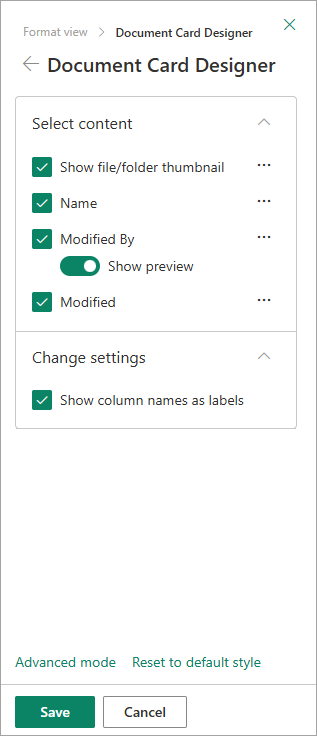
Sąrašo komandų juostoje pasirinkite Peržiūrėti parinktis > Visi dokumentai, tada pasirinkite Išklotinės.

Pasirinkite Formatuoti dabartinį rodinį, tada pasirinkite Document Card Designer.
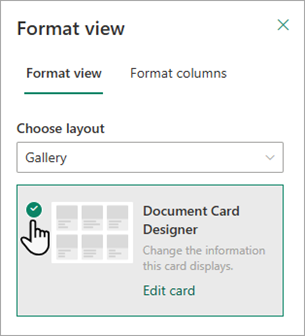
Naudokite Document Card Designer langą, kad sureguliuotumėte informaciją, kurią norite matyti kiekvienoje kortelėje.
Rodinio kūrimas
Norėdami sukurti rodinį:
Eikite į sąrašą arba biblioteką, kurioje norite sukurti rodinį, spustelėkite skirtuką Sąrašas arba Biblioteka , tada pasirinkite Kurti rodinį.
Pastaba
Jei komanda Kurti rodinį išjungta, neturite teisių kurti rodinį. Informacijos apie teises, kurių reikia norint sukurti asmeninį ir viešąjį rodinius, žr. toliau esančiame skyriuje "Rodinių parametrai".

Parametrų puslapyje pasirinkite rodinio tipą.
Lauke Rodinio pavadinimas įveskite rodinio pavadinimą. Pažymėkite Nustatyti kaip numatytąjį rodinį, jei norite, kad jis būtų numatytasis sąrašo arba bibliotekos rodinys. Tik viešasis rodinys gali būti numatytasis sąrašo arba bibliotekos rodinys.
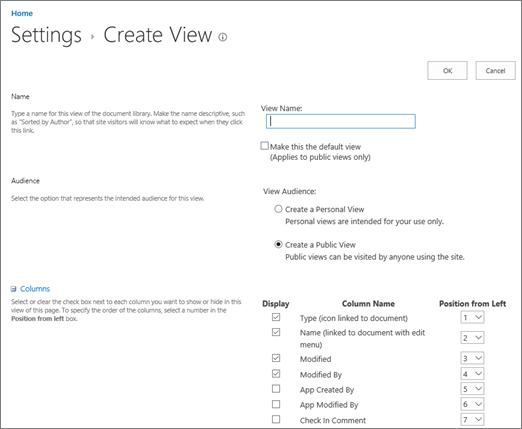
Sekcijos Auditorija dalyje Rodinio auditorija pažymėkite Kurti asmeninį rodinį arba Kurti viešąjį rodinį. Sukurkite asmeninį rodinį, kai norite rodyti tik sau. Sukurkite viešąjį rodinį, jei norite, kad jį matytų visi, kurie naudoja sąrašą.
Pastaba
Jei parinktis Kurti viešąjį rodinį neįgalinta, neturite būtinųjų teisių kurti viešąjį šio sąrašo arba bibliotekos rodinį.
Sekcijoje Stulpeliai pažymėkite stulpelius, kuriuos norite matyti rodinyje, ir išvalykite stulpelius, kurių nenorite rodyti. Šalia stulpelių numerių pasirinkite tvarką, kuria stulpeliai bus rodomi rodinyje.
Sukonfigūruokite kitus rodinio parametrus, pvz., rikiuoti ir filtruoti, ir puslapio apačioje pasirinkite Gerai . Visų parametrų, kuriuos galite pasirinkti, aprašymus rasite toliau "Rodinių parametrai".
Rodinio keitimas
Atlikdami toliau nurodytus veiksmus pakeiskite rodinį, pvz., nustatykite jį kaip numatytąjį rodinį, įtraukite arba pašalinkite stulpelius ir pakeiskite elementų rūšiavimo tvarką rodinyje.
Pastaba
Sukūrus rodinį, negalite pakeisti rodinio tipo (pvz., negalite perjungti iš Standard View į Datasheet view, arba Gantt view į Calendar view, ar atvirkščiai). Turėsite sukurti naują norimo tipo rodinį. Tačiau jei norite greitai redaguoti stulpelius ir eilutes sąrašuose arba bibliotekose, galite laikinai pakeisti Standard View į Datasheet View naudodami Redaguoti tinklelio rodinyje. Norėdami tai padaryti, juostelėje eikite į skirtuką Sąrašas arba Biblioteka ir tinklelio rodinyje pasirinkite Redaguoti. Kai baigsite, rodinys grįš į ankstesnį rodinį. Atkreipkite dėmesį, kad negalite naudoti redagavimo tinklelio rodinyje rodiniams, kuriuose grupuojami elementai. Daugiau informacijos apie duomenų lapo rodinį žr. toliau esančiame skyriuje Duomenų lapo rodinys " Galimų pasirinkti rodinių tipai".
Eikite į sąrašą arba biblioteką, kurios rodinį norite keisti, ir spustelėkite skirtuką Sąrašas arba Biblioteka .
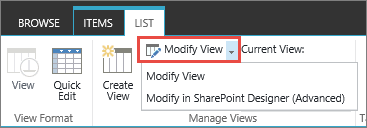
Spustelėkite Modifikuoti rodinį.
Pastaba
Jei modifikavimo rodinys išjungtas, neturite teisių modifikuoti dabartinį rodinį. Tačiau galite modifikuoti savo asmeninius rodinius. Informacijos apie teises, kurių reikia norint sukurti asmeninį ir viešąjį rodinius, ieškokite toliau straipsnio skyriuje apie rodinių parametrus .
Dabartinio rodinio išplečiamajame sąraše pasirinkite norimą keisti rodinį.
Atlikite pakeitimus ir puslapio apačioje pasirinkite Gerai . Visų parametrų, kuriuos galbūt norėsite modifikuoti, aprašymus rasite toliau pateiktuose rodinių parametruose .
Pastaba
Dabartinio rodinio išplečiamojo sąrašo rodiniai išdėstyti abėcėlės tvarka ir jų keisti negalima. Tačiau galite pakeisti rodinio pavadinimą, kad pirmoji raidė būtų rodoma norima abėcėlės tvarka.
Rodinio naikinimas
Rodinį panaikinkite atlikdami toliau nurodytus veiksmus.
Eikite į sąrašą arba biblioteką, kurios rodinį norite panaikinti, ir pasirinkite skirtuką Sąrašas arba Biblioteka .
Pasirinkite norimą naikinti rodinį iš išplečiamojo sąrašo Dabartinis rodinys .
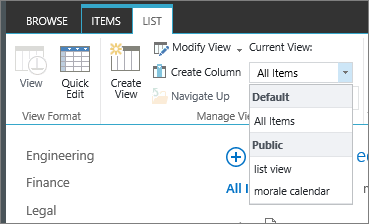
Pasirinkite Modifikuoti rodinį.
Pastaba
Jei rodinio modifikavimas išjungtas, neturite reikiamų teisių dabartiniam rodiniui modifikuoti. Tačiau galite modifikuoti savo asmeninius rodinius. Informacijos apie teises, kurių reikia norint sukurti asmeninį ir viešąjį rodinius, rasite toliau šio straipsnio skyriuje "Rodinių parametrai".
Slinkite parametrų puslapyje žemyn iki rodinių sekcijos, tada pasirinkite rodinį, kurį norite panaikinti.
Viršutinėje rodinio srityje pasirinkite Naikinti.
Pastaba
Jei parinktis Naikinti netinka, tai gali būti numatytasis sąrašo ar bibliotekos rodinys, o numatytojo rodinio panaikinti negalima. Pirmiausia turite modifikuoti kitą rodinį ir padaryti jį numatytuoju.
Kai būsite paraginti, pasirinkite Gerai.
Galimi pasirinkti rodinių tipai

Pastaba
Sukūrus rodinį negalima keisti jo formato, pvz., iš kalendoriaus į Ganto rodinį. Tačiau galite sukurti papildomus tų pačių duomenų rodinius kiekvienam norimam naudoti naujam formatui.
Galite pasirinkti iš kelių tipų rodinių:
Standard View Šis rodinys rodo sąrašo ir bibliotekos elementus vienoje eilutėje po kitos. Standard view yra numatytasis daugumai sąrašų ir bibliotekų tipų. Rodinį galite tinkinti įvairiais būdais, pvz., įtraukdami arba pašalindami stulpelius iš rodinio.

Calendar View Šis rodinys rodo sąrašą ir biblioteką panašiu formatu kaip sieninis kalendorius. Šiuo formatu galite taikyti dienos, savaitės arba mėnesio rodinius. Šis rodinys gali būti naudingas, jei norite chronologiškai peržiūrėti sąrašo arba bibliotekos elementus. Norint naudoti šį rodinį, sąraše arba bibliotekoje turi būti stulpeliai su kalendoriaus elementų pradžios ir pabaigos datomis.

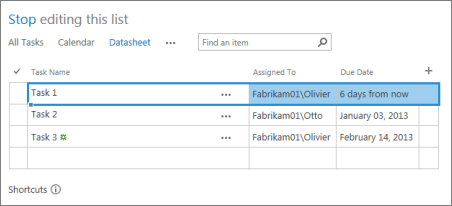
Duomenų lapo rodinys Šis rodinys pateikia sąrašo ir bibliotekos elementus tinklelyje, panašiai kaip skaičiuoklėje. Šis rodinys, dar vadinamas sparčiuoju redagavimu, gali būti naudingas, jei vienu metu reikia redaguoti daug elementų sąraše arba bibliotekoje. Šis rodinys taip pat naudingas, jei norite eksportuoti duomenis į skaičiuoklę ar duomenų bazės programą. Duomenų lapo rodinys turi apribojimų, pvz., pasiekiamos ne visos programos "Excel" funkcijos. Jei stulpelio elementas yra pilkas, to tipo stulpelio redaguoti negalima.
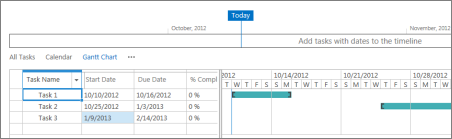
Ganto rodinys Šis rodinys rodo sąrašo ir bibliotekos elementus juostose, kurios seka eigą. Ganto rodinys gali padėti valdyti projektus. Šį rodinį galite naudoti, pavyzdžiui, norėdami pamatyti, kurios užduotys persidengia, ir vizualizuoti bendrą eigą. Norint naudoti šį rodinį, sąraše arba bibliotekoje turi būti stulpeliai su pradžios ir pabaigos datomis.
"Access" rodinys Naudokite "Microsoft Access", norėdami kurti formas ir ataskaitas, pagrįstas sąrašu arba biblioteka. Galima tik tada, kai įdiegta "Microsoft Access".

"SharePoint Designer" pasirinktinis rodinys Paleiskite ir naudokite programą "SharePoint Designer", kad sukurtumėte išplėstinius pasirinktinius rodinius. Tam reikia išplėstinių teisių ir SharePoint Designer.

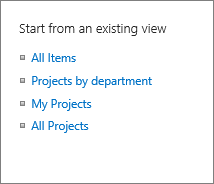
Esamas rodinys Jei esamas rodinys yra beveik jūsų norimas rodinys, galite sutaupyti laiko naudodami esamą rodinį kaip naujo rodinio kūrimo pradžios tašką. Po antrašte Pradėti nuo esamo rodinio matysite dabartinių rodinių sąrašą. Pasirinkite rodinį, kad sukurtumėte naują rodinį.
Rodinių parametrai
Rodiniai turi daug parametrų, padedančių padėti greitai rasti reikiamą informaciją sąraše arba bibliotekoje. Toliau pateikiami "SharePoint" rodinių parametrai. Visi parametrai pasiekiami ne visų tipų rodiniams. Kalendoriaus rodinių parametrai skiriasi nuo kitų tipų rodinių.
Maksimalus rodinio elementų skaičius yra 5000. Elementų skaičių rodinyje galite valdyti naudodami filtro ir elementų limito parametrus. Daugiau informacijos rasite Didelių sąrašų ir bibliotekų valdymas.
Numatytasis rodinys Visuose sąrašuose ir bibliotekose yra numatytasis rodinys, kurį žmonės mato perėję į sąrašą ar biblioteką. Galite pakeisti numatytąjį rodinį į bet kurį viešąjį to sąrašo arba bibliotekos rodinį. Tačiau asmeninio rodinio negalima nustatyti kaip numatytojo. Jei norite naikinti rodinį, kuris yra numatytasis rodinys, pirmiausia turite kitą viešąjį rodinį padaryti numatytuoju to sąrašo arba bibliotekos rodiniu.
Pastaba
Jei rodinio kūrimo ar redagavimo puslapiuose nerodomas rodinys Nustatyti kaip numatytąjį , neturite teisių kurti viešąjį rodinį arba rodinys yra asmeninis. Norėdami sukurti viešąjį rodinį, turite būti sąrašo ar bibliotekos grupėje "Designer" arba turėti lygiavertes teises. Daugiau informacijos ieškokite " Teisių rinkinių supratimas programoje "SharePoint".
Auditorija Kurdami rodinį galite nustatyti rodinio auditoriją kaip asmeninį rodinį arba viešąjį. Asmeninis rodinys yra toks rodinys, kurį galite matyti tik jūs. Viešasis rodinys yra toks rodinys, kurį gali matyti visi.
Asmeninio rodinio negalima pakeisti į viešąjį arba viešojo – į asmeninį. Viešąjį rodinį galite naudoti kaip asmeninių arba viešųjų rodinių pradžios tašką. Asmeninį rodinį galite naudoti tik kaip asmeninių rodinių pradžios tašką.
Jei rodinio kūrimas išjungiamas, kai bandote kurti rodinį, neturite reikiamų teisių rodiniui kurti. Jei galima kurti rodinį, bet parinktis Kurti viešąjį rodinį išjungta, turite būti grupėje Designer arba lygiavertėse teisėse. Jei naudojate funkciją Kurti asmeninį rodinį, turite būti sąrašo ar bibliotekos narių grupėje arba turėti lygiavertes teises.
Stulpeliai Rodinio stulpeliuose yra informacija, kurią reikia matyti apie sąrašo arba bibliotekos elementus. Stulpeliai kartu su kitomis rodinių funkcijomis, pvz., filtrais, gali padėti jums matyti tik tą informaciją, kuri yra svarbiausia jūsų darbui. Tai ypač naudinga, jei sąraše arba bibliotekoje yra daug elementų. Daugiau informacijos apie darbą su stulpeliais norint kurti pasirinktinius rodinius rasite Stulpelio kūrimas sąraše arba bibliotekoje.
Ganto stulpeliai Pažymėkite stulpelius, kurie bus Ganto rodinyje. Title yra būtinas teksto laukas. Pradžios datos ir termino laukai yra būtini datos. Kai pasirenkate stulpelį, pvz., Pavadinimas, jei išplečiamajame sąraše nerodoma jokia parinktis, turite sukurti stulpelį, kad palaikytumėte šį rodinį.
Rūšiuoti Nustatykite tvarką, kuria elementai rodomi rodinyje. Galite turėti iki dviejų kriterijų. Pvz., rodyti užduočių sąrašo elementus, surikiuotus pagal prioritetą, tada pagal terminą.
Filtras Konfigūruokite rodinį, kad būtų rodomas sąrašo arba bibliotekos elementų antrinis rinkinys, filtruodami juos pagal informaciją sąrašo arba bibliotekos stulpeliuose. Pvz., rodinyje gali būti rodomi bibliotekos dokumentai, skirti konkrečiam projektui.
Patarimas
Galite naudoti apskaičiuojamuosius stulpelius arba filtrus, kurie naudoja skaičiavimus, pvz., [Šiandien] elementams rodyti, kai data sutampa su šiandien, arba [Aš] rodinio vartotojui rodyti elementus. Taip pat galite sujungti paprastas lygtis su funkcijomis. Pavyzdžiui, norėdami rodyti elementus, sukurtus per pastarąsias septynias dienas, filtruokite pagal stulpelį Sukurta , nustatykite operatorių į mažiau nei ir nustatykite reikšmę [Šiandien]–7 (be tarpų). Daugiau informacijos ieškokite Įprastų formulių sąrašuose pavyzdžiai.
Lentelės formos rodinys Pateikia kiekvieno elemento žymės langelius, kad vartotojai galėtų pasirinkti kelis sąrašo arba bibliotekos elementus ir atlikti masines operacijas. Tai gali sutaupyti daug laiko, jei reikės pakeisti daug sąrašo arba bibliotekos elementų. Pvz., vartotojas gali pasirinkti ir paimti ir užrakinti kelis dokumentus.
Grupuoti pagal Grupuokite sąrašo ir bibliotekos elementus pagal stulpeliuose pateikiamą informaciją. Pvz., grupuokite užduočių sąrašo elementus pagal prioritetą, tada pagal įvykdymo procentą.
Bendrosios sumos Rodo rodinio stulpelių suvestinės skaičiavimus, pvz.: skaičius, vidurkis, maksimali, minimumas. Pavyzdžiui, nustačius pavadinimo stulpelio reikšmę Skaičiavimas dokumentų bibliotekoje, rodinyje bus rodomas rodinyje ir rodinyje esančių grupių dokumentų skaičius. Stulpeliai, kuriuos galima sumuoti, ir kiekvieno stulpelio parametrai skiriasi priklausomai nuo stulpelio tipo, pvz., numerio, ir sąrašo arba bibliotekos, kuriai kuriamas rodinys, tipo.
Stilius Nustato rodinio maketą, pvz., informacinio biuletenio. Visi stiliai pasiekiami ne visuose rodinių tipuose.
-
Pagrindinė lentelė Rodo elementus eilutėse.
-
Dėžutėje Sąrašo elementai rodomi naudojant panašų maketą kaip vizitinės kortelės. Šis stilius galimas tik sąrašuose.

-
Dėžutės, be etikečių Panašus į laukelio stilių, tačiau rodinyje nėra stulpelių etikečių. Šis stilius galimas tik sąrašuose.
-
Numatytasis parametras Numatytasis rodinys skiriasi, atsižvelgiant į sąrašo arba bibliotekos tipą ir konfigūraciją.
-
Išsami dokumento informacija Bibliotekos failai rodomi panašiu maketu kaip vizitinės kortelės. Šis stilius prieinamas daugumoje bibliotekų, bet ne sąrašuose.

-
Informacinis biuletenis Rodo elementus eilutėse su linijomis tarp eilučių.
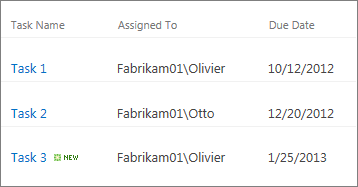
-
Informacinis biuletenis, be eilučių Rodo elementus kintamų atspalvių eilutėse, be linijų tarp eilučių.
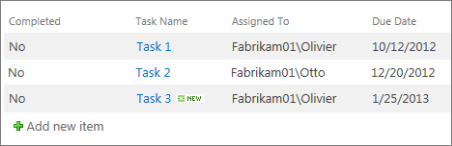
-
Preview Pane Kairėje puslapio pusėje rodomas elementų pavadinimas. Kai nurodote elemento pavadinimą, rodiniui pasirinkti stulpeliai rodomi dešinėje puslapio pusėje.

-
Spalvinimas Rodo elementus kintančių atspalvių eilutėse.

Aplankai Pasirinkite Rodyti elementus aplankuose, kad rodinyje su elementais būtų rodomi sąrašo arba bibliotekos aplankai. Pasirinkite Rodyti visus elementus be aplankų , kad rodinyje, dar vadinamame baziniu rodiniu, būtų rodomi tik sąrašo arba bibliotekos elementai. Taip pat galėsite pasirinkti, ar kuriamas rodinys taikytinas visuose aplankuose, tik aukščiausio lygio aplanke, ar konkretaus turinio tipo aplankuose.
Elementų limitas Galite nurodyti, kiek elementų bus rodoma vienu metu (paketų) kiekviename rodinyje, arba bendrą elementų skaičių, kuris bus rodomas rodinyje. Kuo didesnis rodinio elementų paketas, tuo ilgiau jį atsisiųsti naršyklėje.
Mobiliajame įrenginyje Galite nurodyti, kad šis rodinys skirtas mobiliesiems įrenginiams, yra numatytasis mobiliųjų įrenginių rodinys ir sąrašo rodinio puslapio dalyje rodomų elementų skaičių. Ši parinktis galima ne visuose sąrašuose ir bibliotekose. Rodinys turi būti viešas.

