
Siunčiant el. laišką, kai sąrašo elementas įtrauktas į kai kurias "SharePoint" versijas, reikia atlikti daug veiksmų, kurių išsami informacija pateikiama toliau. Tačiau jei naudojate naujausią "SharePoint" versiją, galite įtraukti srautą tiesiai iš sąrašo. Srauto šablonas, skirtas el. laiškui siųsti, kai įtraukiamas sąrašo elementas , apima pagrindinius veiksmus, kurių reikia norint greitai pradėti.
Pastaba
- Nuo 2020 m. rugpjūčio 1 d. naujiems nuomotojams nebeteikiamos "SharePoint 2010" darbo eigos, o nuo 2020 m. lapkričio 1 d. pašalintos iš esamų nuomotojų. Jei naudojate "SharePoint 2010" darbo eigas, rekomenduojame pereiti į "Power Automate" ar kitus palaikomus sprendimus. Daugiau informacijos žr. "SharePoint 2010" darbo eigos atsisakymas.
- "SharePoint 2013" darbo eiga nebenaudojama nuo 2023 m. balandžio mėn. ir nuo 2024 m. balandžio 2 d. bus išjungta naujiems nuomotojams. Jis bus pašalintas iš esamų nuomininkų ir bus visiškai pašalintas nuo 2026 m. balandžio 2 d. Jei naudojate "SharePoint 2013" darbo eigą, rekomenduojame pereiti į "Power Automate" ar kitus palaikomus sprendimus. Daugiau informacijos žr. "SharePoint 2013" darbo eigos atsisakymas programoje "Microsoft 365".
- Pranešimų gavimas gali užtrukti iki 4 valandų.
El. laiškų siuntimas iš darbo eigos
- Paprasto el. laiško siuntimas iš darbo eigos
- Dinaminis laišką gausiančių vartotojų ir grupių pasirinkimas
- Informacijos apie dabartinį elementą įtraukimas
- Statinio hipersaito įtraukimas
- Hipersaito į dabartinį elementą įtraukimas
- Vaizdo įtraukimas
- Nepalaikomų parinkčių identifikavimas
Paprasto el. laiško siuntimas iš darbo eigos
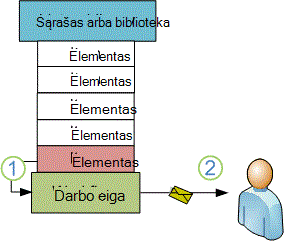
Naudodami el. laiško siuntimo veiksmą darbo eigos Designer, galite nustatyti savo pasirinktinę darbo eigą siųsti el. laiškus jums arba bet kuriam kitam nurodytam vartotojui ar grupei. Galimi el. laiško laukai yra Kam, Kopija, Tema ir Pagrindinis tekstas. Šiuose laukuose gali būti ir statinio teksto ir teksto, kuris dinamiškai sugeneruojamas iš darbo eigos peržvalgų.
Veiksmą Siųsti el. laišką galite naudoti norėdami sugeneruoti įvairių tipų el. laiškus, įskaitant pranešimus, kai darbo eiga pasiekia nurodytus etapus arba atlieka nurodytus veiksmus (įskaitant bendrą darbo eigos pradžią ir sustabdymą), taip pat priminimus apie užduotis, kurios nėra baigtos iki jų termino.
Pastaba
Siunčiamų el. laiškų parametrai turi būti sukonfigūruoti serveryje, kad jūsų darbo eiga galėtų siųsti el. laiškus. Jei nesate tikri, kokie yra dabartiniai serverio el. pašto parametrai, kreipkitės į serverio administratorių. Daugiau informacijos apie siunčiamų el. laiškų parametrus rasite skyriuje Taip pat žiūrėkite .
Šiame pavyzdyje nustatysite, kad darbo eiga siųstų jums pranešimą el. paštu kiekvieną kartą, kai bus pradėta vykdyti naujas elementas. Naudokite "SharePoint Designer" versiją, atitinkančią jūsų "SharePoint Server" versiją. Pvz., jei naudojate "SharePoint Server 2010", naudokite "SharePoint Designer 2010". O su visomis versijomis po "SharePoint Server 2010", įskaitant "SharePoint Server 2016" ir "SharePoint" programoje "Microsoft 365", naudokite "SharePoint Designer 2013". Atsisiųskite "SharePoint Designer 2013" iš "Microsoft" atsisiuntimo centro. Daugiau informacijos taip pat žr.
„SharePoint Designer 2013“ atidarymas ir prisijungimas prie „SharePoint“ svetainės
"SharePoint Designer 2013" įdiegiama kaip "Office 2013" programa. Norėdami atidaryti "SharePoint Designer 2013" ir prisijungti prie "SharePoint" svetainės, atlikite šiuos veiksmus:
- Norėdami atidaryti "SharePoint Designer 2013", pasirinkite ją pradžios meniu. Pasirinkite piktogramą>Pradėti, Visos programos>, Microsoft Office 2013>, SharePoint Designer 2013.
- "SharePoint Designer 2013" pradiniame puslapyje pasirinkite Atidaryti svetainę.
- Įveskite "SharePoint" svetainę, prie kurios norite prisijungti, pvz., http://www.contoso.com/sites/a-sharepoint-site.
- Norėdami atidaryti svetainę, pasirinkite Atidaryti.
- Jei būsite paraginti, įveskite savo kredencialus. (Jei kompiuteryje, prie kurio prisijungėte, nėra integruotų saugos priemonių, būsite paraginti įvesti savo kredencialus.) Įsitikinkite, kad naudojate kredencialus, kurie leidžia pasiekti "SharePoint" svetainę.
Sąrašo darbo eigos kūrimas „SharePoint“ darbo eigos platformoje
- Naršymo srityje pasirinkite mazgą Darbo eigos.
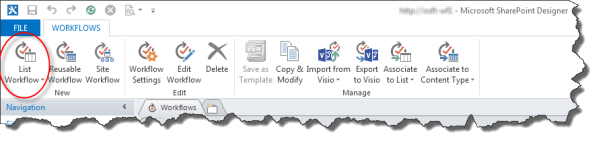
- Skirtuko Darbo eigos sekcijoje Naujas pasirinkite išplečiamąjį sąrašą Darbo eiga.
- Pasirinkite sąrašą , kurį norite susieti su nauja darbo eiga.
- Dialogo lange Darbo eigos sąrašo kūrimas įveskite darbo eigos pavadinimą ir aprašą, tada įsitikinkite, kad platformos tipas nustatytas kaip "SharePoint 2013" darbo eiga.
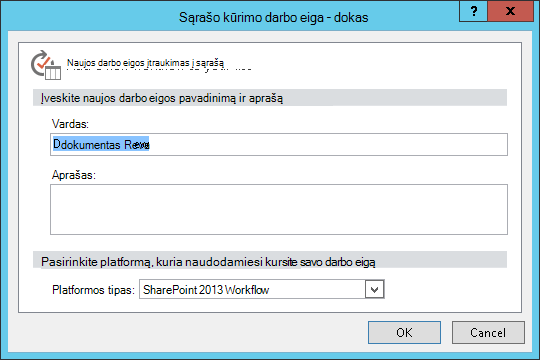
- Norėdami sukurti darbo eigą, pasirinkite Gerai.
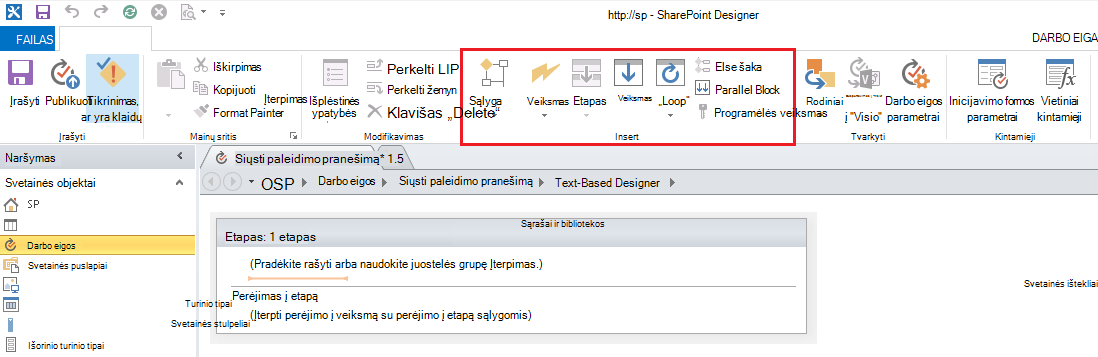
Sukūrę darbo eigą, galite įtraukti į ją veiksmų, sąlygų, etapų, žingsnių ir ciklų. Šie darbo eigos komponentai pasiekiami "SharePoint Designer 2013" juostelėje.
Pastaba
Jei nematote "SharePoint 2013" darbo eigos kaip galimo platformos tipo, darbo eigos tvarkytuvas nėra sukonfigūruotas dirbti su "SharePoint" ūkiu. Norėdami išspręsti problemą, žr. Darbo eigos vadovo konfigūravimas veikti su "SharePoint Server 2013" ūkiu.
Daugiau informacijos apie pasiekiamą darbo eigos veiksmų sąrašą taip pat žiūrėkite.
El. laiško siuntimo veiksmo kūrimas
Pasirinkite Veiksmai, tada pasirinkite Siųsti el. laišką.
Veiksme pasirinkite šiuos vartotojus.
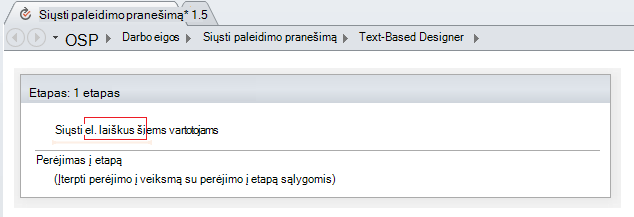
Dialogo lange Apibrėžti el. laišką pasirinkite vartotojus iš esamų vartotojų ir grupių arba įveskite savo el. pašto adresą lauke Kam .
Pastaba
- Norėdami siųsti el. laišką išoriniu el. pašto adresu, turite galėti gauti informaciją iš atitinkamo el. pašto serverio.
- El. laiško adresas Kam gali būti konkretus, statinis adresas (pvz., NORTHWINDTRADERS\junmin arba junmin@northwindtraders.com) arba darbo eigos peržvalga kintamai informacijai. Daugiau informacijos apie darbo eigos peržvalgų naudojimą, norint dinamiškai adresuoti el. laiškus, siunčiamus iš darbo eigos, o ne statinius adresus, rasite straipsnyje "Dinaminis laišką gausiančių vartotojų ar grupių pasirinkimas".
- Pateikto el. laiško siuntėjo adresas visada bus serverio administratoriaus el. pašto adresas, nebent serverio administratorius pakeičia dabartinės žiniatinklio taikomosios programos arba visų žiniatinklio programų siuntėjo adresą. Norėdami sužinoti daugiau, skaitykite Siunčiamų el. laiškų konfigūravimas konkrečiai žiniatinklio taikomajai programai.
Lauke Tema įveskite el. laiško temą arba, norėdami nustatyti darbo eigos peržvalgą į čia norimą tekstą, pasirinkite Rodyti duomenų susiejimo
 .
.Pastaba
Kad darbo eiga būtų tinkamai sukompiliuota, turite įvesti tekstą į lauką Tema .
Dideliame lauke, esančiame po lauku Tema , įveskite arba įklijuokite el. laiško tekstą.
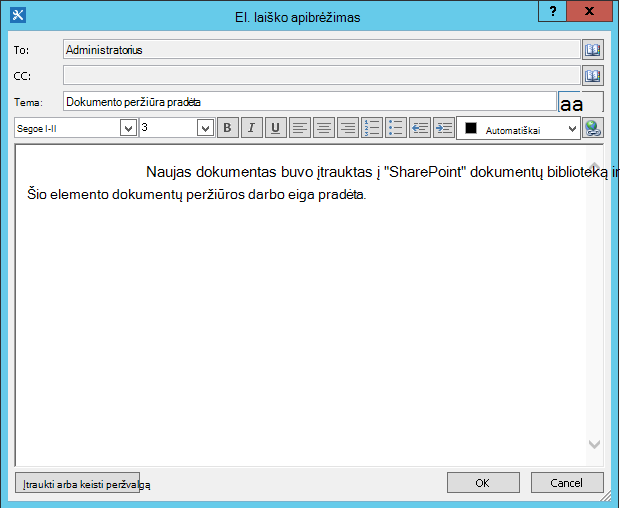
Pasirinkite Gerai.
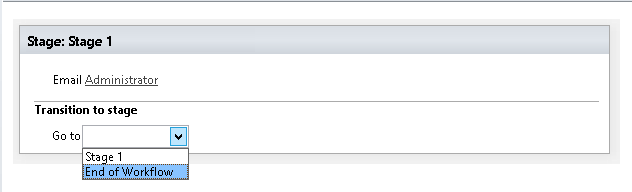
Pasirinkite Veiksmas>Eiti į etapą.
Pasirinkite Darbo eigos pabaigą.
Pasirinkite Publikuoti.
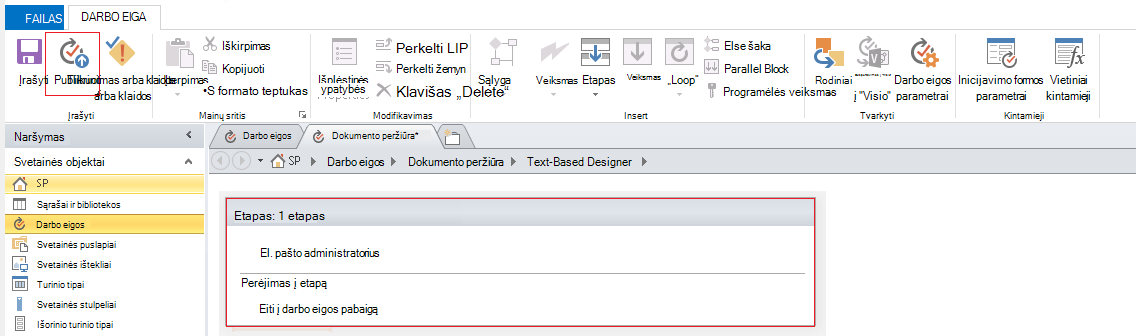
Išplėstinių el. laiškų turinio modifikavimo parinkčių ieškokite tolesniuose skyriuose.
Dinaminis laišką gausiančių vartotojų ir grupių pasirinkimas
Jei el. laiško laukuose Kam ir Kopija pateikiate statinius adresus, bet kuriuo metu, kai reikia pakeisti gavėjus, turite atidaryti darbo eigą Workflow Designer ir atlikti pakeitimus rankiniu būdu. Jei adresai dažnai keičiasi, laukuose Kam ir Kopija geriau naudoti darbo eigos peržvalgas. Peržvalgos gali nurodyti adresus iš lauko dabartiniame elemente, iš lauko kitame sąraše ar bibliotekoje esančiame elemente arba iš darbo eigos kintamųjų.
Pasirinktinio sąrašo naudojimas gavėjų adresams saugoti
Jei gavėjai keičiasi periodiškai, bet nepakankamai dažnai, kad kiekvieną kartą pradėjus darbo eigą juos reikėtų nurodyti inicijavimo formoje, galite sukurti pasirinktinį gavėjų sąrašą, kuriame būtų po vieną sąrašo elementą kiekvienai darbo eigai, tada sukurti stulpelius, kuriuose galite saugoti adresus, kuriais turi būti siunčiamas kiekvienas el. laiškas iš kiekvienos darbo eigos. Pasikeitus bet kurio darbo eigos laiško gavėjams, jums tereikės pakeisti adresus atitinkamame tos darbo eigos gavėjų sąrašo elemento lauke.
Svarbu
Stulpeliai, kuriuose saugote darbo eigos el. laiškų adresus, gali būti vienos teksto eilutės, kelios teksto eilutės arba stulpeliai Asmuo arba Grupė. Jei naudojate stulpelį Asmuo arba Grupė, kiekviename lauke, kurį darbo eiga nurodys el. pašto adresams, galima padaryti tik po vieną įrašą. Kurdami stulpelį, kaip parinkties Leisti kelis pasirinkimus reikšmę būtinai pasirinkite Ne. Jei šio tipo stulpelius norite naudoti keliems gavėjams nurodyti, galite sukurti "SharePoint" grupę, į kurią būtų įtraukti žmonės, kuriems darbo eiga turėtų adresuoti el. laišką, ir tada lauke nurodyti grupę. Kurdami stulpelį, dalyje Leisti pasirinkimą iš būtinai pasirinkite Žmonės ir grupės. Daugiau informacijos apie sąrašų kūrimą ir stulpelių įtraukimą žr. Taip pat žiūrėkite.
Pastaba
Kurdami "SharePoint" grupes įsitikinkite, kad kiekviena grupė turi bent svetainės skaitymo teises ir kad puslapio Nauja grupė srities grupės parametrų dalyje Kas gali peržiūrėti grupės narystę pasirenkate Visi.
Jei norite naudoti darbo eigos peržvalgą pasirinktiniame gavėjų sąraše:
Naršyklėje sukurkite pasirinktinį sąrašą, pavadintą Gavėjai, su šiais trim stulpeliais:
- Pakeisti numatytąjį stulpelio pavadinimą Pavadinimas į Darbo eigos pavadinimas. Visas kitas parinktis palikite tokias, kokios yra. Daugiau informacijos apie stulpelio keitimą sąraše arba bibliotekoje, taip pat žiūrėkite.
- Įtraukite asmens arba grupės stulpelį pavadinimu Kam. Šiame stulpelyje leiskite pasirinkti žmones ir grupes, tačiau neleiskite atlikti kelių pasirinkimų. Visas kitas parinktis palikite tokias, kokios yra. Daugiau informacijos apie stulpelio kūrimą sąraše arba bibliotekoje, taip pat žiūrėkite.
- Įtraukite vienos teksto eilutės stulpelį pavadinimu Kopija. Visas kitas parinktis palikite tokias, kokios yra.
Gavėjų sąraše sukurkite naują elementą, tada atlikite šiuos veiksmus:
- Lauke Darbo eigos pavadinimas įveskite Dokumento peržiūra , kuris yra čia naudojamo darbo eigos pavyzdžio pavadinimas.
- Lauke Kam pasirinkite Adresų knygelės
 , tada dialogo lange Pasirinkite People and Groups pasirinkite vieną asmenį arba grupę, kuriai norite adresuoti el. laiškus.
 - Lauke Kopija įveskite gavėjų, kuriems norite adresuoti kopijas, el. pašto adresus, atskirdami kelis adresus kabliataškiais.
Pasirinkite Veiksmai, tada pasirinkite Siųsti el. laišką.
Veiksme pasirinkite šiuos vartotojus.
Dialogo lango Apibrėžti el. laišką dialogo lango Kam pabaigoje spustelėkite Adresų knygelė
.Dialogo lango Pasirinkti vartotojus sąraše Arba pasirinkti iš esamų vartotojų ir grupių pasirinkite Vartotojo darbo eigos peržvalga, tada pasirinkite Įtraukti.
Dialogo lange Asmens arba grupės peržvalga pasirinkite šias parinktis:
- Duomenų šaltinis: Gavėjai arba jūsų pasirinktinio sąrašo pavadinimas.
- Laukas iš šaltinio: Kam arba laukas, kurio eilutėje Kam yra norimas adresas.
- Grąžinti lauką kaip: Prisijungimo vardas. Tai nusprendžia lauko Kam formatą el. laiške.
- Laukas: Gavėjai: Darbo eigos pavadinimas
-
Reikšmė: įveskite dokumento peržiūrą arba dabartinės darbo eigos pavadinimą.
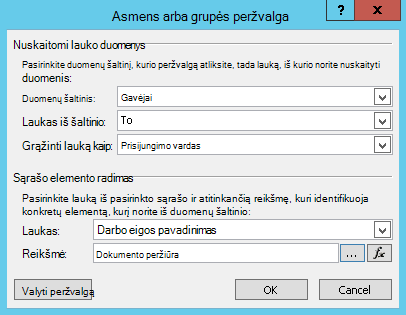
Šios peržvalgos būsena "iš sąrašo Gavėjai pasirinkti lauko Kam reikšmę, kur Darbo eigos pavadinimas yra Dokumento peržiūra".
Viršutinėje dialogo lango dalyje nurodomas sąrašas ir stulpelis; Apatinėje dialogo lango dalyje nurodoma eilutė.
Dialogo lange Asmens arba grupės peržvalga pasirinkite Gerai.
El. laiške apie unikalių peržvalgų užtikrinimą pasirinkite Gerai.
Norėdami uždaryti dialogo langą Pasirinkti vartotojus , dar kartą pasirinkite Gerai .
Dialogo lange Apibrėžti el. laišką , CC lauko pabaigoje , pasirinkite Adresų knygelė
.Dialogo lango Pasirinkti vartotojus sąraše Arba pasirinkti iš esamų vartotojų ir grupių pasirinkite Vartotojo darbo eigos peržvalga, tada pasirinkite Įtraukti.
Dialogo lange Apibrėžti darbo eigos peržvalgą pasirinkite šias parinktis:
- Duomenų šaltinis: Gavėjai arba jūsų pasirinktinio sąrašo pavadinimas.
- Laukasiš šaltinio: Kopija arba laukas, kurio eilutėje Kopija yra norimas adresas.
- Grąžinti lauką kaip: Prisijungimo vardas. Tai nusprendžia lauko Kam formatą el. laiške.
- Laukas: Gavėjai: Darbo eigos pavadinimas
-
Reikšmė: įveskite dokumento peržiūrą arba dabartinės darbo eigos pavadinimą.
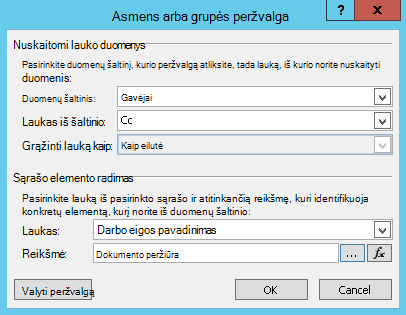
Šios peržvalgos būsena "iš sąrašo Gavėjai pasirinkti lauko Kopija reikšmę, kur Darbo eigos pavadinimas yra Dokumento peržiūra".
Pasirinkite Gerai ir įspėjamajame pranešime dar kartą pasirinkite Gerai .
Norėdami uždaryti dialogo langą Pasirinkti vartotojus , pasirinkite Gerai.
Dabar, kai darbo eiga siunčia šį el. laišką, ji siunčia jį adresais, nurodytais pasirinktinių gavėjų sąrašo Dokumento peržiūros elemento laukuose Kam ir Kopija. Norėdami pakeisti gavėjus, tiesiog atlikti norimus pakeitimus sąrašo elemente.
Viena darbo eiga gali siųsti kelis el. laiškus ir ne visi el. laiškai gali būti išsiųsti tiems patiems gavėjams. Norėdami išsaugoti kitus adresus papildomiems šios darbo eigos siunčiamiems el. laiškams, galite įtraukti į sąrašą stulpelių, kad išsaugotumėte kitus adresus. Šiuo atveju stulpelius galite pavadinti „Pirmas laiškas, skirtas“, “Antras laiškas, skirtas“ ir t. t.
Taip pat galite sukurti sąrašą taip, kad sukurtumėte po vieną elementą kiekvienam darbo eigos siunčiamam el. laiškui, o ne po vieną elementą kiekvienai darbo eigai. Tokiu atveju įsitikinkite, kad kiekvienam el. laiškui identifikuoti naudojamas pavadinimas yra unikalus, kad peržvalgos, kurios nuskaito adresus, grąžintų norimą unikalią reikšmę.
Darbo eigos inicijavimo formos naudojimas gavėjams nurodyti
Jei norite, kad gavėjai būtų nurodomi kiekvieną kartą, kai rankiniu būdu pradedama darbo eiga, galite tinkinti darbo eigos inicijavimo formą, kad adresai būtų renkami iš asmens, kuris pradeda darbo eigą. Tada darbo eiga galės tiesiog naudoti įvestus adresus tiesiogiai arba nukopijuoti juos į laukus dabartiniame elemente, kur jie vis tiek bus pasiekiami kaip nuoroda po to, kai darbo eiga užbaigs savo dabartinį egzempliorių. Jei darbo eiga taip pat nustatoma būti pradedama automatiškai, galite nurodyti numatytuosius adresus inicijavimo formoje visiems atvejams, kai naudojamas automatinis pradėjimas.
Informacijos apie dabartinį elementą įtraukimas
Kol kas pagrindinis tekstas el. laiško pavyzdyje yra statiškas: kiekvieną kartą, kai darbo eiga sukuria el. laiško egzempliorių, tekstas bus lygiai toks pat.
Tačiau gali būti naudinga įtraukti tekstą, kuris keičiasi priklausomai nuo elemento, kuriame šiuo metu yra vykdoma darbo eiga. Pavyzdžiui, gali būti naudinga į el. laiško tekstą įtraukti dokumento, kurį reikia peržiūrėti, pavadinimą. Norėdami įtraukti tokio tipo dinaminę informaciją, turite naudoti darbo eigos peržvalgą. Peržvalgos gauna duomenis iš įvairių duomenų šaltinių, pvz., sąrašų, bibliotekų ir darbo eigos duomenų.
Norėdami įtraukti dokumento pavadinimą į el. laiško tekstą:
Įveskite arba įklijuokite statinį tekstą, kuriame turėtų būti rodoma peržvalgos informacija.
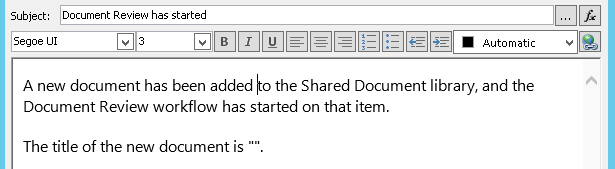
Perkelkite įterpimo vietą ten, kur turėtų būti peržvalga.
Patarimas
Įterpę peržvalgą, negalėsite jos vilkti į naują vietą. (Tačiau galima "pakeisti" peržvalgos vietą velkant kitą, aplink ją esantį tekstą.) Taip pat negalima iškirpti, kopijuoti ar įklijuoti peržvalgos ar bet kokio kito teksto, kuriame yra peržvalga.
Pasirinkite Įtraukti arba keisti peržvalgą.
Dialogo lango Eilutės peržvalga lauke Duomenų šaltinis pasirinkite Dabartinis elementas, o lauke Laukas iš šaltinio pasirinkite Pavadinimas.
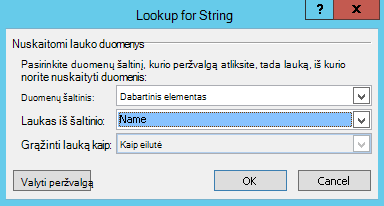
Pažymėkite Gerai.
Įterpta peržvalga rodoma el. laiško tekste.
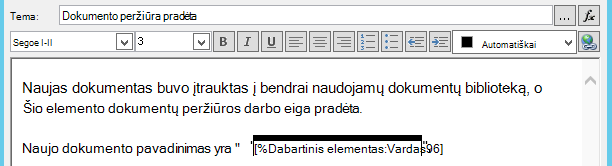
Norėdami publikuoti darbo eigą, pasirinkite Publikuoti.
Kai vykdoma darbo eiga ir sugeneruojamas el. laiškas, peržvalga pakeičiama dokumento pavadinimu.
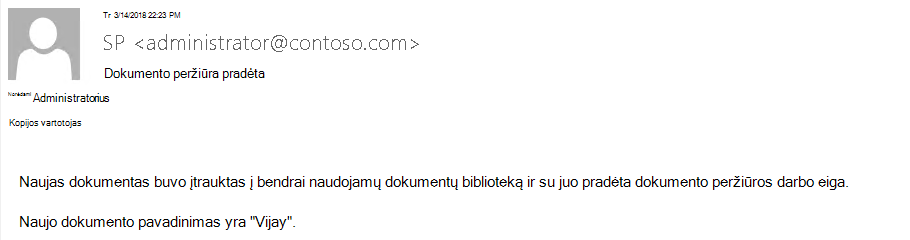
Įtraukti dokumento pavadinimą yra naudinga, tačiau dar naudingiau gali būti įtraukti hipersaitą, kuris nukreiptų tiesiogiai į patį dokumentą. Norėdami tai padaryti, turite įtraukti peržvalgą į hipersaitą.
Statinio hipersaito įtraukimas
Norėdami įtraukti statinį hipersaitą, kuris visada nukreipia į tą patį adresą ar vietą, į savo darbo eigos el. laiško tekstą, dialogo lango Apibrėžti el. laišką formatavimo įrankių skydo viršutiniame dešiniajame kampe pasirinkite mygtuką Redaguoti hipersaitą .
Įveskite arba įklijuokite statinį tekstą, kuriame turėtų būti rodomas saitas.
Pažymėkite tekstą ir pasirinkite Redaguoti hipersaitą.
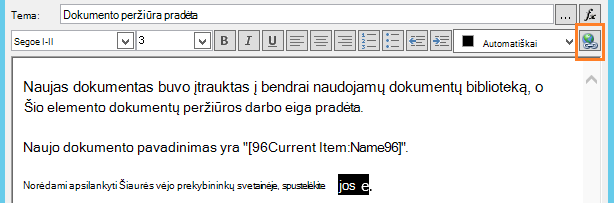
Dialogo lange Redaguoti hipersaitą įveskite svetainės adresą.
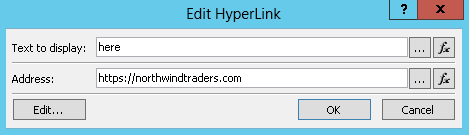
Pažymėkite Gerai.
Įterptas hipersaitas rodomas el. laiško tekste.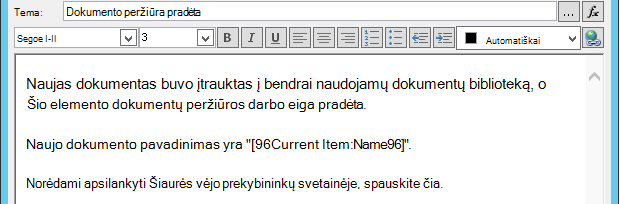
Pastaba
Tekstu pagrįstos el. pašto programos negeneruoja hipersaito.
Norėdami sužinoti, kaip naudoti darbo eigos peržvalgą, norint sukurti dinaminį hipersaitą, nukreipiantį į kintančius adresus, atsižvelgiant į elementą, kuriame šiuo metu vykdoma darbo eiga, žr. Hipersaito į dabartinį elementą įtraukimas.
Hipersaito į dabartinį elementą įtraukimas
Ankstesniame skyriuje Statinio hipersaito įtraukimas, adrese hipersaito pavyzdyje nėra kintamos informacijos: Kiekvieną kartą, kai darbo eiga siunčia el. laišką, hipersaitas nukreipia į tą patį puslapį.
Tačiau naudodami darbo eigos peržvalgą galite sukurti dinaminį saitą, kuris naudoja informaciją apie dabartinį elementą, kad nuspręstų, į kurį URL nukreipti.
Jei dabartinis elementas yra dokumentas dokumentų bibliotekoje
Darbo eigos paleidimo pranešimo pavyzdyje galite pateikti saitą į patį naują dokumentą:
Įveskite arba įklijuokite statinį tekstą, kuriame turėtų būti rodomas saitas.
Pažymėkite tekstą ir pasirinkite Redaguoti hipersaitą.
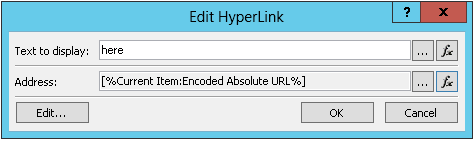
Dialogo lange Redaguoti hipersaitą pasirinkite funkciją (fx).
Patarimas
Įterpę peržvalgą, negalėsite jos vilkti į naują vietą. (Tačiau galima "pakeisti" peržvalgos vietą velkant kitą, aplink ją esantį tekstą.) Taip pat negalima iškirpti, kopijuoti ar įklijuoti peržvalgos ar bet kokio kito teksto, kuriame yra peržvalga.
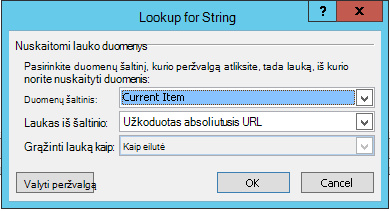
Dialogo lango Eilutės peržvalga lauke Duomenų šaltinis pasirinkite Dabartinis elementas.
Lauke Laukas iš šaltinio pasirinkite Koduotas absoliutusis URL, tada pasirinkite Gerai.
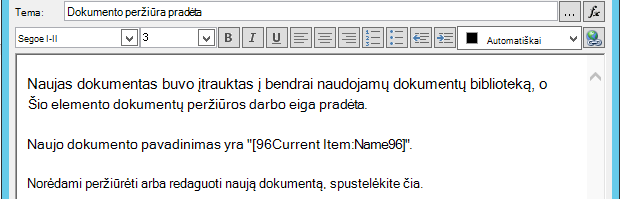
Kai el. laiško gavėjas pasirenka saitą, atidaromas dokumentas, kurį galima peržiūrėti arba redaguoti.
Jei dabartinis elementas yra sąrašo elementas
Kai kuriate saitą į sąrašo elementą, pvz., skelbimą arba kalendoriaus įvykį, galite pasirinkti, kad saitas būtų atidaromas sąrašo elemento rodymo formoje (DispForm.aspx) arba redagavimo formoje (EditForm.aspx).
Jei norite sukurti saitą, kuris atidaro sąrašo elementą:
Naršyklėje pereikite į sąrašą, kuriame norite sukurti šią darbo eigą.
Atidarykite bet kurio bibliotekoje esančio dokumento sąrašo elementą naudodami Peržiūrėti elementą , jei norite, kad saitas būtų atidarytas rodymo formoje, arba Redaguoti elementą , jei norite, kad saitas atidarytų redagavimo formą.
Nukopijuokite adresą į adreso juostą nuo pradžios http: arba https: iki pirmojo lygybės ženklo (=).

Tekstas ?ID= yra užklausos eilutės parametras, kuris nurodo puslapiui rodyti formą to dabartiniame sąraše ar bibliotekoje esančio elemento, kuris turi sąrašo ID, nurodytą po lygybės ženklo (=) – šiame pavyzdyje tai bus dabartinio elemento sąrašo ID, kaip nurodo darbo eigos peržvalga.
Pastaba
Jei dabartinis elementas yra užduotis, sukurta vienu iš trijų darbo eigos užduoties veiksmų, ir jei norite, kad saitas atidarytų pasirinktinę užduoties formą (o ne numatytąją užduočių sąrašo rodymo ar redagavimo formą), žr. Jei dabartinis elementas yra pasirinktinė užduoties forma. Su užduotimis, kurias sukūrė ne darbo eigos užduoties veiksmas, ir net su užduočių, kurias sukūrė vienas iš darbo eigos užduočių veiksmų, rodymo formomis dabartinė procedūra yra vienintelė, kurią tereikia atlikti.
Dialogo lange El. laiško apibrėžimas įveskite arba įklijuokite statinį tekstą, kuriame turėtų būti rodomas saitas, pvz.: Norėdami peržiūrėti sąrašo elementą, spustelėkite čia.
Pažymėkite tekstą ir pasirinkite Redaguoti hipersaitą.
Lauke Redaguoti hipersaitąadreso lauke pasirinkite Eilutės daryklė.
Dialogo lange Eilutės daryklė įklijuokite adresą.
Perkelkite įterpimo vietą tiesiai po lygybės ženklo (=) ir pasirinkite Įtraukti arba Keisti peržvalgą.
Dialogo lango Eilutės peržvalgalauke Šaltinis pasirinkite Dabartinis elementas, o šaltinio lauke Laukas pasirinkiteID.
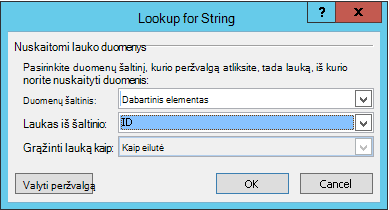
Pažymėkite Gerai.
Galutinė eilutė eilutės daryklėje turėtų prasidėtihttp://arbahttps://baigtis[%Current Item:ID%].4
Svarbu
Nors dabartinio elemento ID peržvalga yra naudinga kuriant saitus į dabartinį sąrašo elementą, toliau nurodytos peržvalgos gali pateikti klaidų sugeneruotame kelyje, todėl nerekomenduojame jų įtraukti į el. pašto saitus: kelias, santykinis serverio URL, šaltinio URL ir URL kelias.
Du kartus pasirinkite Gerai .
Jūsų nuorodos el. laiške bus rodomos mėlynu pabrauktu tekstu.

Jei planuojate naudoti saitą daugiau nei vieną kartą, skaitykite paskesnį skyrių.
Sąrašo elemento adreso, kaip darbo eigos kintamojo, saugojimas
Galite saugoti sąrašo elemento rodymo formos arba redagavimo formos URL darbo eigos kintamajame, kad galėtumėte panaudoti jį keliose vietose toje pačioje darbo eigoje.
Lange Workflow Designer pasirinkite Veiksmai, tada pasirinkite Išskleisti antrinę eilutę iš eilutės rodyklės.
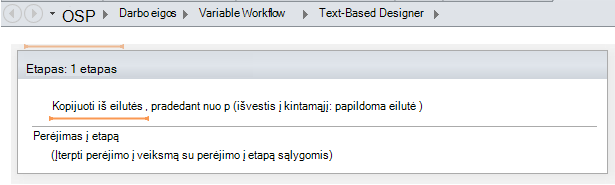
Etape, pasirinkite eilutę, ir pasirinkite daugtaškio mygtuką [...].
Dialogo lange Eilutės daryklė įklijuokite statinę URL teksto dalį (bet ne dabartinio elemento ID peržvalgą).
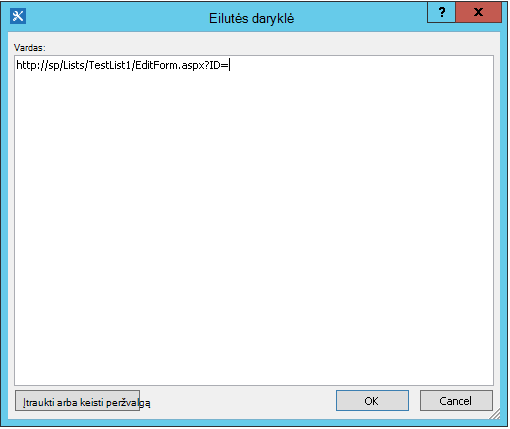
Perkelkite įterpimo vietą po lygybės ženklo (=), tada pasirinkite Įtraukti arba Keisti peržvalgą.
Dialogo lango Eilutės peržvalga lauke Duomenų šaltinis pasirinkite Dabartinis elementas, o lauke Laukas iš šaltinio pasirinkite ID.
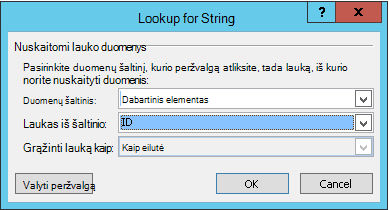
Pasirinkite Gerai.
Peržvalga įtraukiama į tekstą dialogo lange.
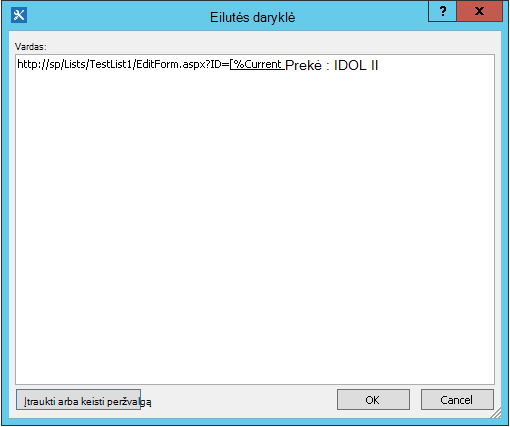
Norėdami uždaryti dialogo langą Eilutės daryklė , pasirinkite Gerai.
Lauke Pradedant: 0 pasirinkite 0 ir pakeiskite jį į 1.
Pastaba
Kai pradėjimo nuo reikšmė yra didesnė už 1, galutinėje eilutėje neįtraukti simboliai.
Pasirinkite kintamąjį: papildoma eilutė arba kintamąjį: 1 eilutėišvestyje į kintamąjį: papildoma eilutė.
Sąraše pasirinkite Kurti naują kintamąjį , tada dialogo lange Redaguoti kintamąjį įveskite naujo kintamojo pavadinimą.
Įsitikinkite, kad Tipas nustatytas kaip Eilutė, tada pasirinkite Gerai.
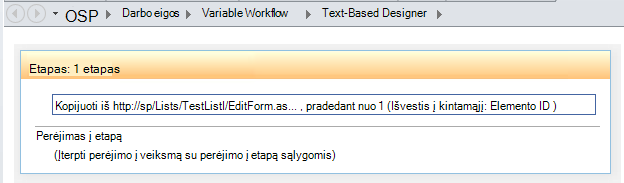
Pasirinkite veiksmą, kurį ką tik sukūrėte, ir į veiksmus įtraukite veiksmą Siųsti el. laišką , tada veiksme pasirinkite šiuos vartotojus .
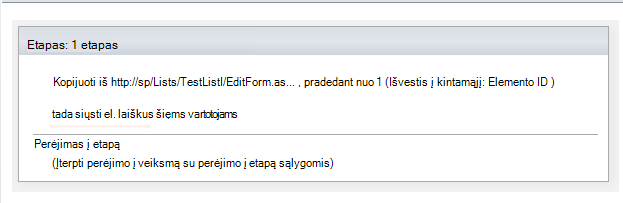
Norėdami naudoti naują kintamąjį dialogo lange Apibrėžti el. laišką , įveskite arba įklijuokite tekstą, kuriame norite, kad būtų rodomas saitas. Pažymėkite tekstą ir formatavimo meniu pasirinkite Redaguoti hipersaitą. Pasirinkite [fx] mygtuką arba daugtaškio mygtuką [...], tada pasirinkite Pridėti arba Keisti peržvalgą.
Dialogo lango Eilutės peržvalga sąraše Duomenų šaltinis pasirinkite Darbo eigos kintamieji ir parametrai.
Lauko šaltinio sąraše pasirinkite Kintamasis: kintamojo pavadinimas, tada pasirinkite Gerai ir kitame lauke pasirinkite Gerai.
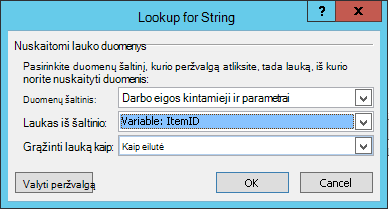

Dabar galite įterpti šį kintamąjį bet kurioje norimoje dabartinės darbo eigos vietoje.
Vaizdo įtraukimas
Grafinį elementą galite įtraukti į el. laišką sukurdami kintamąjį ir naudodami HTML vaizdo žymę <img/> , kad susietumėte su vaizdu, kuris saugomas kaip JPEG (.jpg) failas ir nusiųstas į jūsų svetainės paveikslėlių biblioteką.
- Lange Workflow Designer pasirinkite Veiksmai, tada pasirinkite Nustatyti darbo eigos kintamąjį.
- Pasirinkite darbo eigos kintamąjį, tada pasirinkite Kurti naują kintamąjį.
- Dialogo lange Redaguoti kintamąjį įveskite naujo kintamojo pavadinimą ir įsitikinkite, kad Tipas nustatytas kaip Eilutė, tada pasirinkite Gerai.
- Pasirinkite reikšmę , tada pasirinkite daugtaškio mygtuką [...]. Lange "String Builder" įveskite arba įklijuokite JPEG vaizdo failo URL HTML žymos formatu –
<img src ="URL"/>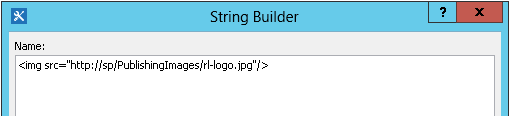
- Pažymėkite Gerai.
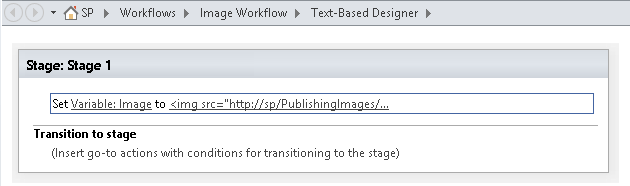
- Įterptas veiksmas atrodo taip.
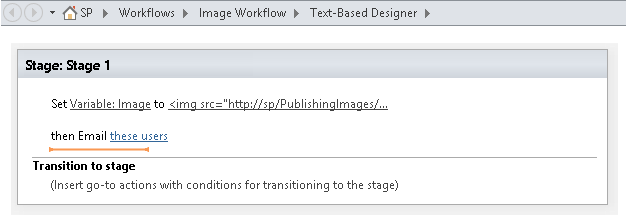
- Pasirinkite žemiau veiksmo, kurį ką tik sukūrėte, ir įtraukite į veiksmą Siųsti el. laišką , tada pasirinkitevartotojus veiksme.
- Dialogo lange Apibrėžti el. laišką pasirinkite Įtraukti arba keisti peržvalgą.
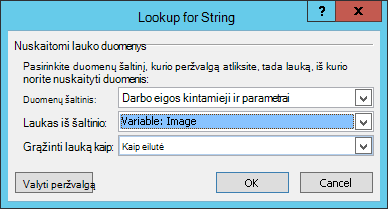
- Dialogo lango Eilutės peržvalga sąraše Duomenų šaltinis pasirinkite Darbo eigos kintamieji ir parametrai.
- Sąraše Laukas iš šaltinio pasirinkite Kintamasis: Kintamojo pavadinimas, tada pasirinkite Gerai.
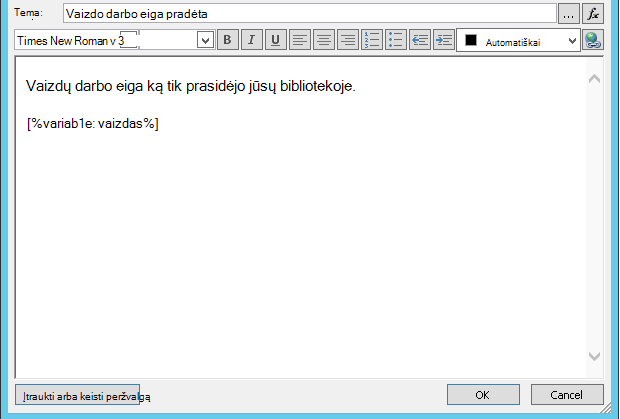
- Norėdami uždaryti langą Apibrėžti el. laišką ir publikuoti darbo eigą, dar kartą pasirinkite Gerai .
Kai el. laiškas išsiunčiamas, vietoj saito žymės rodomas vaizdas iš JPEG failo.
Nepalaikomų parinkčių identifikavimas
Nepalaikome toliau nurodytų parinkčių dabartinėje veiksmo Siųsti el. laišką versijoje:
- Adreso nurodymas eilutėje Nuo. (El. laiškuose, kuriuos siunčia darbo eiga, visada rodomas el. pašto adresas, kurį eilutėje Nuo nurodo serverio administratorius. Tai pakeisti gali tik serverio administratorius ir tai galima keisti tik su visais pranešimais dabartinėje žiniatinklio taikomojoje programoje, o ne su darbo eiga.)
- Įdėtojo pakopinio stiliaus aprašo (CSS) naudojimas laiško turiniui formatuoti. Tekstas gali būti formatuojamas naudojant stiliaus atributą, bet mes nepalaikome
<style>žymės ir CSS klasių. - Darbo eigos peržvalgos, nurodančios asmens arba grupės tipo stulpelį, kuriame yra kelios reikšmės, naudojimas lauke Kam arba Kopija.
- El. laiško nematomos kopijos gavėjo nurodymas.
- Kito failo, kaip laiško priedo, įtraukimas.
- Vaizdo arba grafinių failų įdėjimas į laišką. Vietoj to galima Įtraukti vaizdą.
Taip pat žr.
Žingsnis po žingsnio "SharePoint 2013": siunčiamų el. laiškų parametro nustatymas
Pristatome SharePoint Designer
Siunčiamų el. laiškų konfigūravimas konkrečiai žiniatinklio taikomajai programai
Konfigūruoti darbo eigos tvarkytuvas veikti su "SharePoint Server 2013" ūkiu
Darbo eigos veiksmų sparčiosios nuorodos
Sąrašo kūrimas programoje „SharePoint“
Stulpelio kūrimas „SharePoint“ sąraše arba bibliotekoje
Sąrašo arba bibliotekos stulpelio keitimas
Įspėjimo kūrimas arba RSS informacijos santraukos prenumeravimas „SharePoint 2010“
Pagrindiniai trikčių diagnostikos patarimai
Toliau pateiktas klausimų sąrašas gali padėti nustatyti problemos kuriant darbo eigą priežastį.
Ar galite kurti kitų tipų darbo eigą tame pačiame sąraše? Pavyzdžiui, pabandykite sukurti patvirtinimo darbo eigą.
Ar galite sukurti tokią pačią darbo eigą:
- kitame sąraše toje pačioje svetainėje?
- kitoje svetainėje tame pačiame svetainių rinkinyje?
- kitame svetainių rinkinyje toje pačioje žiniatinklio taikomojoje programoje?
- kitoje žiniatinklio taikomojoje programoje?
- prisijungę naudodami kitą paskyrą?
- naudodamiesi kitu kompiuteriu?
Išplėstiniai trikčių diagnostikos patarimai
Jei nė vienas iš pagrindinių trikčių diagnostikos patarimų nepadeda nustatyti darbo eigos problemos priežasties, atlikite šiuos veiksmus:
Įsitikinkite, kad turite reikiamas teises svetainės ir darbo eigos lygiu. Eikite į Svetainės parametrai>Svetainės teisės>Tikrinti teises / sąrašo parametrus>Šio sąrašo teisės ir patikrinkite, ar teisių tikrinimo rezultatai atitinka šiuos:
Minimalios teisės norint kurti darbo eigą (įrašyti ir publikuoti):
- "SharePoint" svetainėje: Kūrimas
- "SharePoint" sąraše: redaguoti
Minimalios teisės norint pradėti darbo eigą:
- "SharePoint" svetainėje: tik peržiūrėti / skaityti
- "SharePoint" sąraše: Bendradarbiauti
Įsitikinkite, kad siunčiamų el. laiškų parametruose nustatytas tinkamas "Exchange" serveris.
- Atidarykite komandinę eilutę administratoriaus teisėmis
- Vykdykite "nslookup <Exchange" serverio adresą>. Pvz.: nslookup exch.contoso.com
- Kaip rezultatą turėtumėte matyti "Exchange" serverio IP adresą. Jei ne, kreipkitės į savo "Exchange" administratorių ir paprašykite tinkamo "Exchange" visiškai apibrėžto domeno vardo (FDQN).
Išsiųskite el. laišką tam pačiam asmeniui naudodami SPUtility klasės funkciją "SendEmail" su "SharePoint Management Shell" atlikdami šiuos veiksmus.
- Atidarykite "SharePoint Management Shell" administratoriaus teisėmis. (Dešiniuoju pelės mygtuku spustelėkite "SharePoint" valdymą>Paleisti administratoriaus teisėmis)
- Vykdykite toliau nurodytą scenarijų. Jei scenarijus atsako kaip "True" ir vartotojas gauna el. laišką iš "SharePoint", SMTP "SharePoint" sukonfigūruotas tinkamai.
$Site = "Your Site Name"
$Email = "User to whom you are sending an email through the workflow"
$Subject = "Subject Line with the email"
$Body = "Test Email Body"
$web = Get-SPWeb $Site
[Microsoft.SharePoint.Utilities.SPUtility]::SendEmail($Web ,0,0,$Email,$Subject,$Body)

# Below is the same script with sample data
$Site = "http://sp/"
$Email = "User1@contoso.com"
$Subject = "Test Email from SharePoint"
$Body = "This is a Test Email"
$web = Get-SPWeb $Site
[Microsoft.SharePoint.Utilities.SPUtility]::SendEmail($Web ,0,0,$Email,$Subject,$Body)
Naudodami SMTP funkciją, išsiųskite el. laišką tam pačiam vartotojui iš "SharePoint" serverio. Atlikite veiksmus, pateiktus Telnet naudojimas SMTP ryšiui patikrinti.
Pastaba
Pagal numatytuosius nustatymus "SharePoint" nesukuria žurnalo įrašų siunčiamiems el. laiškams. "SharePoint" niekada nesiunčia el. laiškų tiesiogiai. El. laiškai perduodami per SMTP ("Exchange") serverį, sukonfigūruotą centriniame administravime. Norėdami pašalinti šio tipo darbo eigos triktis, atlikite anksčiau nurodytus veiksmus.