
"SharePoint" yra trys naršymo lygiai: visuotinis, koncentracinis ir vietinis ("Teams" svetainės ir ryšių svetainės). Tinkinkite savo "„Microsoft“ SharePoint" svetainės naršymą, kad suteiktumėte vartotojams greitą prieigą prie svetainių, puslapių ir tikslinio turinio.
Šiame straipsnyje pristatoma, ką galite atlikti norėdami tinkinti koncentratorių ir vietinę navigaciją:
- Keiskite puslapio naršymo stiliaus, spalvų ir logotipo išvaizdą.
- Centrinėje svetainėje, komandos svetainėje arba ryšių svetainėje galite įtraukti, redaguoti arba pašalinti saitus naršymo meniu.
- Redaguoti horizontalųjį meniu, poraštės meniu (tik ryšių svetainę) arba centrinės svetainės naršymo juostą, kuri rodoma visose ryšių svetainėse , susietose su centrine svetaine .
- Tiksliniai naršymo saitai į konkrečias auditorijas naudodami modernią "SharePoint" programoje "Microsoft 365" taikymą pagal auditorijas.
- Nustatykite svetainės pavadinimą, naršymą ir poraštę keliomis kalbomis ryšių svetainėse.
Pastaba
- Naršymo sritis gali būti viršuje (komandos svetainės ir ryšių svetainės) arba kairėje (tik komandos svetainės).
- Norėdami keisti svetainės naršymo sritį, turite būti svetainės savininkas.
- Jei svetainės savininkas tinkino jūsų svetainę, vertikaliojo arba horizontaliojo meniu redaguoti galima negalima.
Pasirinkite savo "SharePoint" versiją, kad sužinotumėte, kaip tinkinti naršymą "SharePoint" svetainėje.
Pastaba
Kai kurios funkcijos organizacijose, kurios nustatė "Microsoft 365" tikslinio leidimo parinktis , įgyvendinamos palaipsniui. Tai reiškia, kad funkcija gali būti dar nerodoma arba ji gali atrodyti kitaip, negu aprašyta žinyno straipsniuose.
Saito įtraukimas į komandos svetainės naršymo meniu
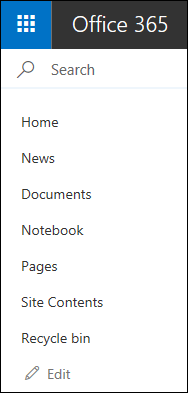
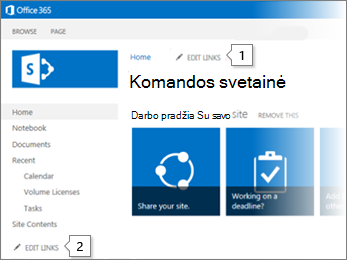
Norėdami matyti vertikalųjį naršymo meniu, vertikaliosios naršymo srities apačioje pasirinkite Redaguoti .
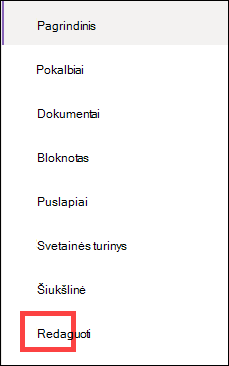
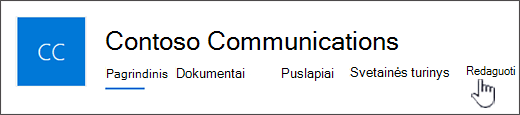
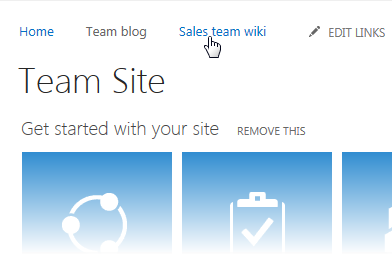
Norėdami gauti horizontalų naršymo meniu, pasirinkite Redaguoti horizontaliosios naršymo srities dešinėje.

Pastaba
Jei nematote parinkties Redaguoti , gali būti, kad neturite teisių tinkinti svetainės naršymą. Turite turėti bent sąrašų tvarkymo teises. Kreipkitės į svetainės savininką, kad gautumėte teises patiems atlikti pakeitimus arba kad pakeitimai būtų atlikti už jus.
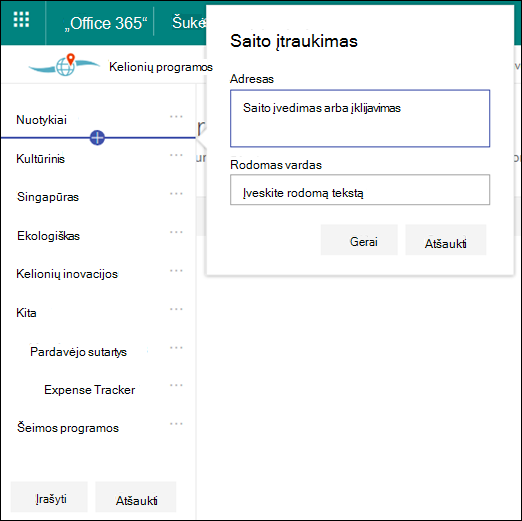
Užveskite pelės žymiklį tarp esamų saitų meniu, kuriame norite įtraukti saitą, ir pasirinkite + .
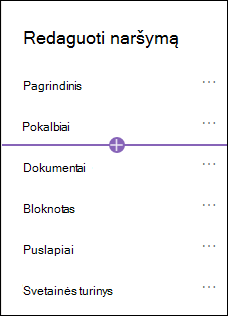
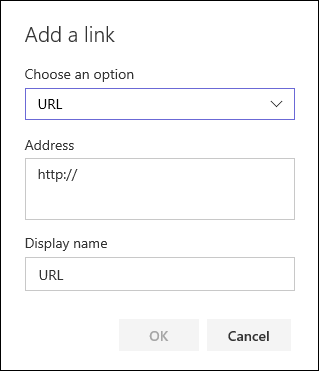
Dialogo lange Įtraukimas pasirinkite vieną iš saito parinkčių:
-
Saitas įtrauks saitą į bet kurią svetainę, vidinę ar išorinę jūsų įmonei. Tiesiog įveskite adresą ir rodomą saito pavadinimą.
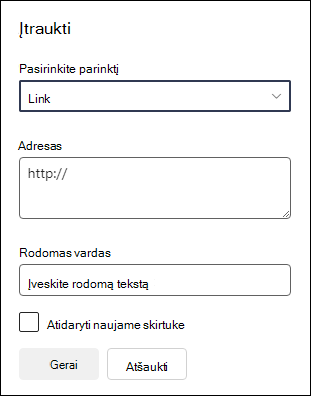
- Žyma į jūsų naršymo meniu įtrauks tekstą, kuris nebus hipersaitais. Etiketė yra naudinga, jei norite tvarkyti arba skirstyti saitus į kategorijas.
- Pokalbiai įtrauks saitą į "Microsoft 365" grupės pokalbius, susietus su komandos svetaine. Tiesiog įveskite rodomą saito pavadinimą. Adresas įtraukiamas automatiškai ir jo redaguoti negalima.
- "Calendar" įtrauks saitą į "Microsoft 365" grupės kalendorių, susietą su komandos svetaine. Tiesiog įveskite rodomą saito pavadinimą. Adresas įtraukiamas automatiškai ir jo redaguoti negalima.
- Bloknote bus įtrauktas saitas į "OneNote" bloknotą, susietą su komandos svetaine. Tiesiog įveskite rodomą saito pavadinimą. Adresas įtraukiamas automatiškai ir jo redaguoti negalima.
- "Planner" įtrauks saitą į "Microsoft Planner" egzempliorių, susietą su komandos svetaine. Tiesiog įveskite rodomą saito pavadinimą. Adresas įtraukiamas automatiškai ir jo redaguoti negalima.
- Pažymėkite žymės langelį Atidaryti naujame skirtuke , kad saitas būtų atidarytas naujame naršyklės skirtuke.
-
Saitas įtrauks saitą į bet kurią svetainę, vidinę ar išorinę jūsų įmonei. Tiesiog įveskite adresą ir rodomą saito pavadinimą.
Tada pasirinkite Gerai .
Taip pat galite įtraukti puslapį į meniu iš svetainės puslapių sąrašo, pasirinkdami Puslapiai naršymo meniu arba pasiekdami svetainės turinį dalyje Parametrai .
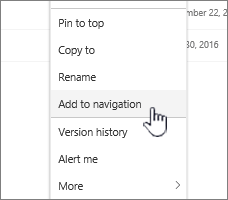
Dalyje Svetainės puslapiai pasirinkite puslapį, kurį norite įtraukti.
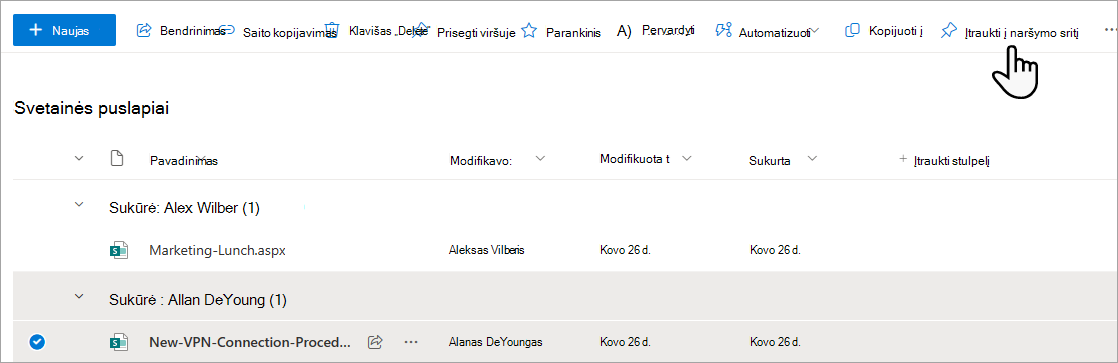
Pasirinkite Įtraukti į naršymo sritį . Kai išeisite iš svetainės puslapių sąrašo, jūsų pakeitimai bus rodomi naršymo meniu.
Pastaba
Naujausi elementai automatiškai apdorojami "SharePoint". Negalite įtraukti saitų į meniu Naujausi.
Saito arba etiketės įtraukimas į informacijos svetainės naršymo meniu
Pasirinkite Redaguoti naršymo meniu dešinėje.
Pastaba
Jei nematote parinkties Redaguoti , gali būti, kad neturite teisių tinkinti svetainės naršymą. Turite turėti bent sąrašų tvarkymo teises. Kreipkitės į svetainės savininką, kad gautumėte teises patiems atlikti pakeitimus arba kad pakeitimai būtų atlikti už jus.
Užveskite pelės žymiklį tarp esamų saitų meniu, kuriame norite įtraukti saitą, ir pasirinkite + .

Dialogo lange Įtraukimas pasirinkite vieną iš saito parinkčių:
-
Saitas įtrauks saitą į bet kurią svetainę, vidinę ar išorinę jūsų įmonei. Tiesiog įveskite adresą ir rodomą saito pavadinimą.
- Etiketė į jūsų naršymo meniu įtrauks tekstą, kuris nėra hipersaitas; Naudinga, jei norite įtraukti priminimą į naršymo meniu arba suskirstyti saitus į kategorijas.
- Pažymėkite žymės langelį Atidaryti naujame skirtuke , kad saitas būtų atidarytas naujame naršyklės skirtuke.
-
Saitas įtrauks saitą į bet kurią svetainę, vidinę ar išorinę jūsų įmonei. Tiesiog įveskite adresą ir rodomą saito pavadinimą.
Lauke Adresas įveskite saito, kurį norite įtraukti, jei įtraukiate saitą, URL.
Norėdami į puslapį įtraukti saitą, atlikite šiuos veiksmus:- Pereikite į puslapį, į kurį norite įtraukti saitą.
- Nukopijuokite URL iš adreso juostos.
- Įklijuokite URL į lauką Adresas .
Lauke Rodomas pavadinimas įveskite rodymo tekstą, kuris bus rodomas naršymo meniu.
Pasirinkite Gerai . Saitas bus įtrauktas į naršymo meniu.
Baigę tinkinti naršymą, pasirinkite Įrašyti arba, jei norite atmesti pakeitimus, pasirinkite Atšaukti .
Pastaba
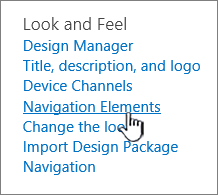
Norėdami keisti svetainės naršymo sritį, turite būti svetainės savininkas. Priklausomai nuo jūsų teisių lygio, galite pakeisti naršymo išdėstymą į horizontalų, vertikalų, mega meniu arba pakopinį nuėję į Parametrai , pažymėdami Keisti išvaizdą , tada pasirinkdami Naršymas .
Saito įtraukimas į telkinio svetainės naršymo juostą
Pastaba
- Jei esate "Microsoft 365" visuotinis administratorius arba "SharePoint" administratorius, galite konvertuoti bet kurią esamą svetainę į centrinę svetainę. Daugiau informacijos apie centrinių svetainių planavimą ir kūrimą rasite "SharePoint" centrinių svetainių planavimas .
- Kol susietose svetainėse bus rodomi koncentratoriaus svetainės naršymo juostos pakeitimai, gali praeiti iki dviejų valandų.
Pasirinkite Redaguoti centro svetainės naršymo juostos dešinėje.

Pastaba
Jei nematote parinkties Redaguoti , gali būti, kad neturite teisių tinkinti telkinio svetainės naršymo juostos. Turite turėti bent sąrašų tvarkymo teises. Kreipkitės į centrinės svetainės savininką, kad gautumėte teises patiems atlikti pakeitimus arba kad pakeitimai būtų atlikti už jus.
Užveskite pelės žymiklį tarp esamų saitų meniu, kuriame norite įtraukti saitą, ir pasirinkite + .
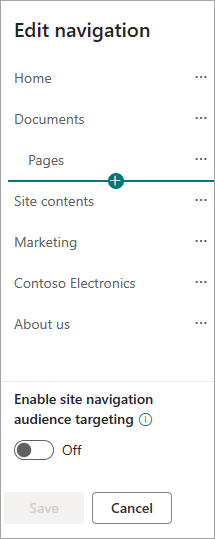
Dialogo lange Įtraukimas pasirinkite vieną iš šių parinkčių:
-
Saitas įtrauks saitą į bet kurią svetainę, vidinę ar išorinę jūsų įmonei. Tiesiog įveskite adresą ir rodomą saito pavadinimą.
- Susieti koncentratoriai įtrauks saitų į centrinių svetaines, susietas su tuo pačiu pirminiu telkiniu.
- Susieti antriniai koncentratoriai įtrauks saitus su antrinių centrinių svetainių svetainėmis, susietomis su ta pačia pirmine telkinio svetaine, jei tokių yra.
- Žyma į jūsų naršymo meniu įtrauks tekstą, kuris nebus hipersaitais. Tai naudinga, jei norite įtraukti priminimą į naršymo meniu arba suskirstyti saitus pagal kategorijas.
- Pažymėkite žymės langelį Atidaryti naujame skirtuke , kad saitas būtų atidarytas naujame naršyklės skirtuke.
-
Saitas įtrauks saitą į bet kurią svetainę, vidinę ar išorinę jūsų įmonei. Tiesiog įveskite adresą ir rodomą saito pavadinimą.
Lauke Adresas įveskite saito, kurį norite įtraukti, jei įtraukiate saitą, URL.
Norėdami į puslapį įtraukti saitą, atlikite šiuos veiksmus:
- Pereikite į puslapį, į kurį norite įtraukti saitą.
- Nukopijuokite URL iš adreso juostos.
- Įklijuokite URL į lauką Adresas .
Lauke Rodomas pavadinimas įveskite rodymo tekstą, kuris bus rodomas naršymo meniu.
Pasirinkite Gerai . Saitas bus įtrauktas į naršymo meniu.
Pastaba
Galite pridėti iki 2 lygių antrinių nuorodų į centrinės svetainės naršymo juostą prieigos ... šalia jūsų nuorodų.
Baigę tinkinti naršymą, pasirinkite Įrašyti arba, jei norite atmesti pakeitimus, pasirinkite Atšaukti .
Pastaba
Telkinio naršymo naršymo maketas naudoja tą patį parametrą kaip ir svetainės naršymui.
Saitų ir žymų įtraukimas į poraštę ryšių svetainėje arba redagavimas
Šioje informacijos svetainėje rodoma pridėta poraštė. Etiketės ir saitai rodomi dešinėje poraštės pusėje. Į poraštę įtraukus etiketes ir saitus, jie pateikiami už saito Redaguoti ir rodomi dešinėje.
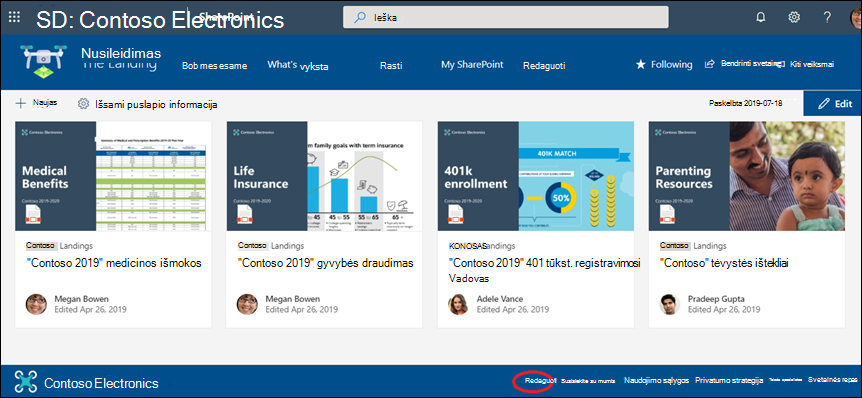
Svetainėje pasirinkite Redaguoti dešinėje poraštės pusėje ( Redagavimas rodomas poraštėje, kai įjungiate poraštės valdiklį). Galite įtraukti vieną lygį iki aštuonių saitų arba žymų.
Pastaba
Svetainės poraštės funkcija galima tik komunikacijos svetainės puslapiuose. Ši funkcija negalima sąrašų, bibliotekos ar kituose svetainės puslapiuose.
Pasirinkite + tiesiai virš naršymo meniu mygtukų.
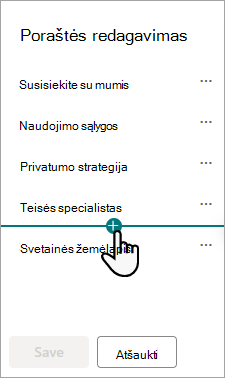
Dialogo lange Įtraukimas pasirinkite vieną iš šių parinkčių:
-
Saitas įtrauks saitą į bet kurią svetainę, vidinę ar išorinę jūsų įmonei. Tiesiog įveskite adresą ir rodomą saito pavadinimą.
- Žyma į jūsų naršymo meniu įtrauks tekstą, kuris nebus hipersaitais. Tai naudinga, jei norite įtraukti priminimą į naršymo meniu arba suskirstyti saitus į kategorijas.
- Pažymėkite žymės langelį Atidaryti naujame skirtuke , kad saitas būtų atidarytas naujame naršyklės skirtuke.
-
Saitas įtrauks saitą į bet kurią svetainę, vidinę ar išorinę jūsų įmonei. Tiesiog įveskite adresą ir rodomą saito pavadinimą.
Lauke Adresas įveskite saito, kurį norite įtraukti, jei įtraukiate saitą, URL.
Norėdami į puslapį įtraukti saitą, atlikite šiuos veiksmus:
- Pereikite į puslapį, į kurį norite įtraukti saitą.
- Nukopijuokite URL iš adreso juostos.
- Įklijuokite URL į lauką Adresas .
Lauke Rodomas pavadinimas įveskite rodymo tekstą, kuris bus rodomas naršymo meniu.
Pasirinkite Gerai . Saitas bus įtrauktas į poraštę.
Norėdami redaguoti esamą saitą arba žymą, dešinėje poraštės pusėje pasirinkę Redaguoti , pasirinkite daugtaškį ( ... ) šalia saito, kurį norite redaguoti.
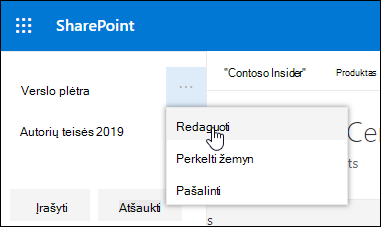
Meniu pasirinkite vieną iš toliau nurodytų parinkčių:
- Redaguokite , kad pakeistumėte saitą arba žymą.
- Perkelti aukštyn arba Perkelti žemyn , kad pakeistumėte saito arba žymos rodymo poraštėje tvarką.
- Pašalinkite , kad panaikintumėte saitą arba žymą iš poraštės.
Atlikę keitimus, pasirinkite Įrašyti
Naršymo saitų taikymas konkrečioms auditorijoms
Svarbu
- Svetainės savininkas turi įgalinti svetainės naršymo auditoriją.
- Tik svetainių savininkai gali įjungti arba išjungti taikymą pagal auditoriją. Įjungus, bet kuris svetainių rengyklė gali nukreipti meniu saitus į konkrečias auditorijas.
- Auditoriją apibrėžia "Microsoft 365" grupės ir saugos grupės. Jei reikia, sukurkite "Microsoft 365" grupę, skirtą jūsų auditorijos nariams. Arba, jei esate administratorius, galite sukurti saugos grupę "„Microsoft 365“ administravimo centras". Azure AD dinaminės grupės šiuo metu nepalaikomos.
- Naršymo meniu pasirinkite Redaguoti .
Norėdami matyti vertikalųjį naršymo meniu, meniu apačioje pasirinkite Redaguoti .
Norėdami matyti horizontalų naršymo meniu, pasirinkite Redaguoti meniu dešinėje.
Pastaba
Jei nematote parinkties Redaguoti , gali būti, kad neturite teisių tinkinti svetainės naršymą. Turite turėti bent sąrašų tvarkymo teises. Kreipkitės į svetainės savininką, kad gautumėte teises patiems atlikti pakeitimus arba kad pakeitimai būtų atlikti už jus.
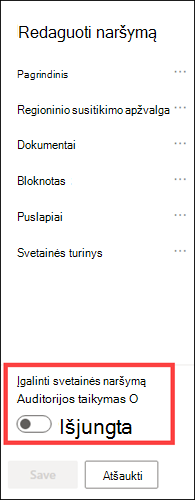
2. Naršymo redagavimo srities apačioje pasirinkite perjungiklį Įgalinti svetainės naršymo auditoriją . Įgalinus, taikymas pagal auditoriją bus taikomas visuose svetainės meniu, įskaitant telkinio ir poraštės meniu.
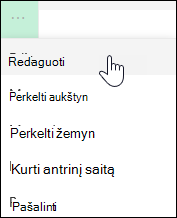
3. Pasirinkite daugtaškį ( ... ) šalia saito, kurį norite redaguoti, tada pasirinkite Redaguoti .
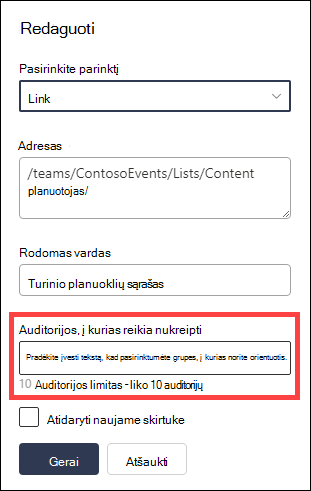
4. Lauke Tikslinės auditorijos įveskite iki 10 tikslinių "Microsoft 365" grupių arba saugos grupių.
Pastaba
Kai auditorijos taikymas taikomas pirminiam saitui, auditorijos taikymas taip pat taikomas antriniams saitams ir bus matomas tik jūsų nurodytoms grupėms.
5. Pasirinkite Gerai , kai baigsite redaguoti saitą, ir piktograma patvirtins, kad saitai yra tiksliniai.
Pastaba
Redaguojant naršymo juostą, redaktoriui tampa matomos visos nuorodos ir antrinės nuorodos, įskaitant tas, kurios tikslinės. Įrašius, naršymas parodys tikslinius mazgus.
6. Pasirinkite Įrašyti , kai baigsite, arba pasirinkite Atšaukti , kad atsisakytumėte pakeitimų.
Meniu saito rodomo vardo arba adreso redagavimas
- Naršymo meniu pasirinkite Redaguoti .
Norėdami matyti vertikalųjį naršymo meniu, meniu apačioje pasirinkite Redaguoti .
Norėdami matyti horizontalų naršymo meniu, pasirinkite Redaguoti meniu dešinėje.
Pastaba
Jei nematote parinkties Redaguoti , gali būti, kad neturite teisių tinkinti svetainės naršymą. Turite turėti bent sąrašų tvarkymo teises. Kreipkitės į svetainės savininką, kad gautumėte teises patiems atlikti pakeitimus arba kad pakeitimai būtų atlikti už jus.
2. Pasirinkite daugtaškį ( ... ) šalia saito, kurį norite redaguoti.
3. Pasirinkite Redaguoti .
4. Atlikite keitimus dalyje Rodomas vardas ir adresas , o baigę redaguoti meniu saitą, pasirinkite Gerai .
5. Baigę tinkinti naršymą, pasirinkite Įrašyti arba, jei norite atmesti pakeitimus, pasirinkite Atšaukti .
Pastaba
Pakeisti meniu saito tipo gali būti neįmanoma. Patikrinkite, ar pakeitimas buvo sėkmingai pritaikytas. Jei pakeitimas nematomas, apsvarstykite galimybę sukurti naują meniu nuorodą su norima konfigūracija ir, jei reikia, pašalinti esamą.
Meniu saitų tvarkos keitimas
- Naršymo meniu pasirinkite Redaguoti .
Norėdami matyti vertikalųjį naršymo meniu, meniu apačioje pasirinkite Redaguoti .
Norėdami matyti horizontalų naršymo meniu, pasirinkite Redaguoti meniu dešinėje.
Pastaba
Jei nematote parinkties Redaguoti , gali būti, kad neturite teisių tinkinti svetainės naršymą. Turite turėti bent sąrašų tvarkymo teises. Kreipkitės į svetainės savininką, kad gautumėte teises patiems atlikti pakeitimus arba kad pakeitimai būtų atlikti už jus.
2. Galite nuvilkti meniu elementus, kad juos pertvarkytumėte. Pasirinkite meniu elementą , kurį norite perkelti, vilkite jį į naują vietą ir atleiskite.
3. Baigę tinkinti naršymą, pasirinkite Įrašyti arba, jei norite atmesti pakeitimus, pasirinkite Atšaukti .
Kurti antrinius saitus meniu
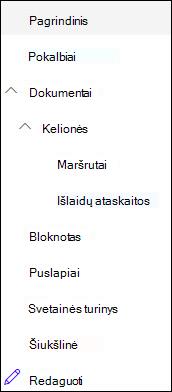
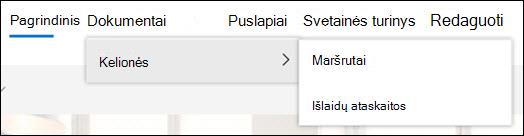
Taip sukursite įtrauktą saitą po kitu saitu. Į vertikalų, horizontalų meniu arba koncentratoriaus svetainės naršymo juostą galite įtraukti iki 2 lygių antrinių saitų. Kai įtraukiate antrinį saitą, sukurkite saitą ten, kur norite, kad jis būtų rodomas, tada padarykite jį aukščiau esančio antriniu saitu.
Vertikalus meniu
Horizontalus meniu
- Naršymo meniu pasirinkite Redaguoti .
Norėdami matyti vertikalųjį naršymo meniu, meniu apačioje pasirinkite Redaguoti .
Norėdami matyti horizontalų naršymo meniu, pasirinkite Redaguoti meniu dešinėje.
Pastaba
Jei nematote parinkties Redaguoti , gali būti, kad neturite teisių tinkinti svetainės naršymą. Turite turėti bent sąrašų tvarkymo teises. Kreipkitės į svetainės savininką, kad gautumėte teises patiems atlikti pakeitimus arba kad pakeitimai būtų atlikti už jus.
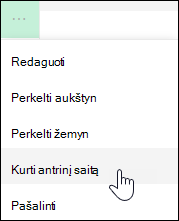
2. Pasirinkite daugtaškį ( ... ) šalia saito, kurį norite sukurti kaip antrinį saitą.
3. Pasirinkite Padaryti antrinį saitą .
4. Baigę tinkinti naršymą, pasirinkite Įrašyti arba, jei norite atmesti pakeitimus, pasirinkite Atšaukti .
Perkelti antrinį saitą aukštyn į pirminį meniu saitą
Taip įtrauktas saitas bus perkeltas iš po kitu saitu.
- Naršymo meniu pasirinkite Redaguoti .
Norėdami matyti vertikalųjį naršymo meniu, meniu apačioje pasirinkite Redaguoti .
Norėdami matyti horizontalų naršymo meniu, pasirinkite Redaguoti meniu dešinėje.
Pastaba
Jei nematote parinkties Redaguoti , gali būti, kad neturite teisių tinkinti svetainės naršymą. Turite turėti bent sąrašų tvarkymo teises. Kreipkitės į svetainės savininką, kad gautumėte teises patiems atlikti pakeitimus arba kad pakeitimai būtų atlikti už jus.
2. Pasirinkite daugtaškį ( ... ) šalia antrinio saito, kurį norite padaryti pagrindiniu saitu.
3. Pasirinkite antrinį saitą .

4. Baigę tinkinti naršymą, pasirinkite Įrašyti arba, jei norite atmesti pakeitimus, pasirinkite Atšaukti .
Saito pašalinimas iš meniu
Pastaba
Kai kurie saitai, pvz., Šiukšlinė , yra sistemos saitai ir jų pašalinti negalima.
- Naršymo meniu pasirinkite Redaguoti .
Norėdami matyti vertikalųjį naršymo meniu, meniu apačioje pasirinkite Redaguoti .
Norėdami matyti horizontalų naršymo meniu, pasirinkite Redaguoti meniu dešinėje.
Pastaba
Jei nematote parinkties Redaguoti , gali būti, kad neturite teisių tinkinti svetainės naršymą. Turite turėti bent sąrašų tvarkymo teises. Kreipkitės į svetainės savininką, kad gautumėte teises patiems atlikti pakeitimus arba kad pakeitimai būtų atlikti už jus.
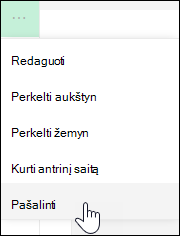
2. Pasirinkite daugtaškį ( ... ) šalia saito, kurį norite pašalinti.
3. Pasirinkite Pašalinti .
Pastaba
Šiukšlinės saitas yra sistemos saitas ir jo pašalinti negalima.
4. Baigę tinkinti naršymą, pasirinkite Įrašyti arba, jei norite atmesti pakeitimus, pasirinkite Atšaukti .
"SharePoint" naršymo meniu rodymas / slėpimas "Microsoft 365" komandos svetainėje
Jei turite savininko arba administratoriaus teises, galite rodyti arba slėpti komandos svetainės naršymo meniu.
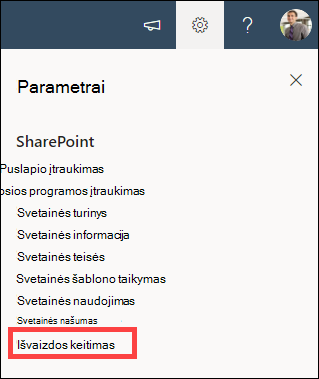
Pasirinkite Parametrai , tada pasirinkite Keisti išvaizdą .
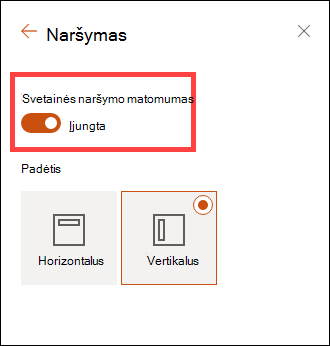
Naršymo parametruose pasirinkite perjungiklį, kad įjungtumėte arba išjungtumėte svetainės naršymo matomumą.
Pastaba
Išjungę greitosios paleisties skydą, vis tiek galite matyti šiukšlinę ir redagavimo saitus.
Klasikinis "SharePoint" funkcijų svetainės naršymas
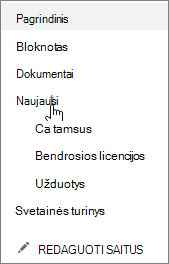
Jei klasikinės "SharePoint" naudojimo patirties svetainėje įjungėte publikavimo funkciją, vertikaliajame meniu bus rodomi saitai su modernių funkcijų sąrašais arba bibliotekomis, jei įtraukėte jas į klasikinės patirties svetainę, be elementų iš terminų saugyklos. Daugiau informacijos ieškokite " SharePoint" svetainės valdomo naršymo įgalinimas ir Publikavimo funkcijų įgalinimas .






Susiję saitai
Jei norite įtraukti saitų į puslapį, o ne vertikalųjį arba horizontalųjį meniu, žr. Saito įtraukimas į puslapį .
Norėdami kurti naujus puslapius, su kuriais galite susieti, žr. Puslapio įtraukimas į svetainę .
Norėdami pakeisti spalvas, foną ir svetainės išvaizdą, žr. "SharePoint" svetainės išvaizdos keitimas .
Norėdami pakeisti svetainės pavadinimą, aprašą, logotipą ar kitus parametrus, žr. Svetainės pavadinimo, aprašo, logotipo ir svetainės informacijos keitimas .
Norėdami sukurti svetainę "SharePoint" programoje "Microsoft 365", žr. "SharePoint" komandos svetainės kūrimas arba Informacijos svetainės kūrimas programoje "SharePoint".