
Sukurkite "SharePoint" komandos svetainę , kad galėtumėte pateikti vietą, kur jūs ir jūsų komanda galės dirbti su projektais ir bendrinti informaciją iš bet kurios vietos naudodami bet kokius įrenginius. Komandos svetainė apima susijusių tinklalapių grupę, numatytąją dokumentų biblioteką failams, duomenų tvarkymo sąrašus ir puslapio dalis, kurias galima pritaikyti pagal savo poreikius.
Ar kurti komandos svetainę, ar bendravimo svetainę?
Naudokite komandos svetainę, jei norite bendradarbiauti su kitais komandos nariais ar kitais asmenims dirbdami prie konkretaus projekto. Paprastai komandos svetainėje visi arba dauguma narių gali įtraukti turinio į svetainę, o prieiga prie informacijos skiriama tik komandos ar projekto nariams ir konkretiems suinteresuotiesiems asmenims. Jei jūsų tikslas yra tiesiog perduoti informaciją plačiai auditorijai, tinkamesnis pasirinkimas yra bendravimo svetainė. Bendravimo svetainėje paprastai turinio gali įtraukti tik nedidelis narių skaičius, o informaciją naudoja didelė auditorija. Sužinokite, kaip sukurti informacijos svetainę čia.
Komandos svetainės kūrimo veiksmai (peržiūrai)
"SharePoint" komponavimo versija leidžia visiems – tiek esate "SharePoint" naujokas, tiek patyrę vartotojai – kurti svetainę, skirtą bendradarbiavimui, bendravimui ar turinio valdymui. Norėdami pradėti, atlikite šiuos veiksmus:
Atlikite vieną iš šių veiksmų:
Jei naudojate "Microsoft 365", prisijunkite. Jei reikia pagalbos, žr. Kur prisijungti prie "Microsoft 365".
Puslapio viršutiniame kairiajame kampe pasirinkite programų vykdyklės piktogramą tada pasirinkite "SharePoint" plytelę. Jei nematote "SharePoint" plytelės, spustelėkite plytelę Daugiau programų arba lango viršuje esančiame ieškos lauke įveskite "SharePoint".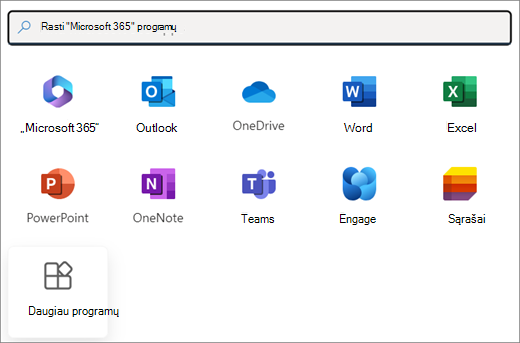
Pastaba
Jei nematote "SharePoint" arba Svetainių plytelės, jūsų "Microsoft 365" prenumerata gali neapimti "SharePoint" į "Microsoft 365". Kreipkitės į savo organizacijos "Microsoft 365" administratorių. Jei esate "Microsoft 365" nuomotojo administratorius, žr. Perėjimas prie kito "Microsoft 365" verslui plano , kad į savo prenumeratą įtrauktumėte "SharePoint" programoje "Microsoft 365".
Jei naudojate "SharePoint Server 2019", prisijunkite prie "SharePoint".
" SharePoint" pagrindinio puslapio kairėje spustelėkite Kurti juostos mazgą.
"SharePoint" komponavimo versijos pagrindiniame puslapyje raskite sekciją Pradėti kurti . Spustelėkite svetainės kortelę ir pradėkite kurti naują svetainę.
Pastaba
- Jei norite susieti naująją komandos svetainę su „SharePoint“ centrine svetaine, galite supaprastinti procesą pirma eidami į centrinę svetainę ir spustelėdami saitą Kurti svetainę viršutiniame dešiniajame kampe. Naujoji komandos svetainė bus automatiškai susieta su šia centrine svetaine.
- Jei svetainės kortelė pilka dalyje Pradėti kurti svetainę, gali būti išjungtas "SharePoint" savitarnos svetainės kūrimas. Kreipkitės į organizacijos „SharePoint“ administratorių, kad sukurtumėte komandos svetainę. Jei esate nuomotojo administratorius, žr. Svetainių kūrimo valdymas "SharePoint", kad jūsų organizacijai būtų įgalintas savitarnos svetainių kūrimas arba Svetainių valdymas "SharePoint" administravimo centre, norint sukurti svetainę iš "SharePoint" "„Microsoft 365“ administravimo centras". Svetainės sukūrimas šiuo metu negalimas naudojant SharePoint mobiliųjų įrenginių programėlę.
Iššokančiajame lange kaip tipą pasirinkite Komandos svetainė . Tada naršykite galimus šablonus.
Pasirinkite šabloną, peržiūrėkite išsamią informaciją ir vaizdinę peržiūrą. Norėdami suprasti, kas įtraukta, peržiūrėkite skyrių Svetainės galimybės . Kai būsite pasirengę, spustelėkite Naudoti šabloną. Jei norite sukurti bendrą komandos svetainę, pasirinkite Standard komandos šabloną.
Pavadinkite savo naują komandos svetainę. Jei nenaudojate "SharePoint Server 2019", bus automatiškai generuotas "Microsoft 365" grupės el. paštas tokiu pačiu pavadinimu, kaip jūsų komandos svetainė. Rinkdami tekstą matysite, ar galima rinktis tokį pavadinimą.
Pastaba
Jei "„Microsoft 365“ grupės" išjungtos "SharePoint" programoje "Microsoft 365", el. pašto adreso laukas nebus rodomas.
Lauke Svetainės aprašas įtraukite teksto, informuojančio apie jūsų svetainės paskirtį.
Pasirinkite svetainės slaptumo žymą . Patarimų ir geriausios praktikos rasite naudodamiesi dešiniojoje srityje esančiomis sąrankos gairėmis .
Jei siūloma, srityje Privatumo parametrai pasirinkite Viešoji – visi organizacijos nariai turi prieigą prie svetainės arba Privati – tik nariai turi prieigą prie svetainės, kad nustatytumėte prieigą prie savo svetainės.
Jei administratorius įjungė, pasirinkite svetainės priskyrimą dalyje Svetainės klasifikaciją. Parinktys priklauso nuo informacijos svarbos arba informacijos naudojimo svetainėje laikotarpio.
Jei naudojate "SharePoint Server 2019", pasirinkite Baigti, viskas atlikta! Jei ne, tęskite toliau.
Pasirinkite svetainės kalbą , tada pasirinkite Kurti svetainę.
Dėmesio
Kai pasirinksite numatytąją svetainės kalbą ir sukursite svetainę, vėliau nebegalėsite pakeisti kalbą kita. Tačiau galėsite įtraukti alternatyvių palaikomų kalbų.
Naudojant "SharePoint" programoje "Microsoft 365", kol svetainė konfigūruojama, galima įtraukti vardus arba el. pašto adresus tų žmonių, kuriuos norite priskirti kaip svetainės narius arba savininkus. Nariai / savininkai, įtraukti į "Microsoft 365" grupę, susietą su svetaine, automatiškai įtraukiami į svetainės narių / savininkų grupę.
Kai jūsų svetainė bus parengta ir atitiks organizacijos nuosavybės strategiją, galėsite spustelėti Eiti į svetainę.Pastaba
Svetainės kūrėjas automatiškai yra svetainės savininkų grupės narys.
Jei pasirinkote pasirinktinį svetainės šabloną, svetainės viršuje bus informacinė juosta, kurioje rodoma naujos svetainės sąrankos būseną. Norėdami peržiūrėti svetainės šablono pritaikytus parametrus, spustelėkite
 > svetainės šablonų parametrai.
Kai jūsų svetainė bus sukurta, ji bus rodoma tarp stebimų svetainių. Jūsų svetainė nepaveldės teisių parametrų ar kitų svetainių naršymo. Daugiau informacijos žr. skyriuje Svetainės teisių valdymas " SharePoint" komandos svetainės parametrų valdymas .
Komandos svetainės kūrimo veiksmai
Atlikite vieną iš šių veiksmų:
Jei naudojate "Microsoft 365", prisijunkite. Jei reikia pagalbos, žr. Kur prisijungti prie "Microsoft 365".
Puslapio viršutiniame kairiajame kampe pasirinkite programų vykdyklės piktogramą tada pasirinkite "SharePoint" plytelę. Jei nematote "SharePoint" plytelės, spustelėkite plytelę Daugiau programų arba lango viršuje esančiame ieškos lauke įveskite "SharePoint".
Pastaba
Jei nematote "SharePoint" arba Svetainių plytelės, jūsų "Microsoft 365" prenumerata gali neapimti "SharePoint" į "Microsoft 365". Kreipkitės į savo organizacijos "Microsoft 365" administratorių. Jei esate "Microsoft 365" nuomotojo administratorius, žr. Perėjimas prie kito "Microsoft 365" verslui plano , kad į savo prenumeratą įtrauktumėte "SharePoint" programoje "Microsoft 365".
Jei naudojate "SharePoint Server 2019", prisijunkite prie "SharePoint".
" SharePoint" puslapio viršuje pasirinkite + Kurti svetainę ir pasirinkite komandos svetainės parinktį.
Pastaba
- Jei norite susieti naująją komandos svetainę su „SharePoint“ centrine svetaine, galite supaprastinti procesą pirma eidami į centrinę svetainę ir spustelėdami saitą Kurti svetainę viršutiniame dešiniajame kampe. Naujoji komandos svetainė bus automatiškai susieta su šia centrine svetaine.
- Jei nematote saito + Kurti svetainę , gali būti išjungtas "SharePoint" savarankiškas svetainės kūrimas. Kreipkitės į organizacijos „SharePoint“ administratorių, kad sukurtumėte komandos svetainę. Jei esate nuomotojo administratorius, žr. Svetainių kūrimo valdymas "SharePoint", kad jūsų organizacijai būtų įgalintas savitarnos svetainių kūrimas arba Svetainių valdymas "SharePoint" administravimo centre, norint sukurti svetainę iš "SharePoint" "„Microsoft 365“ administravimo centras". Svetainės sukūrimas šiuo metu negalimas naudojant SharePoint mobiliųjų įrenginių programėlę.
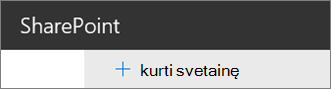
Pasirinkite komandos svetainės šabloną, kuriame iš anksto įdėtas konkrečiam scenarijui tinkamas turinys. Arba, norėdami sukurti bendrą komandos svetainę, pasirinkite Standard komandos šabloną.
Pavadinkite savo naują komandos svetainę. Jei nenaudojate "SharePoint Server 2019", bus automatiškai generuotas "Microsoft 365" grupės el. paštas tokiu pačiu pavadinimu, kaip jūsų komandos svetainė. Rinkdami tekstą matysite, ar galima rinktis tokį pavadinimą.
Pastaba
Jei "„Microsoft 365“ grupės" išjungtos "SharePoint" programoje "Microsoft 365", el. pašto adreso laukas nebus rodomas.
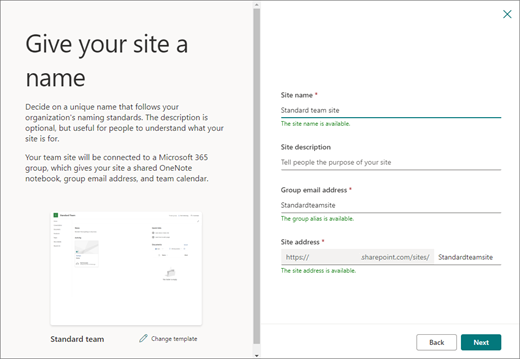
Lauke Svetainės aprašas įtraukite teksto, informuojančio apie jūsų svetainės paskirtį.
Jei siūloma, srityje Privatumo parametrai pasirinkite Viešoji – visi organizacijos nariai turi prieigą prie svetainės arba Privati – tik nariai turi prieigą prie svetainės, kad nustatytumėte prieigą prie savo svetainės.
Jei administratorius įjungė, pasirinkite svetainės priskyrimą dalyje Svetainės klasifikaciją. Parinktys priklauso nuo informacijos svarbos arba informacijos naudojimo svetainėje laikotarpio.
Jei naudojate "SharePoint Server 2019", pasirinkite Baigti, viskas atlikta! Jei ne, tęskite toliau.
Pasirinkite svetainės kalbą, tada pasirinkite Kurti svetainę.
Dėmesio
Kai pasirinksite numatytąją svetainės kalbą ir sukursite svetainę, vėliau nebegalėsite pakeisti kalbą kita. Tačiau galėsite įtraukti alternatyvių palaikomų kalbų.
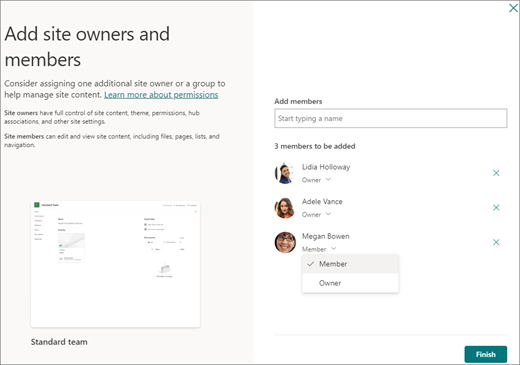
"SharePoint" programoje "Microsoft 365" lauke Įtraukti narių įtraukite vardus arba el. pašto adresus tų žmonių, kuriuos norite priskirti kaip svetainės narius, tada spustelėkite Baigti. Nariai, įtraukti į "Microsoft 365" grupę, susietą su svetaine, automatiškai įtraukiami į svetainės narių grupę.
Jei norite palaukti ir įtraukti savininkų, narių ar lankytojų vėliau, spustelėkite Baigti.Pastaba
Svetainės kūrėjas automatiškai yra svetainės savininkų grupės narys.
Jei pasirinkote pasirinktinį svetainės šabloną, svetainės viršuje bus informacinė juosta, kurioje rodoma naujos svetainės sąrankos būseną. Norėdami peržiūrėti svetainės šablono pritaikytus parametrus, spustelėkite> svetainės šablonų parametrai.
Kai jūsų svetainė bus sukurta, ji bus rodoma tarp stebimų svetainių. Jūsų svetainė nepaveldės teisių parametrų ar kitų svetainių naršymo. Daugiau informacijos žr. skyriuje Svetainės teisių valdymas " SharePoint" komandos svetainės parametrų valdymas .
Klasikinis svetainės kūrimas
Jei ekranas neatitinka pirmiau parodytų vaizdų, vadinasi administratorius nustatė svetainių kūrimą kaip klasikinį. Tokiu atveju atitinkama "Microsoft 365" grupė nebus sukurta.
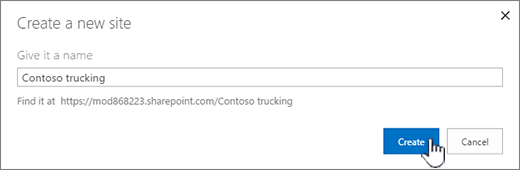
Spustelėkite + kurti svetainę.
Nurodykite svetainės pavadinimą, tada spustelėkite Kurti.
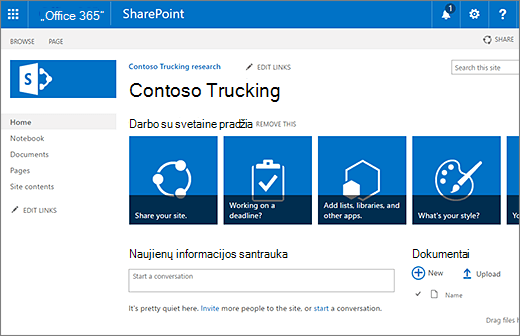
Svetainė bus sukurta vietoje, kurią nustatė administratorius, ir ji bus rodoma tarp stebimų svetainių. Jūsų svetainė nepaveldės teisių parametrų ar kitų svetainių naršymo.
Tolesni veiksmai
Dabar, kai sukūrėte svetainę, sužinosite, kaip galima tinkinti ir efektyviai ją naudoti:
- „SharePoint“ svetainės tinkinimas
- „SharePoint“ svetainės išvaizdos keitimas
- „SharePoint“ svetainės logotipo, pavadinimo ir aprašo keitimas
- „SharePoint“ svetainės naršymo tinkinimas
- Šiuolaikiškų "SharePoint Online" funkcijų tinkinimas
- Naujienų kūrimas ir bendrinimas „SharePoint“ svetainėse
- Sukurkite ir naudokite modernius puslapius „SharePoint“ svetainėje
- Puslapio dalių naudojimas „SharePoint“ puslapiuose
- Projekto failų arba dokumentų nusiuntimas, peržiūra ir šalinimas
- Dokumentų bibliotekos kūrimas naudojant "SharePoint"
- Sąrašo kūrimas
- Svetainės pavadinimo, aprašo, logotipo ir svetainės informacijos parametrų keitimas
- „SharePoint“ svetainės ar antrinės svetainės naikinimas