"SharePoint" publikavimo svetainė yra klasikinė svetainė, sukurta naudojant publikavimo svetainės šabloną. Tai svetainė, kurioje kūrimo ir publikavimo procesai yra labiau struktūrizuoti ir kur vykdomi turinio valdymo procesai. Paprastai publikavimo svetainės buvo naudojamos kuriant įmonių intranetus ir ryšių portalus.
Pastaba
- Prieš kurdami klasikinę publikavimo svetainę, apsvarstykite galimybę sukurti modernią komunikacijos svetainę. Komunikacijos svetainės sukurtos taip, kad būtų patrauklios, lanksčios, interaktyvios ir nereikalauja didelių plėtros investicijų. Žr . Perėjimas iš publikavimo svetainių į ryšių svetaines.
- Publikavimo svetainės ir susijusios puslapio dalys nepalaiko kelių kalbų vartotojo sąsajos (MUI) funkcijos su "SharePoint" turiniu. Vietoj to naudokite variantų funkciją, kuri nukreips vartotojus į atitinkamą variantų svetainę, atsižvelgiant į jų žiniatinklio naršyklės kalbos parametrą. Daugiau informacijos rasite Daugiakalbės žiniatinklio svetainės kūrimas.
Tačiau publikavimo svetainėse yra keletas unikalių funkcijų, kurios supaprastina kūrimo, tvirtinimo ir publikavimo procesus. Šios funkcijos automatiškai įjungiamos kuriant publikavimo svetainę ir apima puslapių maketus, stulpelių tipus, puslapio dalis, sąrašus ir bibliotekas.
Pastaba
Įmonės "wiki" taip pat yra publikavimo svetainė, tačiau yra mažiau struktūrizuota ir skirta lengvai kurti, kai nereikalingi formalūs turinio valdymo procesai.
Šiame straipsnyje aiškinama, kaip kurti publikavimo svetainių rinkinį ir publikavimo antrines svetaines, įskaitant publikavimo svetainę su darbo eiga.
Publikavimo portalo kūrimas
Publikavimo portalas yra aukščiausias svetainių rinkinio lygis. Prieš kurdami publikavimo antrines svetaines arba aktyvindami publikavimą esamose svetainėse, turite įgalinti publikavimą čia.
Publikavimo portalo nustatymas
Prisijunkite prie "Microsoft 365" kaip visuotinis arba "SharePoint" administratorius.
Pasirinkite taikomųjų programų vykdyklės piktogramą
 viršutiniame kairiajame kampe ir pasirinkite Administratorius, kad atidarytumėte "„Microsoft 365“ administravimo centras". (Jei nematote plytelės Administravimas, jūs neturite „Microsoft 365“ administratoriaus teisių savo organizacijoje.)
Pasirinkite išteklių>svetaines. Tada pasirinkite Įtraukti svetainę.
Pasirinkite Įtraukti svetainę.
Pastaba
Taip pat galite pasirinkti Administratorius centrai>"SharePoint", tada Naujas.
Dialogo lange Naujas svetainių rinkinys įveskite šią informaciją:
Lauke Pavadinimas įveskite svetainių rinkinio pavadinimą.
Žiniatinklio svetainės adresui sąraše pasirinkite domeno vardą ir URL kelią (pvz., /svetainė/), tada įveskite publikavimo portalo svetainių rinkinio URL.
Šablono pasirinkimo išplečiamajame sąraše Pasirinkite kalbą pasirinkite svetainių rinkinio kalbą. Svarbu pasirinkti tinkamą svetainių rinkinio kalbą, nes ją pasirinkus, pakeisti nebebus galima. Galite įjungti "SharePoint" kelių kalbų sąsają svetainėse, tačiau pirminė svetainių rinkinio kalba išliks tokia pati.
Dalies Šablono pasirinkimas sekcijoje Pasirinkite šabloną pasirinkitePublikavimo portalas arbaPublikavimo>> portalas įmonėje, atsižvelgiant į jūsų "SharePoint" versiją.
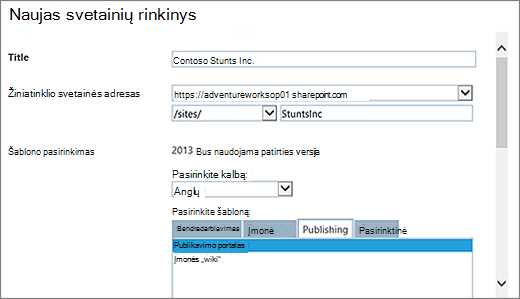
Dalyje Laiko juosta pasirinkite standartinę laiko juostą, atitinkančią svetainių rinkinio vietą.
Dalyje administratorius įveskite svetainių rinkinio administratoriaus vartotojo vardą. Taip pat galite naudoti mygtukus Tikrinti vardus arba Naršyti , kad rastumėte vartotoją ir padarytumėte jį svetainių rinkinio administratoriumi.
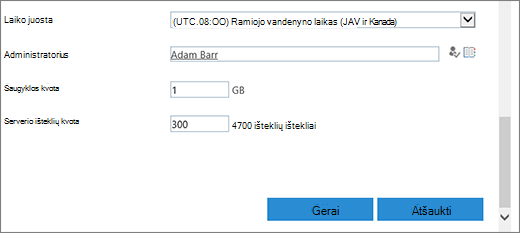
Lauke Saugyklos kvota įveskite šiam svetainių rinkiniui priskirtinų MB skaičių. Patikrinkite galimą MB reikšmę, kad neviršytumėte pasiekiamos MB.
Lauke Serverio išteklių kvota sutikite su numatytąja išteklių kvota. Šis parametras nebeturės įtakos išteklių kiekiams, galimiems svetainių rinkiniui. Dalyje Serverio išteklių kvota įveskite svetainių rinkiniui skirtą naudojimo kvotą.
Spustelėkite Gerai. Gali užtrukti kelias minutes, kol naujas publikavimo portalo svetainių rinkinys bus rodomas URL sąraše.
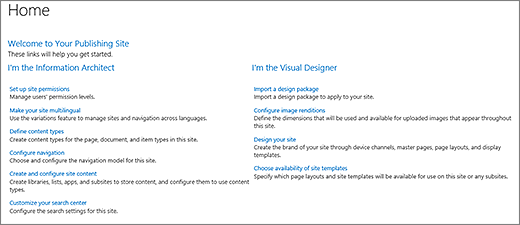
Sukūrę portalą, matysite darbo pradžios saitų sąrašą. Šie saitai atitinka užduotis, atliktas pildant jūsų naują svetainių rinkinį. Šios užduotys nėra konkrečios tvarkos ir nė viena iš jų nėra privaloma. Užduotys, kurių imasitės, ir jų atlikimo tvarka priklauso nuo to, kas prasminga jūsų organizacijai.
 Norėdami pradėti, spustelėkite ką tik sukurtą svetainių rinkinio saitą ir svetainių rinkinio ypatybių dialogo lange spustelėkite žiniatinklio svetainės adresą. Taip pateksite į naujos svetainės pagrindinį puslapį.
Publikavimo antrinės svetainės kūrimas
Publikavimo antrinė svetainė yra svetainė, hierarchiškai esanti po publikavimo svetainių rinkiniu (arba po svetainių rinkiniu, kuriame įjungtos publikavimo funkcijos). Kai publikavimo svetainių rinkinyje sukuriama antrinė svetainė, publikavimo funkcijos įjungiamos automatiškai.
Svetainių rinkinyje su įgalintu publikavimu spustelėkite Parametrai
 >Svetainės turinys
Spustelėkite Nauja antrinė svetainė.
Lauke Pavadinimas įveskite svetainių rinkinio pavadinimą.
Lauke Aprašas įveskite trumpą svetainės paskirties aprašą.
Dalyje Žiniatinklio svetainės adresas pridėkite esamą URL su aprašomuoju naujos antrinės svetainės pavadinimu.
Šablono pasirinkimo išplečiamajame sąraše Pasirinkite kalbą pasirinkite svetainės kalbą. Svarbu pasirinkti tinkamą kalbą, nes ją pasirinkus, pakeisti negalima. Jūsų svetainės kalba gali skirtis nuo svetainių rinkinio kalbos.
Dalies Šablono pasirinkimas, sekcijoje Pasirinkite šabloną , pasirinkite Įmonės>publikavimo svetainė.
Dalyje Vartotojo teisės pasirinkite vieną iš toliau nurodytų veiksmų:
- Naudokite tas pačias teises kaip ir pirminėje svetainėje, jei norite bendrinti vieną teisių rinkinį tarp šios naujos svetainės ir jos pirminės svetainės. Pasirinkus šią parinktį, vėliau negalėsite keisti teisių šioje svetainėje, nebent būsite pirminės svetainės administratorius.
- Naudokite unikalias teises, jei norite, kad šios svetainės vartotojai turėtų kitokias teises nei pirminės svetainės, arba jei turite vartotojų, neturinčių prieigos prie pirminės svetainės.
Naršymo paveldėjimo srityje pasirinkite Taip , jei norite naudoti tą pačią viršutinę saitų juostą, kuri yra pirminėje svetainėje. Kitu atveju pasirinkite Ne.
Spustelėkite Kurti.
Publikavimo antrinės svetainės su patvirtinimo darbo eiga kūrimas
Publikavimo tvirtinimo darbo eiga automatizuoja turinio nukreipimą jo temos ekspertams ir akcininkams, kad jie įvertintų turinį ir jį patvirtintų. Publikavimo patvirtinimo darbo eiga yra unikali tuo, kad ji buvo sukurta specialiai publikavimo svetainėms, kuriose griežtai reguliuojamas naujų ir atnaujintų internetinių puslapių publikavimas. Tokio tipo svetainėse naują turinį galima publikuoti tik tada, kai jį patvirtina visi darbo eigai priskirti tvirtintojai. Daugiau informacijos rasite Darbas su publikavimo patvirtinimo darbo eiga.
Pastaba
Publikavimo patvirtinimo darbo eiga negalima publikuojant svetainių rinkinius.
Publikavimo svetainės su darbo eiga nustatymas
Svetainių rinkinyje su įgalintu publikavimu spustelėkite Parametrai
>Svetainės turinysSpustelėkite Nauja antrinė svetainė.
Lauke Pavadinimas įveskite svetainių rinkinio pavadinimą.
Lauke Aprašas įveskite trumpą svetainės paskirties aprašą.
Dalyje Žiniatinklio svetainės adresas pridėkite esamą URL su aprašomuoju naujos antrinės svetainės pavadinimu.
Šablono pasirinkimo išplečiamajame sąraše Pasirinkite kalbą pasirinkite svetainės kalbą. Svarbu pasirinkti tinkamą kalbą, nes ją pasirinkus, pakeisti negalima. Jūsų svetainės kalba gali skirtis nuo svetainių rinkinio kalbos.
Dalies Šablono pasirinkimas sekcijoje Pasirinkite šabloną pasirinkite Įmonės>publikavimo svetainė su darbo eiga.
Dalyje Vartotojo teisės pasirinkite vieną iš toliau nurodytų veiksmų:
- Naudokite tas pačias teises kaip ir pirminėje svetainėje, jei norite bendrinti vieną teisių rinkinį tarp šios naujos svetainės ir jos pirminės svetainės. Pasirinkus šią parinktį, vėliau negalėsite keisti teisių šioje svetainėje, nebent būsite pirminės svetainės administratorius.
- Naudokite unikalias teises, jei norite, kad šios svetainės vartotojai turėtų kitokias teises nei pirminės svetainės, arba jei turite vartotojų, neturinčių prieigos prie pirminės svetainės.
Naršymo paveldėjimo srityje pasirinkite Taip , jei norite naudoti tą pačią viršutinę saitų juostą, kuri yra pirminėje svetainėje. Kitu atveju pasirinkite Ne.
Spustelėkite Kurti.
Publikavimo funkcijų aktyvinimas
Jei norite įtraukti publikavimo funkcijų į esamą svetainę, atlikite šiuos veiksmus. Prieš suaktyvindami funkcijas svetainės lygiu, turite būti įgalinę publikavimą pirminiame svetainių rinkinyje. Daugiau informacijos ieškokite dalyje Funkcijos, įgalintos "SharePoint" publikavimo svetainėje.
Svetainių rinkinio šakniniame kampe spustelėkite Parametrai
>Svetainės parametrai.Puslapio Svetainės parametrai dalyje Svetainių rinkinio administravimas spustelėkite Svetainių rinkinio funkcijos.
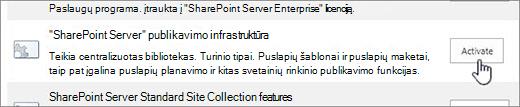
Puslapyje Svetainių rinkinio funkcijos šalia "SharePoint Server" publikavimo infrastruktūros spustelėkite Aktyvinti.