
Pastaba
Šis straipsnis taikomas tik klasikinėms publikavimo svetainėms "SharePoint". Jei naudojate "SharePoint", skirtą "Microsoft 365", ir kuriate modernius puslapius, žr . Modernių puslapių kūrimas ir naudojimas "SharePoint" svetainėje.
"SharePoint" publikavimo puslapiuose yra pažįstamų mygtukų ir įrankių paprastiems tinklalapiams kurti. Puslapiai pagrįsti puslapio maketais, kurie yra šablonai, nustatantys, kaip puslapis turėtų atrodyti ir kur turi būti dedamas turinys. Šablonai apibrėžia pagrindinį maketą, todėl autoriai gali sutelkti dėmesį į teksto kūrimą ir formatavimą, grafinių elementų ir kitų elementų įterpimą bei baigtų puslapių publikavimą.
Trumpa juostelės apžvalga
Jei dirbote su komandos svetainėmis arba dokumentų bibliotekomis, tikriausiai jau naudojote juostelę. Tačiau publikavimo svetainėse yra keletas unikalių mygtukų ir funkcijų, kurios leidžia kurti ir publikuoti svetainės puslapius. Pažvelkime.
Pastaba
Galimos parinktys priklauso nuo to, kokios funkcijos įgalintos ir kaip sukonfigūruoti puslapių maketai ir turinio tipai. Jei norimos naudoti parinktys juostelėje yra pilkos, kreipkitės į svetainės administratorių.
Page tab

Naudokite skirtuką Puslapis, jei norite redaguoti arba įrašyti puslapį, paimti ir užrakinti bei paimti ir užrakinti puslapį, peržiūrėti puslapio retrospektyvą, jį peržiūrėti, nustatyti SEO ypatybes (tik viešosioms svetainėms), keisti puslapio maketą ir dar daugiau. Keitimai atliekami realiuoju laiku, todėl jums nereikia laukti, kol jie įsigalios.
Skirtukas Publikavimas
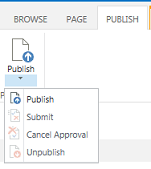
Naudokite skirtuką Publikuoti, jei norite publikuoti puslapį gamybos serveriuose (dar vadinama puslapio paleidimu) arba pateikite jį patvirtinti, kai jūsų svetainėje nustatyta publikavimo darbo eiga. Taip pat galite atšaukti puslapio publikavimą, pvz., kai turinys yra pasenęs arba nebereikalingas, arba atšaukti patvirtinimo darbo eigą. Galite atšaukti darbo eigą, jei pastebėsite, kad prieš publikuojant puslapį reikia atlikti papildomus pakeitimus.
Ne visos svetainės naudoja patvirtinimo darbo eigą. Darbo eigos yra labai patogios, kai svetainėje yra kelios suinteresuotosios šalys, arba jas reikia atidžiai peržiūrėti prieš publikuojant turinį. Darbo eiga automatizuoja puslapių nukreipimą patvirtinimui ir užtikrina, kad joks turinys nebus publikuojamas, kol nebus gauti visi patvirtinimai. Svetainių administratoriai konfigūruoja darbo eigą konfigūruodami publikavimo svetainę arba svetainių rinkinį. Daugiau informacijos apie publikavimo darbo eigas rasite Darbas su publikavimo patvirtinimo darbo eiga.
Format Text tab

Mygtukai skirtuke Formatuoti tekstą turėtų būti žinomi, jei naudojote "Office" programas, pvz., "Microsoft Word" arba "PowerPoint". Naudodami šiuos mygtukus galite kontroliuoti šrifto dydį ir stilių, įterpti ženklelius arba numeruotus sąrašus, iškirpti ir įklijuoti, tikrinti rašybą ir pan.
Skirtukas Įterpimas
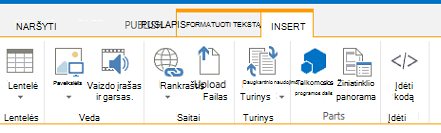
Naudokite skirtuką Įterpimas, kad įterptumėte lenteles, paveikslėlius, garso failus, vaizdo įrašus, hipersaitus ir pan. Šiame skirtuke taip pat galite įterpti taikomosios programos ir puslapio dalis. Taikomosios programos dalys yra mažos žiniatinklio programos, atliekančios tam tikras užduotis. Pavyzdžiui, galite įtraukti "Access" taikomąją programą, kuri suteikia galimybę gauti duomenis iš "Access" duomenų bazės į jūsų svetainės puslapius.
Puslapio dalys yra iš anksto sukonfigūruoti valdikliai, kurie leidžia padidinti tinklalapio funkcines galimybes. Tarkime, kad rašote svetainės pagrindinio puslapio pasveikinimo tekstą. Norite įtraukti hipersaitu susietą turinį, kad vartotojams būtų rodomas prieinamas svetainės turinys ir svetainės struktūra. Tai galite lengvai padaryti į puslapį įterpę turinio puslapio dalį. Įterpus turinį, jis automatiškai struktūrizuojamas taip, kad atspindėtų jūsų svetainės hierarchiją, ir visi hipersaitai įterpiami už jus.
Svetainės administratoriai arba kitas atitinkamas teises turintis asmuo gali kurti pasirinktines programas, atitinkančias unikalius jūsų komandos arba organizacijos poreikius. Daugiau informacijos žr. "Office" ir "SharePoint" skirtų taikomųjų programų kūrimo palaikymo ištekliai.
Publikavimo puslapio kūrimas
Sukūrus publikavimo svetainę, lengva kurti jai naujus puslapius. Tačiau turite būti svetainės savininkų ar narių grupės dalis, kad galėtumėte kurti svetainės puslapius. Jei dar nesate vienos iš šių grupių narys arba abejojate dėl narystės, kreipkitės į svetainės administratorių.
- Pereikite į publikavimo svetainę, kurioje norite sukurti puslapį.
- Spustelėkite Parametrai
 >Įtraukite puslapį.
 - Dialogo lange Puslapio įtraukimas įveskite puslapio pavadinimą. Šis pavadinimas rodomas naujo puslapio viršuje, greitosios paleisties srityje ir naršyklės lango pavadinimo juostoje.
- Spustelėkite Kurti. Naujas puslapis atidaromas redagavimo režimu, o viršuje yra pranešimas, kad puslapis yra paimtas ir užrakintas.
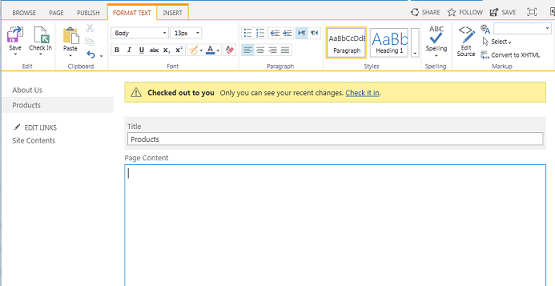
Kol puslapis yra paimtas ir užrakintas, jokie kiti vartotojai negalės matyti jūsų pakeitimų ar atlikti savo pakeitimų. Kai įrašysite ir atrakinsite puslapį, kiti jūsų organizacijos nariai galės jį paimti ir užrakinti ir redaguoti, tačiau svetainės lankytojai jo dar nematys. Svetainės lankytojai puslapį mato tik jį publikavus.
Publikavimo puslapio redagavimas
- Pereikite į publikavimo puslapį, kurį norite redaguoti.
- Skirtuke Puslapis spustelėkite Redaguoti.
- Atlikite pakeitimus ir spustelėkite Įrašyti. Pakeitimai nebus matomi kitiems jūsų organizacijos nariams, kol juos įrašysite ir atrakinsite.
Publikavimo puslapio peržiūra
Kai kuriate arba redaguojate publikavimo puslapį, puslapis automatiškai paimamas ir užrakinamas. Galite patikrinti rankiniu būdu atlikdami toliau nurodytus veiksmus.
- Eikite į publikavimo puslapį, kurį norite paimti ir užrakinti.
- Skirtuke Puslapis spustelėkite Paimti ir užrakinti.
Publikavimo puslapio įrašymas ir atrakinimas
- Pereikite į publikavimo puslapį, kurį norite įrašyti ir atrakinti.
- Skirtuke Puslapis spustelėkite Check In.
- Įveskite su registracija susijusius komentarus. Jie bus matomi puslapio istorijoje.
- Spustelėkite Continue (Tęsti).
Puslapio publikavimas arba atšaukimas
Pereikite į puslapį, kurį norite publikuoti.
Publikavimo skirtuke spustelėkite:
- Pateikite puslapį į eilę, kad jį patvirtintų viena ar daugiau jūsų svetainės suinteresuotųjų šalių. Atkreipkite dėmesį, kad šis mygtukas bus įgalintas tik tada, kai svetainės administratorius nustatys publikavimo darbo eigą.
- Publikuokite , jei esate pasirengę publikuoti puslapį iš karto ir turite tam reikalingas teises. Atkreipkite dėmesį, kad šio mygtuko gali nepasirodyti jūsų puslapyje, jei publikavimo darbo eiga nustatyta reikalauti, kad turinys būtų patvirtintas prieš jį publikuojant.
Norėdami atšaukti puslapio publikavimą:
- Pereikite į puslapį, kurio publikavimą norite anuliuoti.
- Spustelėkite Parametrai>Rodyti juostelę.
- Skirtuke Publikuoti spustelėkite Anuliuoti publikavimą.
Publikavimo puslapio naikinimas
- Pereikite į puslapį, kurį norite panaikinti.
- Skirtuke Tvarkyti spustelėkite Naikinti puslapį.
- Spustelėkite Gerai, kad patvirtintumėte. Puslapis bus perkeltas į šiukšlinę.
Panaikinto puslapio atkūrimas iš šiukšlinės
- Spustelėkite Parametrai>Svetainės turinys
- "SharePoint" svetainės kairiojoje naršymo srityje pasirinkite Šiukšlinė.
- Pasirinkite elementą, kurį norite atkurti.
- Spustelėkite Atkurti pažymėtus.
- Spustelėkite Gerai, kad patvirtintumėte.