
Yra keletas dalykų, kuriuos galite atlikti norėdami tinkinti savo "SharePoint" "Microsoft 365" arba "SharePoint Server 2019" svetainėje. Tolesniuose skirsniuose išvardyti šie dalykai ir pateikti saitai su straipsniais, kuriuose rasite išsamios informacijos, kaip atlikti kiekvieną užduotį.
Taip pat galite atsisiųsti informacijos diagramą, kurioje išsamiai apžvelgiami skirtingi "SharePoint" svetainės tinkinimo būdai.
Temos tinkinimas
Galite pakeisti savo "SharePoint" svetainės išvaizdą, kad ji atitiktų jūsų organizacijos prekės ženklą. Eikite į Parametrai> Norėdami pasirinkti temą, pakeiskite išvaizdos>temą.

Daugiau informacijos apie svetainės temos tinkinimą ieškokite straipsnyje „SharePoint“ svetainės išvaizdos keitimas.
Svetainės antraštės tinkinimas
Galite pakeisti savo "SharePoint" svetainės antraštę ir logotipą.
Pastaba
Minimalūs ir išplėstiniai antraštės išdėstymai bus laikinai pašalinti iš išvaizdos keitimo srities "GCC", "GCC High", "DoD", "Gallatin" ir "Sovereign Cloud" klientams. Svetainės, naudojančios minimalią antraštę, automatiškai pereis prie glaustos antraštės, o svetainės, naudojančios išplėstinės antraštės maketą, automatiškai pereis prie standartinės antraštės.
Eikite į Parametrai> Norėdami atliktikeitimus,pakeiskite antraštės išvaizdą>.
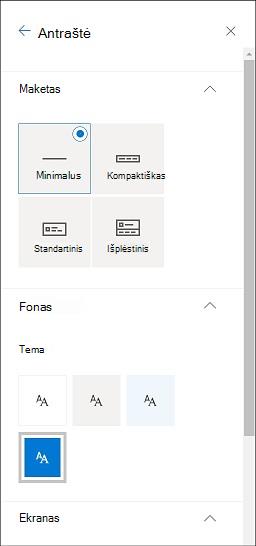
Svetainės antraštės vaizdo rekomendacijos
Be puslapių, prie maketo galite pridėti pasirinktinių logotipų ar vaizdų. Čia yra rekomendacijos dėl šių elementų dydžio.
| Elementas | Aprašas | Rekomendacija Plotis x aukštis pikseliais |
|---|---|---|
| Svetainės logotipas | Didesnis logotipas, kuris gali būti ne kvadratinis ir skaidrus, priklausomai nuo įkelto dizaino. | 192 x 64 Formatas: PNG, JPEG, SVG (SVG neleidžiama prie grupės prijungtose svetainėse) |
| Svetainės logotipo miniatiūra | Kvadratinė logotipo miniatiūra, naudojama, jei svetainės logotipas neįkeliamas arba tose vietose, kur būtinas kvadrato formatas. Šis elementas yra būtinas. |
64 x 64 Formatas: PNG, JPEG, SVG (SVG neleidžiama prie grupės prijungtose svetainėse) |
| Išplėstinis maketas svetainės logotipas | Išplėstinis antraštės maketas turi išplėstą svetainės logotipo plotį. | 300 x 64p Formatas: JPEG, PNG, SVG |
| Išplėstinio maketo fono paveikslėlis | Naujas fono vaizdas, kurį galima naudoti su išplėstine antrašte. | 2560 x 164 Formatas: JPEG, PNG |
Daugiau informacijos apie svetainės antraštės tinkinimą rasite " SharePoint" svetainės išvaizdos keitimas.
Logotipo keitimas
Vienas iš būdų tinkinti savo "SharePoint" svetainę yra pakeisti svetainės logotipą.
Nusiųskite savo svetainės logotipą dalyje Rodymas pereidami į Parametrai>Išvaizdos antraštės> keitimas.
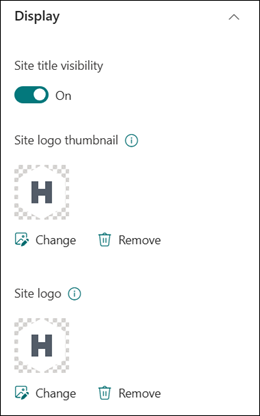
Daugiau informacijos apie svetainės logotipo keitimą ieškokite straipsnyje „SharePoint“ svetainės parametrų valdymas.
Naršymo koregavimas
Galite įtraukti arba pašalinti savo svetainės naršymo saitus.
Naršymo srities apačioje pasirinkite Redaguoti , tada įtraukite saitų pasirinkdami tarpą tarp esamų saitų. Redaguokite toliau, pasirinkę daugtaškį šalia esamo saito, norėdami koreguoti padėtį ir kurti antrinius saitus, redaguoti arba pašalinti.
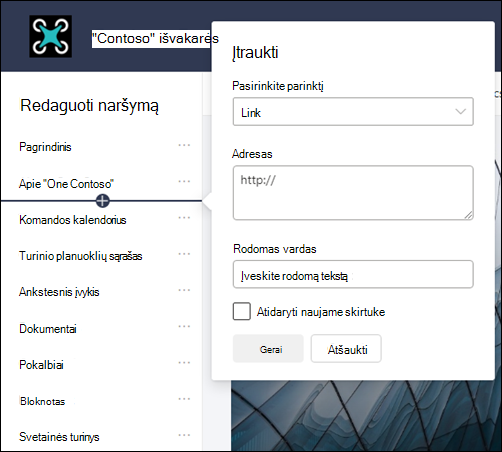
Daugiau informacijos apie svetainės naršymo koregavimą ieškokite straipsnyje Naršymo „SharePoint“ svetainėje tinkinimas.
Informacijos apie svetainės naršymo išvaizdos keitimą žr. " SharePoint" svetainės išvaizdos keitimas.
Svetainės poraštės įtraukimas
Galite įtraukti svetainės poraštę ir redaguoti poraštės naršymo saitus į ryšių svetainės puslapius. Jos negalimos sąrašų puslapiuose, bibliotekos ar kituose svetainės puslapiuose.
Pastaba
Jei meniu Parametrai nematote parinkties Keisti išvaizdą , gali būti, kad neturite teisės valdyti šios parinkties. Daugiau informacijos ieškokite " SharePoint" teisių rinkinių supratimas arba paklauskite administratoriaus.
Eikite į Parametrai> Norėdami atlikti keitimus, pakeiskite išvaizdos>poraštę.
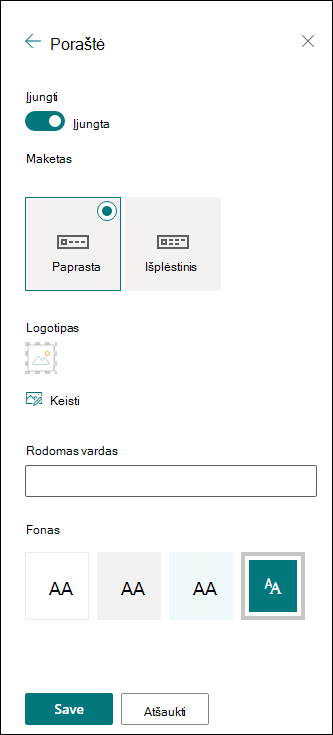
Daugiau informacijos apie svetainės temos tinkinimą ieškokite straipsnyje „SharePoint“ svetainės išvaizdos keitimas.
Puslapių įtraukimas ir redagavimas
Galite kurti, redaguoti ir tinkinti puslapius savo svetainėje naudodami raiškiuosius greitai veikiančius maketus. Sekcijos maketo parinktys bus rodomos redaguojant ir jas galima keisti dalyje Ypatybės , redaguojant pasiekus įrankių juostą dešinėje puslapio pusėje.
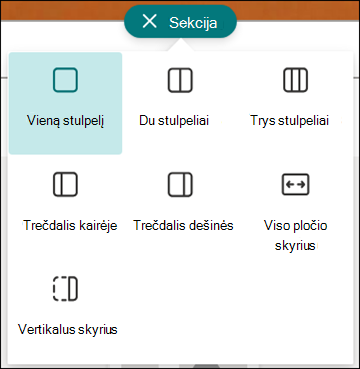
Daugiau informacijos žr. straipsnyje apie sekcijų ir stulpelių įtraukimą į šiuolaikišką "SharePoint" puslapį.
Puslapio dalių įtraukimas
Puslapio dalys – tai būdas įtraukti patikimą turinį į savo "SharePoint" svetainę.
Redaguojant pasiekiamas puslapio dalis galima įtraukti tiesiai iš puslapio arba iš įrankių komplekto , redaguojant pasiekus įrankių juostą dešinėje puslapio pusėje.
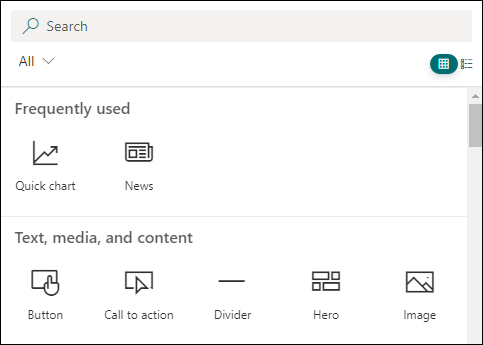
Daugiau informacijos apie puslapio dalių įtraukimą ieškokite Puslapio dalių naudojimas "SharePoint" puslapiuose.
Reikia sukurti "SharePoint" svetainę?
Peržiūrėkite vieną iš toliau nurodytų straipsnių, jei norite "SharePoint" sukurti svetainę.