
Kai jums nebereikia "„Microsoft“ SharePoint" svetainės, pvz., svetainės sukurtos konkrečiam projektui, ją reikia panaikinti, kad būtų galima rasti tik susijusį turinį.
Jei norite panaikinti svetaines, turite būti svetainės administratorius arba "SharePoint" administratorius. Jei esate svetainės administratorius, bet negalite panaikinti svetainės, gali būti, kad administratorius išjungė šią galimybę.
Pastabos.
- Norėdami panaikinti ryšių svetainę arba komandos svetainę, turite būti svetainės administratorius. (Komandos svetainėje komandos grupės savininkai automatiškai tampa svetainės administratoriais.)
- Naikinant ryšių svetainę arba komandos svetainę, taip pat panaikinami visi puslapiai, turinys ir vartotojo informacija, įskaitant dokumentus, dokumentų bibliotekas ir sąrašus.
- Svetaines, susietas su koncentratoriumi, galima panaikinti kaip bet kurias kitas svetaines.
- Panaikinus prie grupės prijungtą komandos svetainę, svetainė gali būti pašalinta iš "SharePoint".
Informacijos svetainės arba komandos svetainės naikinimas
Kai naikinate komandą arba informacijos svetainę, taip pat panaikinate visas antrines svetaines, turinį ir vartotojo informaciją, kuri yra svetainės dalis, įskaitant dokumentus, dokumentų bibliotekas, sąrašus ir sąrašų duomenis.
Pereikite į komandos svetainę arba ryšių svetainę, kurią norite panaikinti.
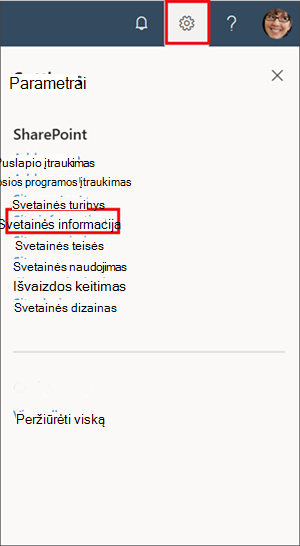
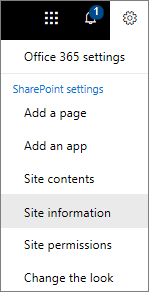
Pasirinkite Parametrai
 svetainės viršuje, tada pasirinkite Svetainės informacija.
Pastaba
Jei nematotesvetainės informacijos parametrų skyde, kreipkitės į "SharePoint" administratorių, kad gautumėte prieigą.
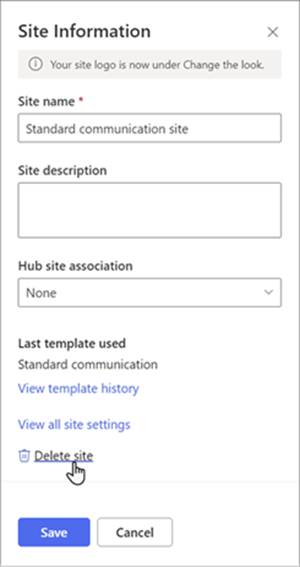
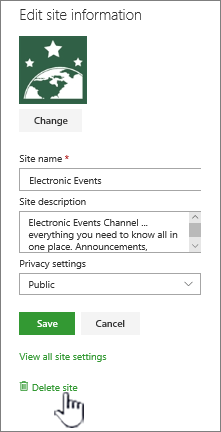
Svetainės informacijos skydo apačioje pasirinkite Naikinti svetainę.
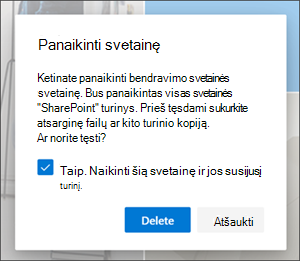
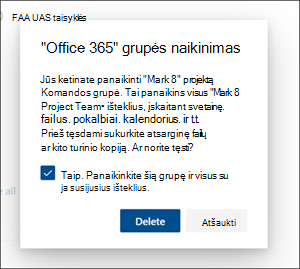
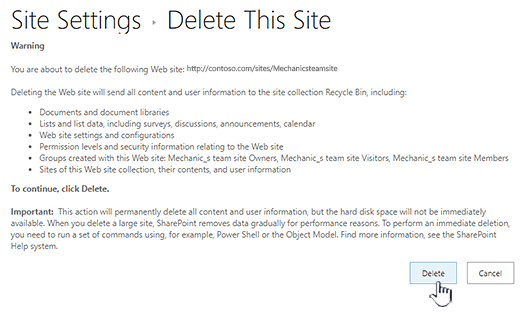
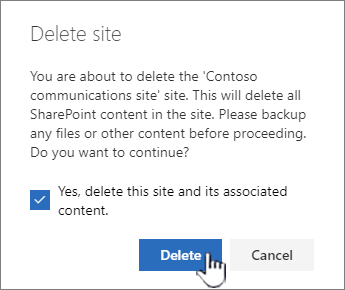
Pažymėkite patvirtinimo langelį ir pasirinkite Naikinti.
Ryšių svetainių patvirtinimas
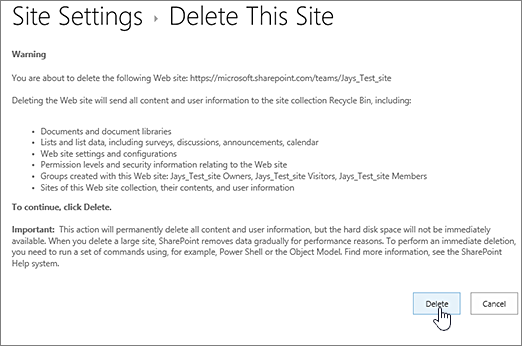
Komandos svetainių patvirtinimas


Svetainės arba antrinės svetainės panaikinimo spartieji veiksmai
Jei esate patyrę dirbti su "SharePoint", štai kaip panaikinti bet kurios versijos svetainę ar antrinę svetainę.
- "SharePoint", esantis "Microsoft 365" komandos svetainėje: Parametrai>Parametrai Svetainės informacija>Naikinti svetainę> Pažymėkite žymės langelį, kad panaikintumėte grupę > Pasirinkite Naikinti
- "SharePoint" programoje "Microsoft 365" arba "SharePoint Server 2019" Informacijos svetainė: Parametrai>Parametrai Svetainės informacija>Naikinti svetainę> Pažymėkite žymės langelį, kad panaikintumėte svetainę > Pasirinkite Naikinti
- "SharePoint Server 2019" komandos svetainė: parametrai
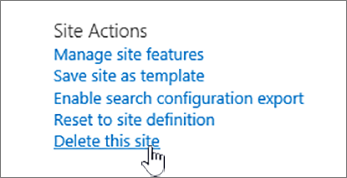
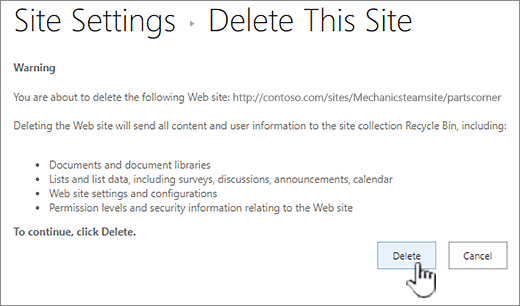
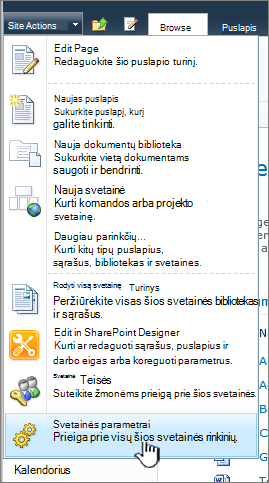
 >Svetainės informacija>Peržiūrėti visus svetainės parametrus>Site Actions>Naikinti šią svetainę> Pasirinkite Naikinti
 - "SharePoint" klasikinė patirtis arba ankstesnės "SharePoint" versijos programoje "Microsoft 365": Parametrai>Svetainės parametrai>Site Actions>Naikinti šią svetainę> Pasirinkite Naikinti
- "SharePoint Server 2016": parametrai>Svetainės parametrai>Site Actions>Naikinti šią svetainę> Pasirinkite Naikinti
Netyčia panaikinote svetainę?
Jei netyčia panaikinote svetainę "SharePoint", paprastai svetainių rinkinio administratorius ją gali atkurti iš svetainių rinkinio šiukšlinės. Žr . Panaikintų elementų atkūrimas iš svetainių rinkinio šiukšlinės.
Reikia panaikinti puslapį?
"SharePoint" svetainės savininkai ir administratoriai gali panaikinti šiuolaikiškus puslapius iš "SharePoint" svetainės. Žr . Puslapio naikinimas iš "SharePoint" svetainės.
Reikia įtraukti arba pašalinti narius iš svetainės?
Jei esate svetainės savininkas, galite kitiems žmonėms suteikti prieigą prie svetainės įtraukdami juos kaip savininkus, narius ar lankytojus. Žr . Svetainės bendrinimas.