
Atkūrimas nustatytu laiku padeda atkurti "Windows" kompiuterį grąžinant jį į tikslią būseną, kuri buvo anksčiau. Tai apima jūsų programėles, parametrus ir failus. "Windows" automatiškai įrašo atkūrimo taškus reguliariais intervalais. Jei kas nors nepavyksta (pvz., kyla problemiškas naujinimas, programinės įrangos konfliktas arba netikėtas pakeitimas), galite grįžti į laiką, kai problema kilo.
Pastaba
IT specialistai, ieškantys išplėstinių konfigūravimo parinkčių, įskaitant CSP ir komandų eilutės valdymą, gali sužinoti daugiau apie "Windows" atkūrimą iki nustatyto momento.
Svarbu
Nustatyto momento atkūrimas grąžina visą sistemą į pasirinktą atkūrimo tašką. Visi pakeitimai, atlikti po šio atkūrimo taško, bus prarasti. Tai apima naujus failus, programėlių diegimą, parametrų keitimus ir slaptažodžius. Atkūrimas neturi įtakos failams, saugomiems debesies paslaugose, pvz., "„OneDrive“".
Kaip veikia atkūrimas iki nustatyto momento?
Kai įjungtas atkūrimas tam tikru momentu, "Windows" automatiškai sukuria atkūrimo taškus reguliariais intervalais (pagal numatytuosius parametrus maždaug kas 24 valandas). Šie taškai yra visos sistemos momentinės nuotraukos, saugomos jūsų kompiuteryje.
Jei kyla problema ir kompiuterio paleisti nepavyksta, galite pasirinkti "Windows" atkūrimo aplinkos (WinRE) atkūrimo tašką ir atkurti kompiuterį į tą būseną. Kompiuteris bus paleistas iš naujo ir grįš į būseną, kuri buvo, kai buvo užfiksuotas atkūrimo taškas.
Atkūrimo taškai saugomi iki 72 valandų. Po to jie automatiškai panaikinami, kad atlaisvintų vietos.
Konfigūruoti atkūrimą iki nustatyto momento
Pastaba
Tik vietiniai administratoriai gali peržiūrėti arba redaguoti konfigūracijas, skirtas atkurti tam tikru laiku.
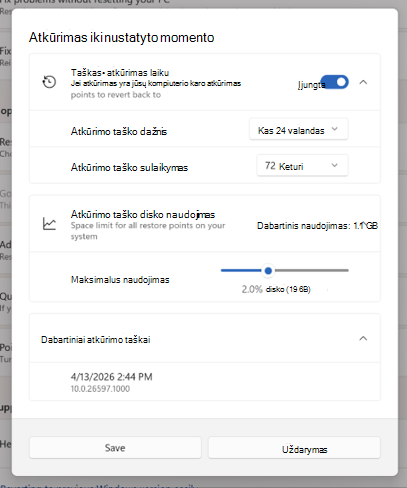
Jei norite peržiūrėti arba pakeisti nustatyto momento atkūrimo parametrus:
- "Windows" įrenginyje eikite į Parametrai > Sistemos>atkūrimas.
- Pasirinkite Atkūrimas iki nustatyto momento.
- Pasirinkite Peržiūrėti arba redaguoti.
- Jei būsite paraginti vartotojo paskyros valdymo tarnyboje, pasirinkite Taip.
- Norėdami įjungti atkūrimą tam tikru momentu, perjunkite jungiklį į padėtį Įjungta.
Galimi šie parametrai:
| Parametras | Aprašas | Numatytasis |
|---|---|---|
| Įjungta / išjungta | Įjungus, atkūrimo taško laiku funkcija automatiškai sukuria atkūrimo taškus. Išjungus, esami atkūrimo taškai išlieka, kol baigiasi jų galiojimo laikas arba kol reikia vietos diske. | Įjungta* |
| Atkūrimo taško dažnis | Kaip dažnai sukuriami atkūrimo taškai | Kas 24 valandas** |
| Atkūrimo taško sulaikymas | Kiek laiko atkūrimo taškai išlaikomi prieš automatinį naikinimą | 72 valandos** |
| Maksimalus naudojimo limitas | Viršutinė bendros atkūrimo taškų naudojamos disko vietos riba. Vieta iš anksto nerezervuojama; nepanaudotas pajėgumas lieka prieinamas sistemai. | 2 % disko |
* IT valdomuose įrenginiuose ši funkcija šiuo metu yra išjungta pagal numatytuosius parametrus. Pradedant nuo "Windows 11" 26H2 versijos, jis bus įjungtas pagal numatytuosius nustatymus. Atkūrimas tam tikru momentu jau yra įjungtas pagal numatytuosius parametrus nevaldomuose įrenginiuose.
Kad ši funkcija būtų įgalinta pagal numatytuosius parametrus, "Windows" OS tomas turi būti 200 GB arba didesnis. Įrenginiai su mažesniais OS tomais gali įjungti funkciją rankiniu būdu.
** Šiuos parametrus galima konfigūruoti tik "Windows" įrenginiuose, kuriuose veikia "Windows Enterprise" leidimas.
Galite peržiūrėti, kiek disko vietos šiuo metu naudoja atkūrimo taškai, ir peržiūrėti galimus atkūrimo taškus tame pačiame parametrų dialogo lange.
Kompiuterio atkūrimas iki ankstesnio laiko momento
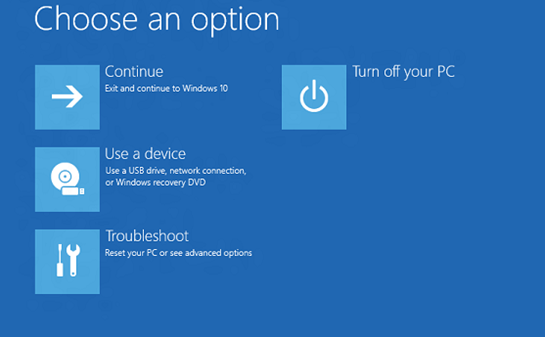
Norėdami atlikti atkūrimą, turite būti "Windows" atkūrimo aplinkoje (WinRE). Atlikite šiuos veiksmus:
- Prieiga prie "Windows" atkūrimo aplinkos.
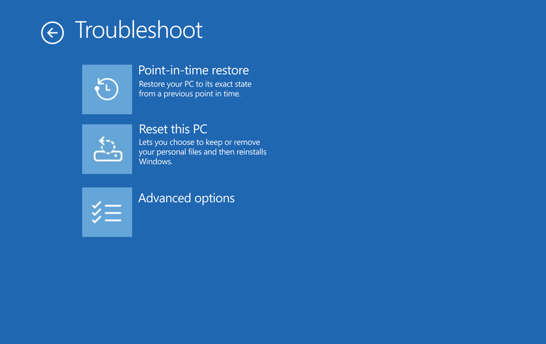
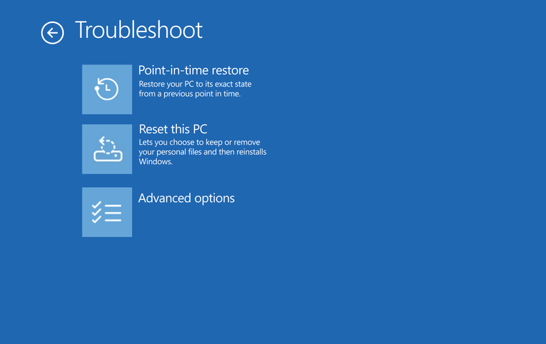
- Įėję į "WinRE", pasirinkite Trikčių diagnostika>Atkūrimas iki nustatyto momento.
- Jei būsite paraginti, įveskite " BitLocker" atkūrimo raktą.
- Pasirinkite atkūrimo tašką.
- Peržiūrėkite informaciją, tada pasirinkite Toliau pripažinti riziką.
- Patvirtinkite atkūrimo taško pasirinkimą, tada pasirinkite Atkurti , kad pradėtumėte atkūrimo procesą.
- Pasibaigus atkūrimo procesui, jūsų kompiuteris paleidžiamas iš naujo ir paleidžia "Windows".
Įspėjimas
Atkūrimo metu neišjunkite įrenginio. Dėl to jūsų kompiuteris gali tapti netinkamos naudoti būsenos. Rekomenduojame prieš paleidžiant įrenginį prijungti prie maitinimo šaltinio.
Ką reikia žinoti prieš atkuriant
Atkuriant reikiamu momentu, viskas, kas yra sistemos diske, įskaitant failus, programėles, parametrus, slaptažodžius, sertifikatus ir raktus, grąžinama į būseną, kokia buvo pasirinktame atkūrimo taške. Visi pakeitimai, atlikti po atkūrimo taško, bus prarasti.
- Files saugomi debesies paslaugose, pvz., „OneDrive“, nėra paveikti atkūrimo.
- Jei "BitLocker" įjungtas, norint atlikti atkūrimą reikia "BitLocker" atkūrimo rakto.
- Jūsų kompiuteriui reikia pakankamai laisvos vietos diske atkūrimo procesui užbaigti. Įsitikinkite, kad yra bent tiek laisvos vietos, kiek yra visų sistemos atkūrimo taškų.
- Atkuriamas tik tas diskas, kuriame įdiegta "Windows". Kitiems diskams tai įtakos neturi.
- Atkūrimo procesas gali grąžinti naujausius saugos naujinimus. Atkūrę patikrinkite ir įdiekite naujausius "Windows" naujinimus.
Kuo konkretaus momento atkūrimas skiriasi nuo sistemos atkūrimo
Atkūrimas esamu momentu ir sistemos atkūrimas gali atkurti kompiuterio ankstesnę būseną, tačiau jie veikia skirtingai:
| Galimybė | Atkūrimas iki nustatyto momento | Sistemos atkūrimas |
|---|---|---|
| Kas restauruota | Visa sistema: OS, programos, parametrai ir failai | Tik sistemos failai ir parametrai; Asmeniniams failams tai įtakos neturi |
| Atkūrimo taško dažnis | Automatinis, reguliariu grafiku | Įvykių suaktyvinimas arba neautomatinis |
| Atkūrimo taško sulaikymas | Iki 72 valandų | Neapibrėžtas (priklauso nuo vietos diske) |
| Konfigūracijos metodas | Parametrų programa | Valdymo skydas |
| Poveikis saugyklai | Sukurta taip, kad sumažintų poveikį saugyklai | Didesnis poveikis saugojimo vietai |
Jei yra abi parinktys, pirmiausia pabandykite atkurti iš nustatyto momento, nes suteikia visapusiškesnę atkūrimo patirtį. Jei tam tikru metu atkurti neįmanoma arba jums reikia grįžti atgal daugiau nei 72 valandas, naudokite sistemos atkūrimą.
Atsiųskite mums atsiliepimą
Praneškite mums, kas jums patinka, pasidalykite savo idėjomis ir pateikite pasiūlymų, kaip patobulinti funkcijas, naudodamiesi atsiliepimų telkiniu. "Windows" įrenginio atsiliepimų telkinio programėlėje pasirinkite Atkūrimas>Pašalinti>Atkūrimas Atkūrimas iki nustatyto laiko.
Daugiau techninės informacijos ieškokite "Windows" atkūrimas iki nustatyto momento.