
Jei jūsų kompiuteryje kyla problemų, ypač problemų, susijusių su „Windows Update“, galite naudoti atkūrimo parinktį Išspręsti problemas naudodami „Windows Update“, kad iš naujo įdiegtumėte dabartinę "Windows" versiją.
Šis procesas:
- Iš naujo įdiegiama ta pati "Windows" versija, jau esanti jūsų kompiuteryje
- Taiso sistemos failus ir komponentus
- Išsaugo jūsų programas, failus ir parametrus
Svarbu
Viso pakartotinio diegimo proceso metu kompiuterį laikykite prijungtą prie maitinimo šaltinio ir interneto.
"Windows" diegimo iš naujo veiksmai
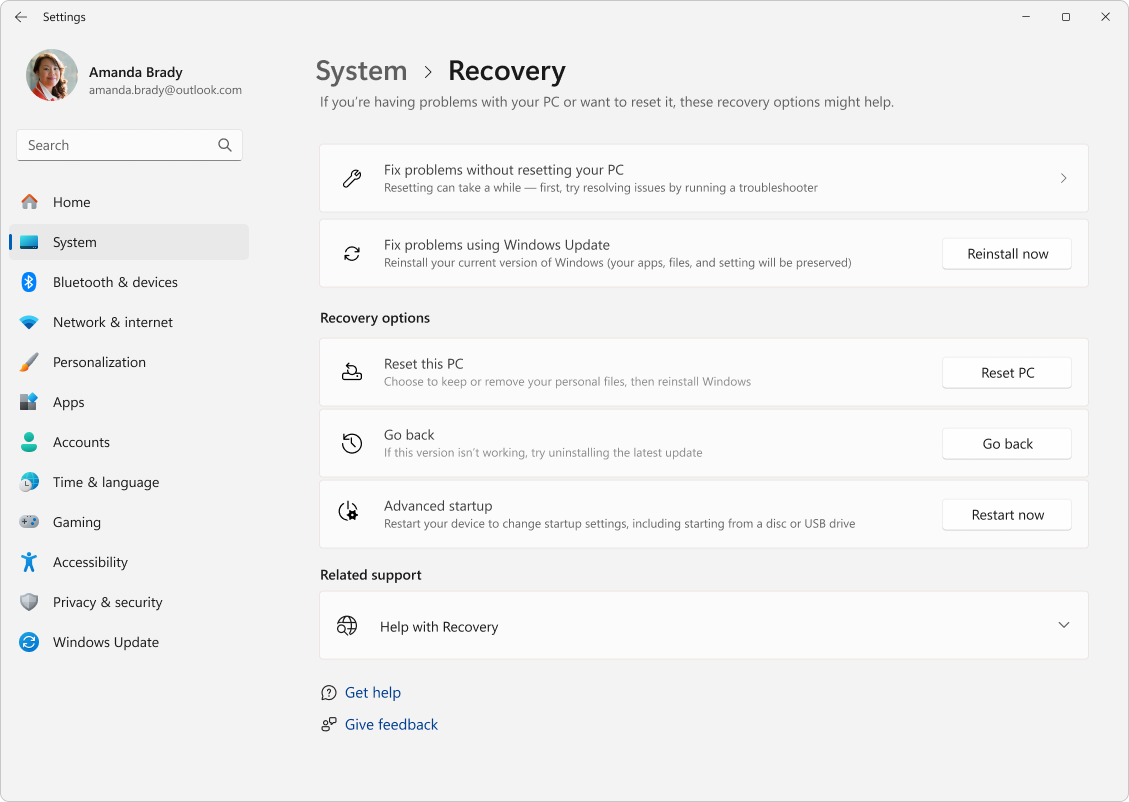
Pasirinkite Pradžios parametrai>>Sistemos>atkūrimas arba naudokite šią nuorodą:
Dalyje Išspręsti problemas naudojant „Windows Update“ pasirinkite Įdiegti iš naujo dabar.
Lange "„Windows Update“" problemų sprendimas pasirinkite, ar norite leisti kompiuteriui automatiškai paleisti iš naujo praėjus 15 minučių po diegimo.
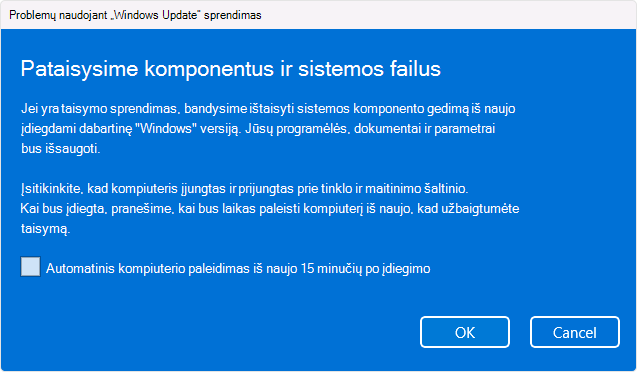
Pasirinkite Gerai , kai būsite pasirengę pradėti diegimą.
Įdiegę iš naujo pateksite į puslapį „Windows Update“ dalyje Nustatymai. Bus pradėta atsisiųsti paskutinio operacinės sistemos naujinimo, kuris buvo sėkmingai įdiegtas jūsų kompiuteryje, taisymo versiją. Kai atsisiuntimas bus baigtas, įdiegiama naujinimo taisymo versija.
Įdiegę iš naujo, paleiskite kompiuterį iš naujo, jei nepasirinkote automatinio paleidimo iš naujo.
"„Windows Update“ rekomenduoja įdiegti iš naujo, jei nepavyksta įdiegti naujinimo
Jei naujinimo įdiegti nepavyksta dėl problemų, susijusių su sistemos failais ar komponentais, "„Windows Update“" puslapyjenustatymuose galite matyti šį pranešimą:
"Iš naujo įdiekite dabartinę "Windows" versiją, kad pataisytumėte sistemos failus ir komponentus.'''
- Pasirinkus parinktį Iš naujo įdiegti dabar, atidaroma Išspręskite problemas naudodami "„Windows Update“". Pasirinkite, ar norite leisti kompiuteriui automatiškai pasileisti iš naujo praėjus 15 minučių po diegimo.
- Pasirinkite Gerai , kai būsite pasirengę pradėti diegimą. Įdiegę iš naujo, paleiskite kompiuterį iš naujo, jei nepasirinkote automatinio paleidimo iš naujo.
Problemų sprendimas naudojant "„Windows Update“" nerodomas
Jei jūsų kompiuterį valdo darbo ar mokymo įstaiga, problemų sprendimas naudojant "„Windows Update“" gali būti nepasiekiamas. Šios parinkties taip pat gali trūkti, jei naudojate ankstesnę "Windows" versiją nei "Windows 11" su 2022 m. metiniu atnaujinimu. Taip pat kompiuteryje reikės įdiegti 2024 m. vasario mėn. pasirinktinį naujinimą arba naujesnį naujinimą.
Informacija IT specialistams
"„Windows Update“" problemų sprendimas nepasiekiama įrenginiuose, kurių naujinimai valdomi. Įrenginiai neturės šios parinkties, jei jie bus užregistruoti naudoti automatinį taisymą, naudojasi diegimo tarnyba arba jei jie turės sukonfigūruotą bet kurią iš šių "Windows Update" strategijų:
MDM
./Device/Vendor/MSFT/Policy/Config/Update/
Grupės strategija
Kompiuterio konfigūracija Administravimo> šablonai > "Windows" komponentai > „Windows Update“ "Windows Server Update > Service>" siūlomų naujinimų valdymas Intraneto nurodymas "„Microsoft“ Update" tarnybos vietą
Kompiuterio konfigūracija Administravimo šablonai > "Windows" komponentai > „Windows Update“ > "„Windows Update“>" siūlomų naujinimų valdymas Pasirinkite, kada gaunamos peržiūros komponavimo versijos ir funkcijų Naujinimai>
Kompiuterio konfigūracija Administravimo> šablonai > "Windows" komponentai > „Windows Update“ "„ > Windows Update“>" siūlomų naujinimų valdymas Pasirinkite, kada gaunami kokybiniai Naujinimai
Kompiuterio konfigūracija Administravimo> šablonai > "Windows" komponentai > „Windows Update“ > "„Windows Update“" > siūlomų naujinimų valdymas Pasirinkite tikslinę funkcijų naujinimo versiją
Kompiuterio konfigūracija Administravimo šablonai > "Windows" komponentai > „Windows Update“ > Galutinio vartotojo patirties > valdymas Prieigos pašalinimas, kad būtų galima naudotis visomis "„Windows Update“" funkcijomis>