
Suvestinė
Virtualizacija leidžia "Windows" įrenginiui imituoti kitą operacinę sistemą, pvz., "Android" arba "Linux". Virtualizavimo įgalinimas suteikia prieigą prie didesnės programų bibliotekos, kurias galite naudoti ir įdiegti savo įrenginyje. Jei atnaujinote įrenginį iš "Windows 10" į "Windows 11", šie veiksmai padės įjungti virtualizavimą.
Pastaba
Daugelyje "Windows" įrenginių virtualizavimas jau įjungtas, todėl gali nereikėti atlikti šių veiksmų.
Prieš pradėdami nustatykite įrenginio modelį ir gamintoją. Šios informacijos reikės vėliau.
1. Pasiekite UEFI (arba BIOS)
Prieš pradedant rekomenduojame atidaryti šį puslapį kitame įrenginyje. Štai kaip gauti UEFI iš "Windows":
"Windows" įrenginio programoje "
 pasirinkiteSistemos>atkūrimas.
Pastaba
Windows 10 galite pasiekti iš Naujinimas & Saugos>atkūrimas.
Dalyje Atkūrimo parinktys, šalia Išplėstinė paleistis, pasirinkite Paleisti iš naujo dabar.
Jūsų kompiuteris bus paleistas iš naujo aplinkoje "Windows" atkūrimas. Pasirinkite Trikčių diagnostika>Išplėstinės parinktys>UEFI parametrai>paleisti iš naujo.
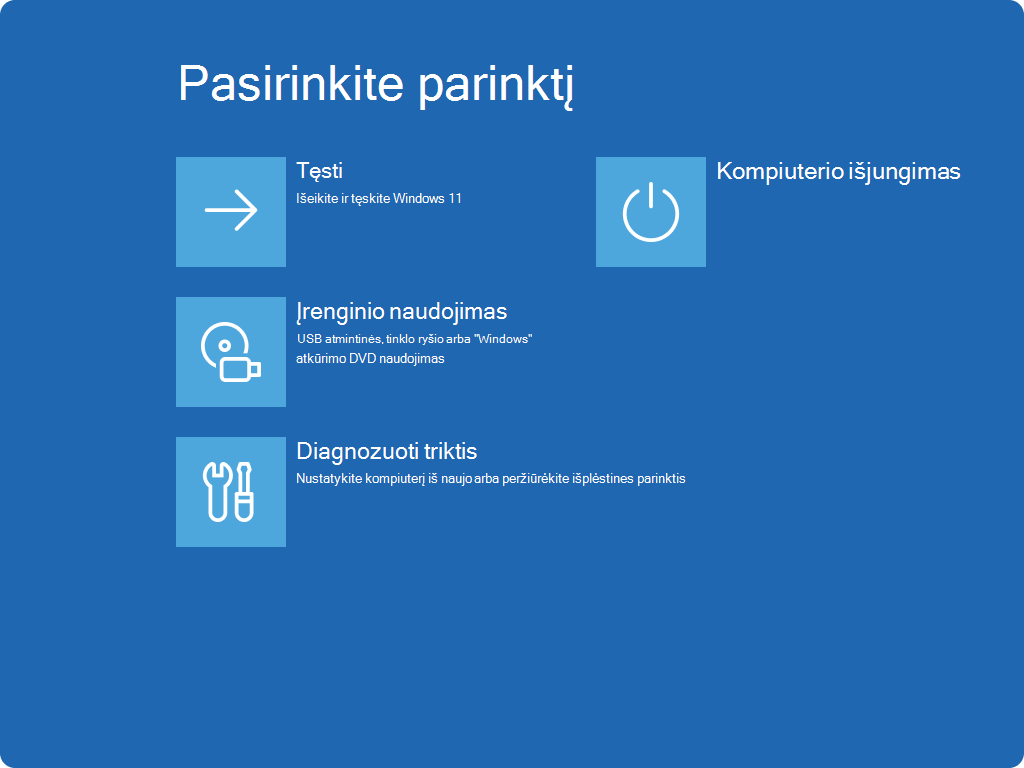
Kompiuteris bus paleistas iš naujo ir bus įjungta UEFI programa. Šiame žingsnyje UEFI kompiuteryje gali būti vadinama BIOS.
2. Atlikite UEFI (arba BIOS) pakeitimus
UEFI (arba BIOS) rodymo būdas priklauso nuo kompiuterio gamintojo. Įgalinus virtualizavimą ir išėjus iš UEFI, jūsų kompiuteris bus paleistas iš naujo.
Svarbu
Keiskite tik tai, ko reikia UEFI (arba BIOS). Pakoregavę kitus parametrus galite nebepasiekti "Windows".
Instrukcijos pagal kompiuterio gamintoją
Norėdami gauti konkrečias nurodymus, kaip įjungti virtualizavimą, pasirinkite savo kompiuterio gamintoją. Jei gamintojo sąraše nėra, žr. įrenginio dokumentaciją.
Tai yra išorinės nuorodos į gamintojų svetaines.
| Kompiuterio gamintojas | Saitas |
|---|---|
| „Acer‟ | Kaip įjungti virtualizacijos technologiją "Acer" produktuose |
| „Asus‟ | Asmeniniams kompiuteriams su AMD procesoriais: [Bloknotas] Kaip įjungti arba išjungti AMD virtualizacijos (AMD-V™) technologiją? Kompiuteriai su "Intel" procesoriais: [Pagrindinė plokštė] Kaip įjungti "Intel(VMX)" virtualizacijos technologiją BIOS? [Bloknotas] Kaip įjungti arba išjungti "Intel® Virtualization Technology" (VT-x)? |
| Dell | Kaip įjungti arba išjungti aparatinės įrangos virtualizavimą "Dell" sistemose | "Dell" JAV |
| HP | HP kompiuteriai – įgalinkite virtualizacijos technologiją BIOS |
| Lenovo | Kaip įjungti virtualizacijos technologiją "Lenovo" asmeniniuose kompiuteriuose - "Lenovo" palaikymas JAV |
| „Microsoft“ | Virtualizavimas jau įjungtas "Surface" įrenginiuose. |
Instrukcijos, pagrįstos jūsų UEFI (arba BIOS)
Jei jūsų kompiuterio gamintojo sąraše nėra arba nežinote, kas tai yra, gali būti pavykę rasti UEFI (arba BIOS) instrukcijų. Norėdami gauti konkrečias instrukcijas, kaip įjungti virtualizavimą, pasirinkite UEFI programinės-aparatinės įrangos kūrėją. Jei sąraše nematote savo programinės-aparatinės įrangos kūrėjo, žr. įrenginio dokumentaciją.
| AMI | Žr. įrenginio programinės-aparatinės įrangos dokumentaciją |
|---|---|
| Finiksas | Žr. įrenginio programinės-aparatinės įrangos dokumentaciją |
3. Įjunkite virtualios mašinos platformą sistemoje "Windows".
Pastaba
Šios instrukcijos gali būti taikomos, jei kompiuterį atnaujinote iš "Windows 10" į "Windows 11".
- Pasirinkite Pradžia
 , įveskite "Windows" funkcijos ir rezultatų sąraše pasirinkite Įjungti arba išjungti "Windows" funkcijas .
 - Ką tik atsidariusiame "Windows" funkcijų lange raskite Virtualiosios mašinos platforma ir ją pasirinkite.
- Pažymėkite Gerai. Gali tekti iš naujo paleisti kompiuterį.