
Pastaba
"Windows 10" palaikymas baigėsi 2025 m. spalio 14 d.
- Po 2025 m. spalio 14 d. „„Microsoft““ nebeteiks nemokamų programinės įrangos naujinimų iš „Windows Update“, techninės pagalbos arba „Windows 10“ saugos pataisų. Jūsų kompiuteris vis tiek veiks, tačiau rekomenduojame pereiti prie „Windows 11“.
- Sužinokite daugiau
Norint pašalinti triktis, optimizuoti paleisties procesus arba pakeisti sistemos įkrovos veikimą atliekant konkrečias užduotis, gali tekti pakeisti "Windows" paleisties parametrus.
Pvz., dažniausia trikčių šalinimo parinktis yra įjungti saugųjį režimą, kuris paleidžia "Windows" ribotos būsenos, kai paleidžiamos tik būtiniausios paslaugos ir tvarkyklės. Jei paleidus saugiuoju režimu problema neatsinaujina, kaip galimas priežastis galite pašalinti numatytuosius parametrus, pagrindines įrenginio tvarkykles ir tarnybas.
Kiti paleisties parametrai apima išplėstines funkcijas, skirtas naudoti sistemos administratoriams ir IT specialistams.
Šiame straipsnyje aprašoma, kaip modifikuoti "Windows" paleisties veikimą, ir kokios galimos parinktys.
Paleisties parametrų keitimas
Pastaba
Jei esate užšifravę savo įrenginį, šiai užduočiai atlikti reikės "BitLocker" rakto. Jei nežinote savo "BitLocker" rakto, žr. " BitLocker" atkūrimo rakto radimas.
Įėję į „Windows RE“, pasirinkite Trikčių šalinimas>Išplėstinės parinktys>Paleisties nustatymai>Paleisti iš naujo
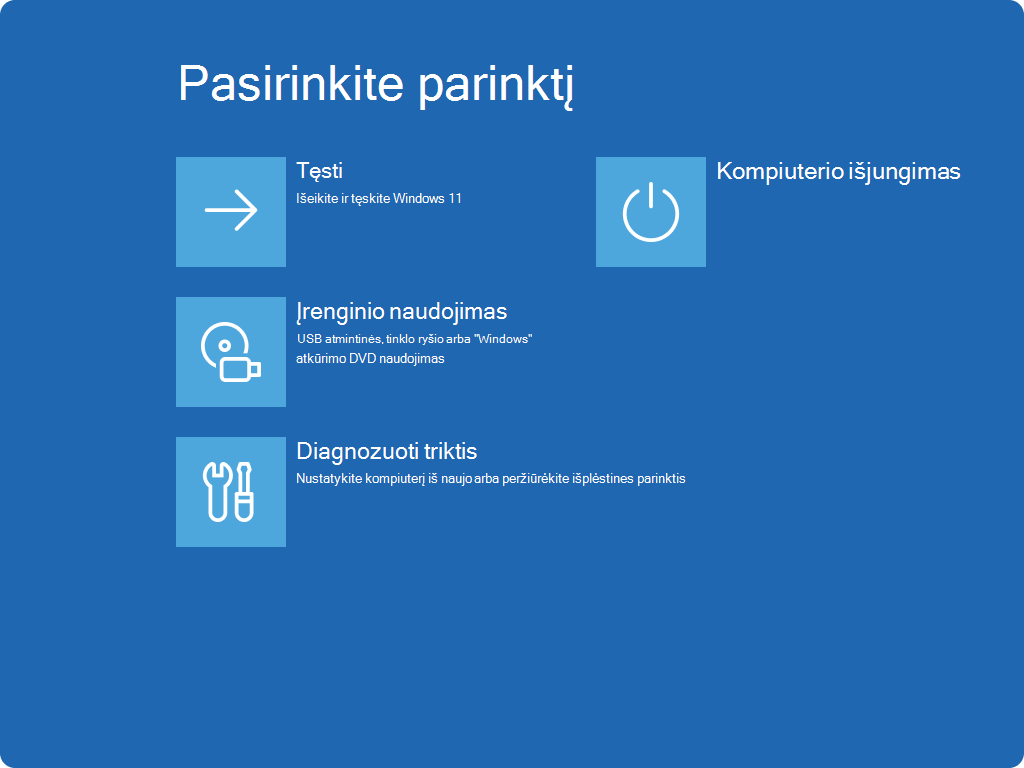
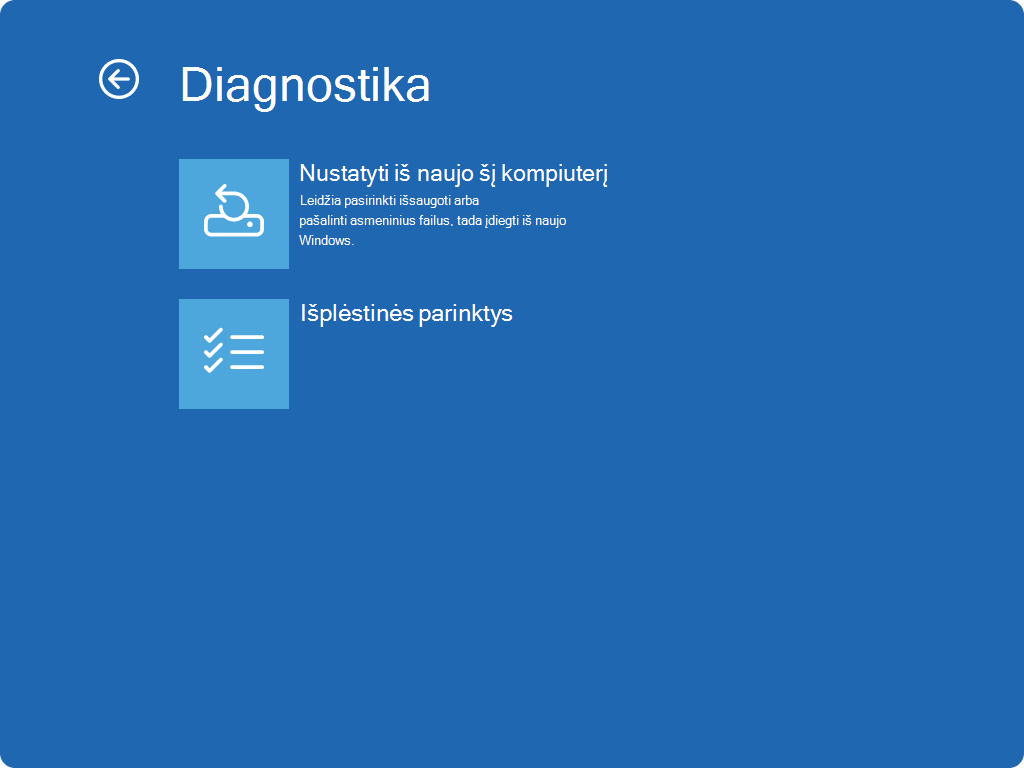
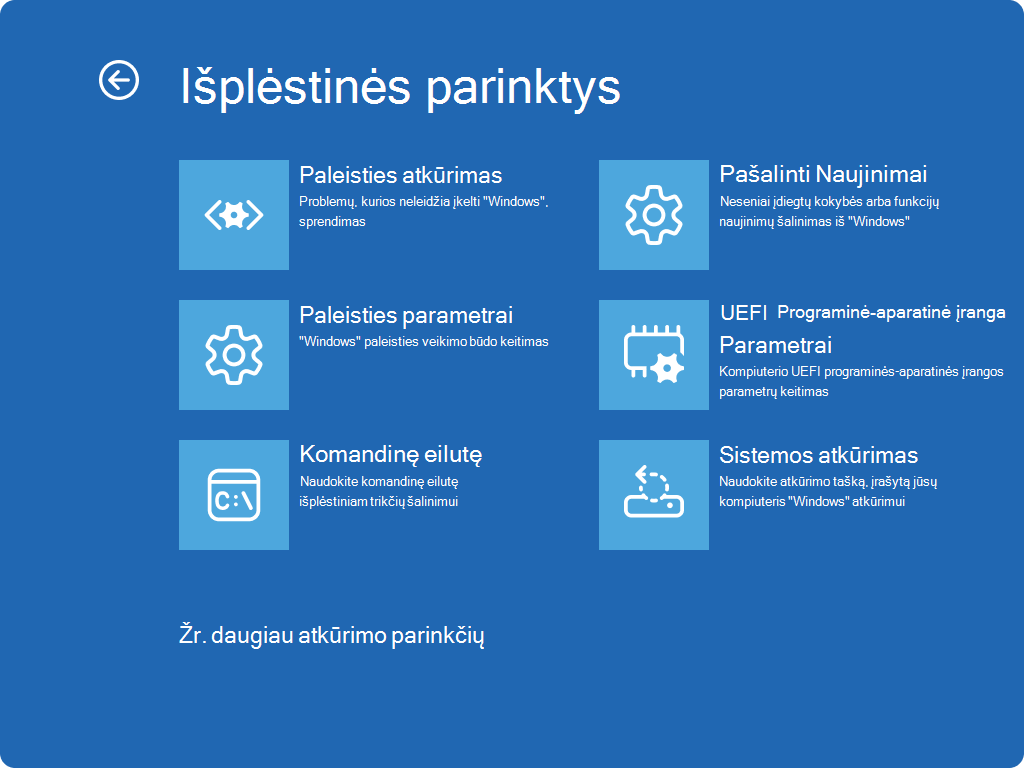
Pasirinkite Paleisti iš naujo
Kai įrenginys bus paleistas iš naujo, paleisties nustatymų ekrane pasirinkite vieną iš galimų parinkčių arba paspauskite, kad įprastai paleistumėte
Enter"Windows"
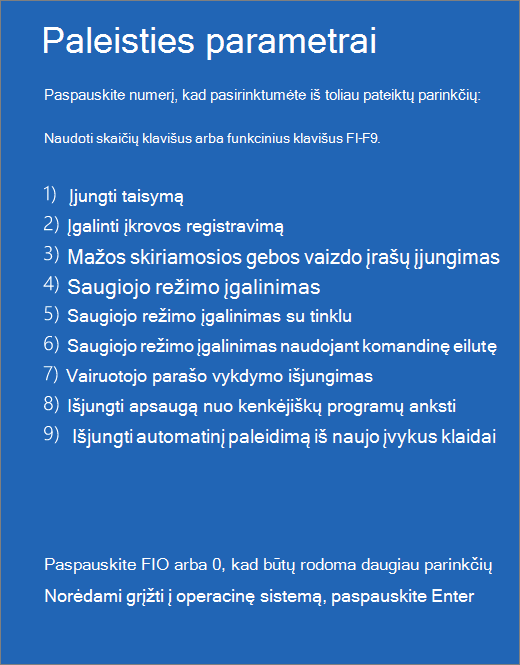
Paleisties parametrų sąrašas
Čia pateikiamas paleisties parametrų, iš kurių galite pasirinkti, sąrašas. Norėdami vieną iš jų pasirinkti, naudokite skaitmenų klavišus arba funkcinius klavišus F1–F9:
- Įgalinti derinimą. Paleidžia "Windows" išplėstinio trikčių šalinimo režimu, skirtu IT specialistams ir administratoriams
- Įgalinti įkrovos registravimą. Sukuriamas failas ntbtlog.txt, kuriame išvardytos visos tvarkyklės, įdiegtos paleidžiant ir kurios gali būti naudingos atliekant išplėstinę trikčių diagnostiką
- Mažos skiriamosios gebos vaizdo įrašo įjungimas. „Windows“ paleidžiama naudojant dabartinę vaizdo tvarkyklę, naudojančią mažos skiriamosios gebos ir atnaujinimo dažnio parametrus. Šį režimą galite naudoti norėdami iš naujo nustatyti ekrano parametrus
- Įgalinti saugųjį režimą. Paleidus „Windows“ saugiuoju režimu ji veikia baziniu režimu, naudojant ribotą failų ir tvarkyklių rinkinį. Jei dirbdami režime su problema nesusiduriate, vadinasi, problema kyla ne dėl numatytųjų parametrų ir bazinių įrenginio tvarkyklių. Stebint "Windows" saugiajame režime galima lengviau rasti problemos šaltinį ir pašalinti jūsų įrenginio problemas
- Saugusis tinklo režimas. Pasirinkus Saugusis režimas su tinklu, papildomai veikia tvarkyklės ir paslaugos, būtinos norint prisijungti prie interneto ir kitų tinklui priklausančių kompiuterių
- Saugusis komandinės eilutės režimas. Paleidžia "Windows" saugiuoju režimu naudojant komandinės eilutės langą, o ne įprastą "Windows" sąsają
- Tvarkyklės parašo reikalavimo išjungimas. Leidžia įdiegti tvarkykles, kuriose yra netinkamų parašų
- Išjungti ankstyvo paleidimo apsaugą nuo kenkėjiškų programų. Ankstyvo paleidimo apsauga nuo kenkėjiškų programų (ELAM) yra "Windows" saugos funkcija, leidžianti paleisti apsaugos nuo kenkėjiškų programų programinę įrangą prieš visus kitus trečiųjų šalių komponentus įkrovos proceso metu. ELAM užtikrina, kad sistema neinicijuotų nežinomų įkrovos tvarkyklių, kurios gali būti kenkėjiškos. Pasirinkite šią parinktį, jei norite laikinai išjungti ELAM
- Automatinio paleidimo iš naujo įvykus klaidai išjungimas. Neleidžiama automatiškai paleisti „Windows“ iš naujo, kai įvykus klaidai sutrinka „Windows“ veikimas. Pasirinkite šią parinktį tik tada, jei "Windows" yra įstrigusi cikle, kai "Windows" nepavyksta, bando iš naujo paleisti ir vėl nepavyksta pakartotinai
Galite paspausti "Enter ", jei norite paleisti "Windows" įprastai.
Ką daryti, jei "Windows" toliau paleidžiama saugiuoju režimu?
Norint vėl išjungti saugųjį režimą įprastu režimu, turėtų pakakti iš naujo paleisti įrenginį. Tačiau, jei dėl kokių nors priežasčių įrenginys vis tiek paleidžiamas saugiuoju režimu, išbandykite šiuos veiksmus:
- Paspauskite "Windows" klavišą
 + R"
+ R" - Lauke Atidaryti įveskite msconfig ir pasirinkite Gerai
- Pasirinkite skirtuką Įkrova
- Dalyje Įkrovos parinktys išvalykite žymės langelį Saugi įkrova