
"Windows 11" yra nauja "Windows" patirtis, priartinanti jus prie to, kas jums patinka. Naudojant intuityvų naršymą ir lengvą organizaciją, „Windows 11“ turi visiškai naują išvaizdą, daugiau programų ir efektyvių būdų būti kūrybingiems ir produktyviems.
Šis vadovas padeda pasiruošti "Windows 11" ir pereiti. Kai prisijungiate naudodami "Microsoft" paskyrą, jūsų failai ir parankiniai pateikiami kartu su jumis "Windows 11", kad galėtumėte greitai grįžti prie mėgstamos veiklos.
- Nuspręskite, kurį įrenginį naudoti "Windows 11".
- Nustatykite savo "Microsoft" paskyrą failams ir parankiniams perkelti.
- Sukurkite atsargines failų kopijas.
- Įdiekite "Windows 11".
- Gaukite pagalbos dėl "Windows 11" diegimo problemų.
- Susipažinkite su geriausiais produktyvumo įrankiais sistemoje "Windows 11".
Nuspręskite, kuriame įrenginyje paleisti "Windows 11".
"Windows 11" gali veikti kompiuteriuose, kurie atitinka minimalius aparatūros reikalavimus. Ji gali būti iš anksto įdiegta naujuose kompiuteriuose arba galite atnaujinti kompiuterį, kuriame šiuo metu veikia "Windows 10".
Pastaba
Kai kurios "Windows 10" funkcijos nepasiekiamos "Windows 11". Sistemos reikalavimai norint naudotis kai kuriomis "Windows 11" funkcijomis ir programomis gali viršyti minimalius "Windows 11" sistemos reikalavimus. Raskite "Windows 11" specifikacijas, funkcijas ir kompiuterio reikalavimus.
Norėdami patikrinti, ar dabartiniame "Windows 10" kompiuteryje gali veikti "Windows 11", atsisiųskite kompiuterio būklės patikrinimo programą, kai ji taps pasiekiama. Atsisiųskite kompiuterio sveikatos patikrą.
Daugiau informacijos apie sistemos reikalavimus žr. "Windows 11" specifikacijos, funkcijos ir kompiuterio reikalavimai.
Jei naudojate nepalaikomą "Windows" versiją arba jei jūsų kompiuteris neatitinka minimalių sistemos reikalavimų, kad veiktų "Windows 11", apsvarstykite galimybę pereiti prie naujo "Windows 11" įrenginio. Raskite kompiuterį, kuris atitinka jūsų poreikius.
"Microsoft" paskyros nustatymas failams ir parankiniams perkelti
Viena paskyra sujungia jūsų įrenginį su "„Microsoft“" programomis ir paslaugomis, pvz., "Microsoft 365", "„OneDrive“", "Microsoft Edge" ir "Microsoft Store". Kai prisijungiate naudodami "Microsoft" paskyrą naujame "Windows 11" įrenginyje, jūsų failai ir duomenys ateina su jumis.
Atsarginių failų kopijų kūrimas
Pagal numatytuosius parametrus failai ir duomenys perkeliami į naują kompiuterį. Rekomenduojame sukurti atsargines failų kopijas prieš diegiant "Windows 11". Norėdami sužinoti, kaip tai padaryti, žr. Dokumentų, paveikslėlių ir darbalaukio aplankų atsarginių kopijų kūrimas naudojant "„OneDrive“".
Taip pat galite rasti konkrečias instrukcijas, kaip perkelti failus iš "Windows 7" ir "„Windows 8“.1" kompiuterių. Žr. Failų perkėlimas iš "Windows 7" kompiuterio naudojant "„OneDrive“" ir Failų perkėlimas iš „Windows 8“.1 kompiuterio naudojant "„OneDrive“".
"Windows 11" diegimas
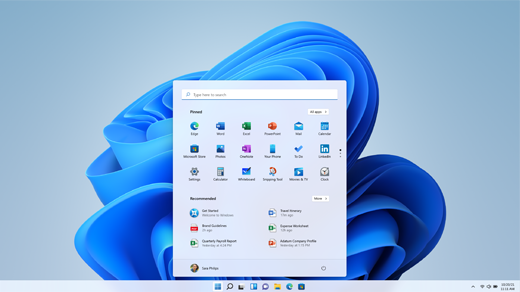
Kai "Windows 11" versijos naujinimas bus išbandytas ir patvirtintas konkrečiam kompiuteriui, "„Windows Update“" nurodys, kad jis paruoštas diegti.
Norėdami patikrinti, ar "Windows 11" paruošta jūsų įrenginiui:
Pasirinkite Pradžia
 tada – Parametrai
 >Naujinimas & Saugos
 „Windows Update“> .
Arba
Pasirinkite šią "„Windows Update“" nuorodą:
Atsidariusiame "„Windows Update“" lange pasirinkite mygtuką Tikrinti, ar yra naujinimų.
Pastaba
Jei yra dabartinei "Windows" versijai skirtų naujinimų, "Windows 11" naujinimas gali būti nepasiekiamas, kol tie naujinimai nebus įdiegti. Įdiekite visus dabartinės "Windows" versijos naujinimus, iš naujo paleiskite įrenginį ir bandykite dar kartą patikrinti, ar yra "Windows 11" versijos naujinimo.
Jei "Windows 11" yra paruošta įdiegti įrenginyje, "„Windows Update“" lange rodomas pranešimas, rodantis, kad "Windows 11" yra paruošta.
Norėdami tęsti naujinimą į "Windows 11", pasirinkite mygtuką Atsisiųsti ir įdiegti.
Pastaba
"Windows 11" atsisiuntimas ir diegimas paprastai užtrunka ilgiau nei įprastas "Windows 10" funkcijų naujinimas. Galite naudoti kompiuterį, kol atsisiunčiama "Windows 11". Be to, diegimas gali būti suplanuotas tam tikru laiku, kai neplanuojate naudoti kompiuterio.
Gaukite pagalbos dėl "Windows 11" diegimo problemų
Jei naujindami arba diegdami "Windows 11" matote klaidą, nesijaudinkite – daugumą problemų galima išspręsti atliekant kelis paprastus veiksmus. Norėdami sužinoti, kaip tai padaryti, apsilankykite Gaukite pagalbos dėl "Windows" versijos naujinimo ir diegimo klaidų .
Susipažinkite su geriausiais produktyvumo įrankiais sistemoje "Windows 11".
"Windows 11" turi naujų programų ir funkcijų bei pažįstamų mėgstamų. Naudokite šiuos įrankius, kad pradėtumėte naudotis viskuo, ko reikia darbui ir laisvalaikiui.
Greitai atlikite daugiau darbų naudodami "Microsoft 365". Greitai kurkite ir bendrinkite išskirtinį turinį, lengvai valdykite savo grafiką, lengvai susisiekite su kitais ir mėgaukitės ramybe – visa tai jums suteiks "Microsoft 365". Įsigykite arba išbandykite "Microsoft 365".
"Windows 11" kompiuteryje sužinokite apie lietimo gestus, sparčiuosius klavišus ir kaip pritaikyti kompiuterį asmeniniams poreikiams atidarant patarimus.
Norite susipažinti su naujausiomis funkcijomis? Peržiūrėkite, kas nauja naujausiuose "Windows" naujinimuose.