
Pastaba
"Windows 10" palaikymas baigėsi 2025 m. spalio 14 d.
- Po 2025 m. spalio 14 d. „„Microsoft““ nebeteiks nemokamų programinės įrangos naujinimų iš „Windows Update“, techninės pagalbos arba „Windows 10“ saugos pataisų. Jūsų kompiuteris vis tiek veiks, tačiau rekomenduojame pereiti prie „Windows 11“.
- Sužinokite daugiau
Suvestinė
Šiame straipsnyje aprašomas naujinimas į "Windows 11" atlikus "Windows" įrenginio aparatinės įrangos pakeitimus. Aparatūros pakeitimai gali turėti įtakos "Windows 11" versijos naujinimo tinkamumui. Norint pamatyti atnaujintą tinkamumą dalyje Parametrai, reikia atlikti kelis veiksmus.
Šis straipsnis taip pat gali būti taikomas, jei pranešimai programėlėje PC sveikatos patikra ir "„Windows Update“" puslapyje Parametrai nesutampa.
Paprasčiausias būdas sužinoti, ar įrenginys atitinka "Windows 11" reikalavimus pakeitus įrenginio aparatūrą, yra kompiuterio būklės patikrinimo programa:
Atsisiųskite ir įdiekite kompiuterio būklės patikros programėlę. Kompiuterio sveikatos patikrinimo programą galima atsisiųsti iš šios nuorodos:
Dešiniuoju pelės mygtuku spustelėkite meniu Pradėti
 ir pasirinkite Paieška
 .
.Teksto lauke Įveskite čia Ieškos
teksto lauke įveskite:pc health check
Dalyje Geriausias atitikmuo iš rezultatų sąrašo pasirinkite PC sveikatos patikra .
Atsidariusiuose PC sveikatos patikros languose pasirinkite mygtuką Tikrinti dabar .
Gali užtrukti iki 24 valandų, kol "„Windows Update“" atnaujins tinkamumo informaciją. Jei tinkamumo informacija laiku neatnaujinama, "Windows 11" tinkamumo vertinimą galima atnaujinti rankiniu būdu.
Pastaba
Įrenginio aparatūros pakeitimas į palaikomą aparatūrą nebūtinai reiškia, kad įrenginiui iš karto bus pasiūlyta "Windows 11". Laikui bėgant versijos naujinimas bus pristatytas rinkoje esantiems įrenginiams, remiantis intelektiniais modeliais, kuriuose atsižvelgiama į aparatūros tinkamumą, patikimumo metriką, įrenginio amžių ir kitus veiksnius. "„Microsoft“" ketina kuo greičiau pateikti naujovinimo pasiūlymą, tuo pačiu užtikrindama aukštos kokybės patirtį.
Kaip rankiniu būdu atnaujinti "Windows 11" tinkamumo vertinimą
Norėdami rankiniu būdu atnaujinti "Windows 11" tinkamumo vertinimą, pasirinkite vieną iš šių parinkčių:
- Atnaujinkite tinkamumo vertinimą naudodami užduočių planuoklę.
- Atnaujinti tinkamumo įvertinimą iš administratoriaus komandinės eilutės.
Atnaujinimas naudojant užduočių planuoklę
Dešiniuoju pelės mygtuku spustelėkite meniu Pradėti
ir pasirinkite Paieška .Teksto lauke Įveskite čia Ieškos
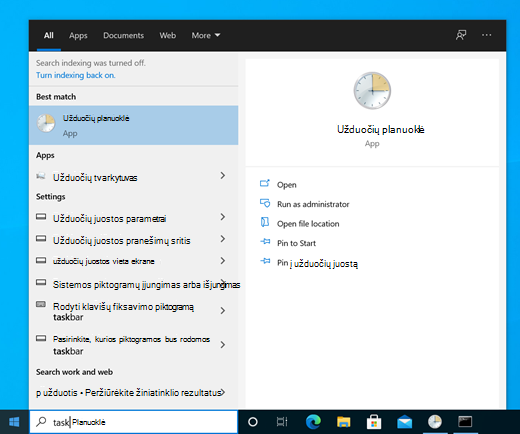
teksto lauke įveskite:task scheduler
Dalyje Geriausias atitikmuo iš rezultatų sąrašo pasirinkite Užduočių planuoklis .
Atsidariusiame užduočių planuoklės lange, naudodamiesi kairiąja naršymo sritimi, pereikite į Užduočių planuoklės biblioteka>,"„Microsoft“>Windows">taikomųjų programų patirtis.
Dešiniuoju pelės mygtuku spustelėkite užduotį "„Microsoft“ Compatibility Appraiser" ir pasirinkite Vykdyti.
Pastaba
Jei pasirodo klaida "Vartotojo paskyra neturi teisės vykdyti šios užduoties", prisijunkite naudodami paskyrą, kuri turi administratoriaus teises, arba vykdykite skyriuje Atnaujinti naudojant administratoriaus komandinę eilutę pateiktas instrukcijas.
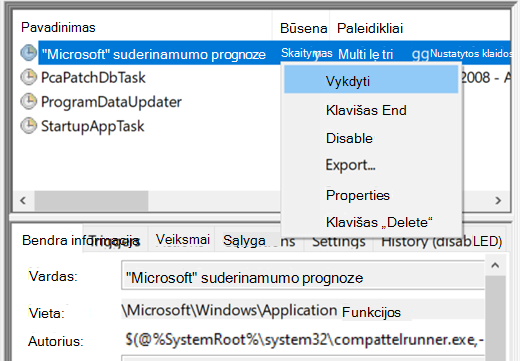
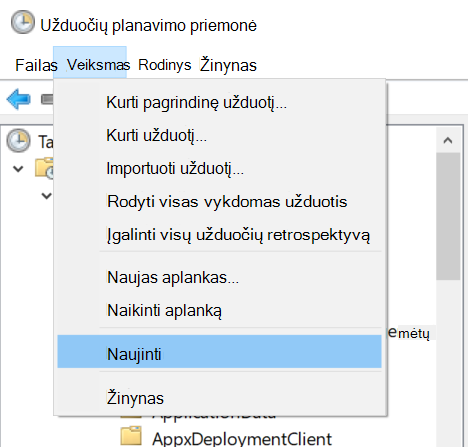
Palaukite, kol užduotis bus baigta. Užduotis baigiama, kai stulpelyje Būsena rodoma Paruošta. Norėdami atnaujinti būseną, viršutiniame naršymo meniu pasirinkite Veiksmo>atnaujinimas .
Atnaujinkite naudodami administratoriaus komandinę eilutę
Dešiniuoju pelės mygtuku spustelėkite meniu Pradėti
ir pasirinkite Paieška .Teksto lauke Įveskite čia Ieškos
teksto lauke įveskite:cmd
Rezultatų sąrašo dešinėje komandinės eilutės pusėje pasirinkite Paleisti administratoriaus teisėmis.
Jei rodomas vartotojo paskyros valdymo langas , pasirinkite mygtuką Taip . Jei vartotojo paskyros valdymo lange prašoma administratoriaus vartotojo vardo ir slaptažodžio, įveskite abonemento, turinčio administratoriaus teises, vartotojo vardą ir slaptažodį, tada pasirinkite mygtuką Taip .
Pasirodžiusiame lange Administratorius: komandinė eilutė įveskite šią komandą:
schtasks.exe /Run /TN "\Microsoft\Windows\Application Experience\Microsoft Compatibility Appraiser"
Pasirinkite klavišą Enter , kad paleistumėte komandą.
Palaukite kelias minutes, kol užduotis bus įvykdyta.
Norėdami peržiūrėti atnaujintą tinkamumo vertinimo būseną:
Pasirinkite Pradžia
tada – Parametrai >Naujinimas & Saugos
 „Windows Update“> .
Arba
Pasirinkite šią "„Windows Update“" nuorodą:
Atsidariusiame "„Windows Update“" lange pasirinkite mygtuką Tikrinti, ar yra naujinimų.
Susiję straipsniai
Atnaujinimas į „Windows 11“: DUK
"Windows 11" sistemos reikalavimai
Ar galiu atnaujinti versiją į „Windows 11“?
Būdai, kaip įdiegti „Windows 11“
"Windows 11" diegimas įrenginiuose, kurie neatitinka minimaliųjų sistemos reikalavimų