Kartais norint gauti panašią išvaizdą, tekstą uždėti aplink tekstą papras geriau nei įterpti teksto lauką ar vieno langelio lentelę.
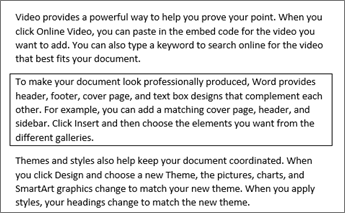
Pažymėkite žodį, eilutę ar pastraipą.
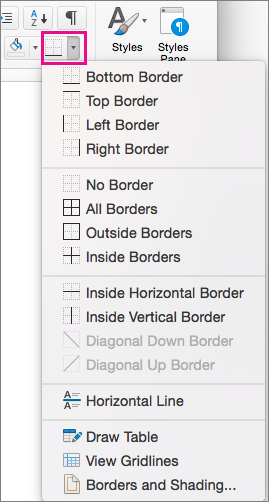
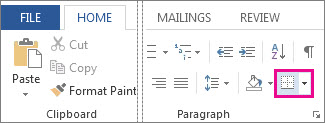
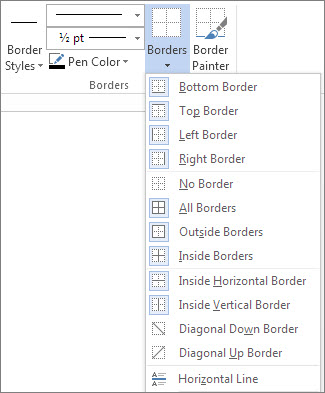
Eikite į Home>Borders ir atidarykite kraštinių pasirinkimo meniu.
Pasirinkite norimą kraštinės tipą:
Kraštinės tinkinimas
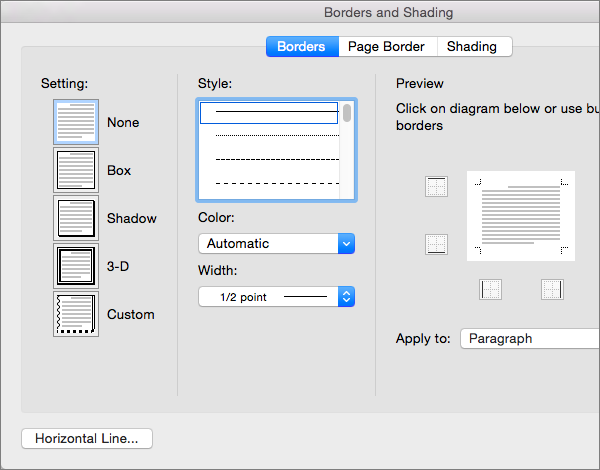
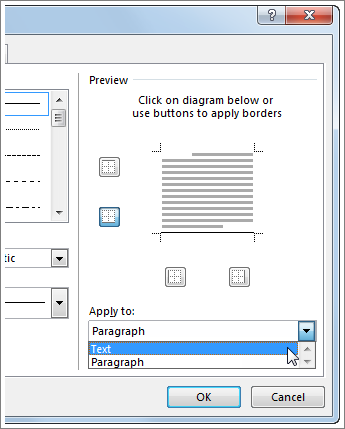
Pažymėję tekstą ir radę norimą pagrindinį kraštinės tipą, dar kartą atidarykite kraštinių meniu ir pasirinkite Kraštinės ir spalvinimas.
Pasirinkite stilių, spalvą ir plotį, tada pritaikykite pasirinkimą mygtukais dialogo lango peržiūros sekcijoje. Kai peržiūra bus tokia, kokios norite, pasirinkite Gerai.
Pastaba
Įsitikinkite, kad lauko Taikyti nustatymas yra teisingas: Tekstas arba Pastraipa.
Taip pat žr.
Kraštinių įtraukimas, keitimas arba naikinimas dokumentuose arba paveikslėliuose