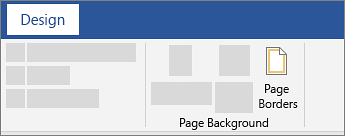
- Eikite įpuslapio kraštiniųdizainą>.
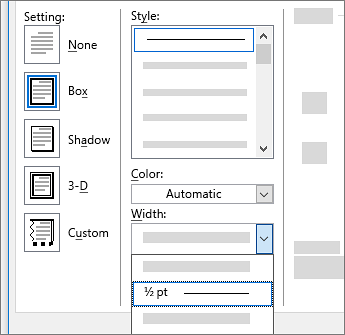
- Pažymėkite, kaip turėtų atrodyti kraštinė.
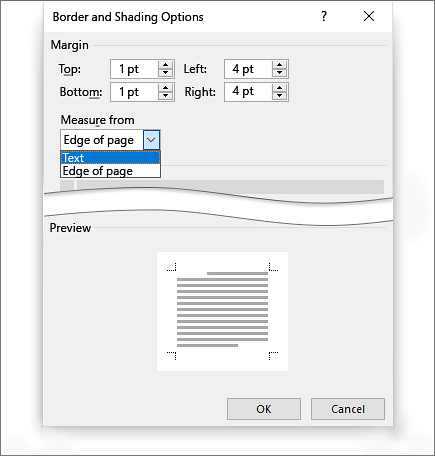
- Norėdami koreguoti atstumą tarp kraštinės ir puslapio krašto, pasirinkite Parinktys. Atlikite keitimus ir pasirinkite Gerai.
- Pažymėkite Gerai.
Jei puslapis, į kurį norite įtraukti kraštinę, yra dokumento viduryje, pirmiausia turite įtraukti sekcijos lūžius.
Pastaba
Puslapių kraštinės taikomos pagal sekcijas, o ne atskirus puslapius. Norėdami įtraukti kraštinę tik viename puslapyje, tą puslapį turite įdėti į atskirą sekciją.
Eikite įpuslapio kraštiniųdizainą>.

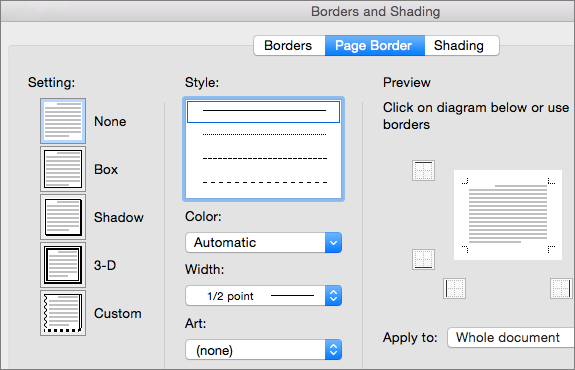
Lauke Kraštinės ir spalvinimas sukurkite savo kraštinę:
-
Dalies Parametras kairėje pusėje pasirinkite norimą kraštinės stilių.
Jei norite pašalinti kraštinę, pasirinkite Nėra.
-
Dalyje Stilius pasirinkite norimą linijos stilių.
- Pasirinkite rodyklę dalyje Spalva ir pasirinkite kraštinės spalvą.
- Pasirinkite rodyklę dalyje Plotis ir pasirinkite norimą plotį.
Patarimas
Jei norite iliustruotos kraštinės, dalyje Iliustracija pasirinkite rodyklę ir pasirinkite kraštinės grafinį elementą.
Tada pasirinkite rodyklę į dešinę nuo Taikyti ir pasirinkite Ši sekcija - Tik pirmas puslapis.
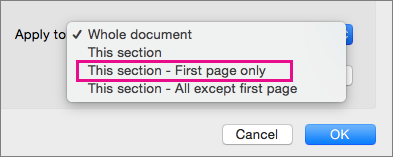
Šį parametrą taip pat galima naudoti pridedant pirmo dokumento puslapio kraštinę.
Lange Peržiūra galima matyti kraštinės stilius. Norėdami pašalinti vienos pusės kraštinę, pasirinkite tą liniją peržiūros lange.
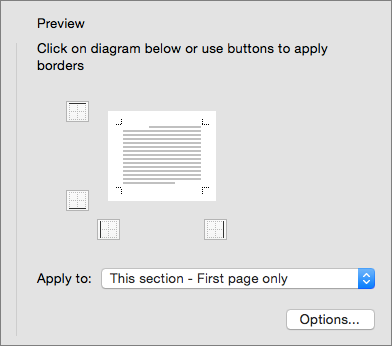
Patarimas
Norėdami pakeisti puslapio kraštinių vietą, pasirinkite Parinktys ir pakoreguokite paraščių parametrus.
Kai baigsite, pasirinkite Gerai.
Internetinė Word neleidžia redaguoti, naikinti ar pridėti naujų kraštinių tekstui.
Jei pridėjote kraštinių aplink tekstą dokumente, kurį sukūrėte naudodami "Word" kompiuterio taikomąją programą, "Word" žiniatinkliui jas išlaikys.
Galimas problemos sprendimo būdas yra įterpti lentelę , kurioje yra tik vienas langelis, tada įklijuoti arba įvesti tekstą tame langelyje.
