
Kai prie savo dokumento prijungiate duomenų šaltinį, įtraukdami sulietus laukus galite personalizuoti dokumentą naudodami informaciją iš duomenų šaltinio. Suliejimo laukai gaunami iš duomenų šaltinio stulpelių antraščių.
Toliau pateiktas pavyzdys, kaip suliejimo laukų adresų bloko ir pasisveikinimo eilutės rinkiniai gali pateikti duomenis iš „Excel“ skaičiuoklės į formos laišką.

Laukai Adresų blokas ir Pasisveikinimo eilutė yra suliejimo laukų rinkiniai.
Pastaba
Jei suliejimo lauko komandos rodomos neryškiai, spustelėkite Pasirinkti gavėjus ir pasirinkite, kokį siuntimo sąrašą naudojate. Jei dar neturite siuntimo sąrašo, spustelėkite Įvesti naują sąrašą norėdami sudaryti sąrašą programoje „Word“.
Adresų bloko įtraukimas
- Spustelėkite arba bakstelėkite dokumento vietoje, kur norite įtraukti adresų bloką.
- Skirtuke Paštas pasirinkite Adresų blokas
„Word“ pateiks adrese naudojamo vardo kreipinio formalumo parinktis.
Pasisveikinimo eilutės įtraukimas
- Spustelėkite arba bakstelėkite dokumento vietoje, kur norite įtraukti pasisveikinimą.
- Pasirinkite Pasisveikinimo eilutė.
- Pasirinkite norimą naudoti pavadinimo stilių ir nustatykite kitas parinktis.

Atskirų suliejimo laukų įtraukimas
Jei norite įtraukti duomenų, pvz., telefono numerių ar el. pašto adresų, konkrečiai įterpiate šiuos suliejimo laukus. Be to, suliejimo laukas, pvz., Vardas, neturi būti adreso bloko ar pasisveikinimo eilutės dalis. Jei norite pritaikyti dokumentą asmeniniams poreikiams įtraukdami gavėjų vardus, įterpkite suliejimo lauką Vardas.
- Spustelėkite arba bakstelėkite vietą, kurioje norite naudoti suliejimo lauką.
- Dalyje Įterpti suliejimo lauką pasirinkite rodyklę žemyn ir pasirinkite lauką.
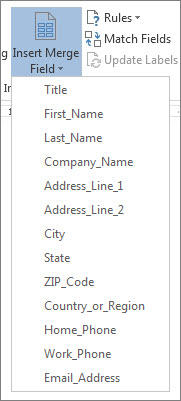
- Jei sąraše nematote lauko pavadinimo, pasirinkite Įterpti suliejimo lauką.
- Pasirinkite Duomenų bazės laukai, norėdami pamatyti laukų, esančių jūsų duomenų šaltinyje, sąrašą.
- Pasirinkite Įterpti.
Pastaba
Jei kai kurie skaičiai, valiutos ar datos nėra tinkamai suformatuoti, žr. „Excel“ duomenų šaltinio parengimas „Word“ laiškams sulieti.
Taisyklių naudojimas norint taikyti sudėtingesnį personalizavimą
Galite norėti, kad jūsų laiškas išsiskirtų, priklausomai nuo duomenų tam tikruose jūsų duomenų šaltinio laukuose. Pvz., sąskaitose faktūrose galite įtrauktų žodžius „Pradelsta“ klientams, kurių lauko Terminas reikšmė yra praeityje esanti data.
Šis sudėtingumo lygis priklauso nuo taisyklių ir laukų kodų nustatymo. Skirtuko Pašto pranešimai grupėje Laiškų rašymas ir įterpimas pasirinkite Taisyklės, tada pasirinkite norimos įtraukti taisyklės tipą.
Daugiau informacijos apie laiškų suliejimo taisyklių naudojimą žr. Laiškų suliejimo taisyklių nustatymas.