Sukūrėte kontaktų sąrašą ir kitus duomenis, kuriuos norite naudoti "Word" laiškų suliejimui. Jei jūsų duomenų šaltinis yra esama "Excel" skaičiuoklė, tai tiesiog reikia paruošti duomenis laiškų suliejimui. Bet jei duomenų šaltinis yra tabuliacijos žymėmis atskirtas (.txt) arba kableliu atskirtų reikšmių (.csv) failas, pirmiausia turite importuoti duomenis į "Excel" ir tada paruošti jį laiškų suliejimui.
1 veiksmas: nustatykite savo duomenų šaltinį programoje "Excel"
Jei naudojate "Excel" skaičiuoklę kaip duomenų šaltinį laiškų suliejimui programoje "Word", praleiskite šį veiksmą. Jei duomenų šaltinis yra .txt arba .csv failas, importuokite jį į "Excel".
Sėkmingai importavę .txt arba .csv failą, pereikite prie 2 veiksmo.
Jei naudojate "„Excel“", skirtą „Microsoft 365“
- Atidarykite „Excel“.
- Eikite į Duomenys>iš teksto / CSV.

- Pasirinkite .csv arba .txt failą.
- Importavimo peržiūroje nustatykite pašto kodo stulpelį į tekstą.
- Norėdami baigti importavimą, importavimo peržiūroje pasirinkite Įkelti (arba Importuoti). Tuomet "Excel" įterpia duomenis į darbalapį.
- Naudokite šį lapą kaip laiškų suliejimo duomenų šaltinį.
Jei naudojate "Excel 2016"
Atidarykite „Excel“.
"Excel 2016" eikite į Duomenys>Gauti išorinius duomenis>iš teksto.
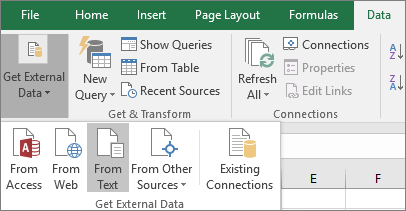
Pasirinkite norimą .txt arba .csv failą, tada pasirinkite Importuoti.
Dalyje Teksto importavimo vediklis (srityje Pradinių duomenų tipas) pasirinkite Atskirtasis.
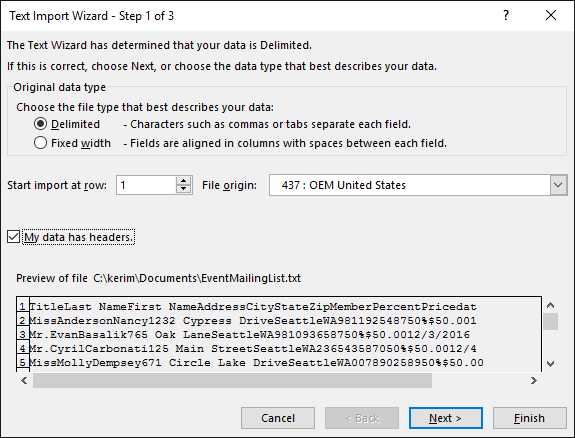
Pasirinkite Mano duomenys su antraštėmis virš peržiūros srities, jei failas turi antraštes, tada pasirinkite Pirmyn.
Srityje skyriklius pažymėkite žymės langelį, atitinkantį duomenų naudojamą skyriklį (pvz., tabuliavimo klavišą arba kablelį), tada pasirinkite Pirmyn.
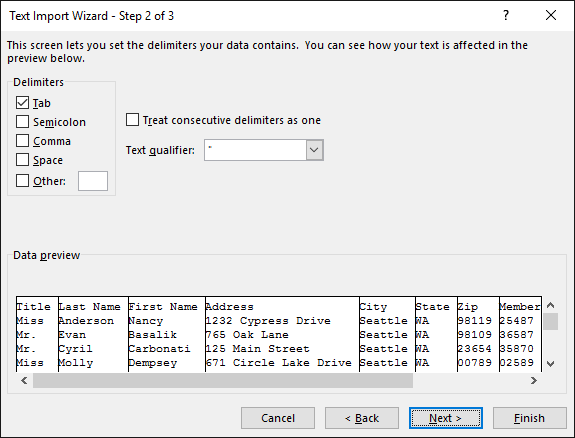
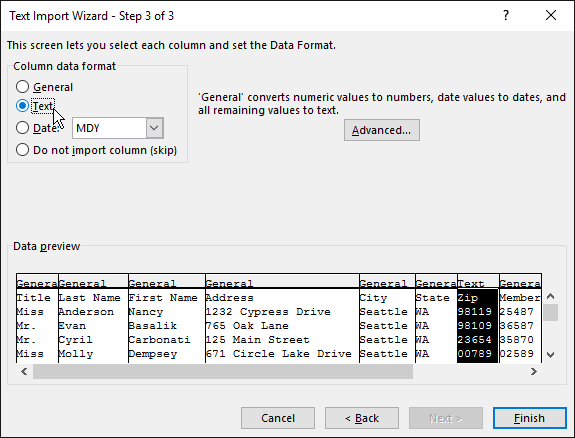
Dalyje Duomenų peržiūra pasirinkite stulpelį su pašto indeksais arba pašto kodais, tada dalyje Stulpelio duomenų formatas pasirinkite Tekstas.
Pastaba
Kaskart stulpeliui pritaikius duomenų formatą – bendrąjį, tekstą arba datą, to stulpelio lentelės antraštėje rodomas formato pavadinimas.
Jei reikia, kartokite 7 veiksmą: pasirinkite stulpelį, kurį norite pakeisti, ir duomenų formatą, kurį norite taikyti.
Pasirinkite Baigti.
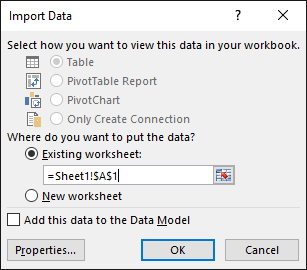
Dialogo lange Duomenų importavimas priimkite numatytąjį elemento Esamas darbalapis parametrą ir langelio adresą, tada pasirinkite Gerai.
Dėmesio
Dialogo lange Duomenų importavimas langelio adrese rodomas tuo metu pasirinktas langelis. Duomenų importavimas pradedamas nuo pavadinto langelio adreso.
Įrašykite skaičiuoklę nauju failo vardu.
2 veiksmas: parenkite duomenų šaltinį
"Excel" duomenų šaltinyje, kurį naudosite kaip siuntimo sąrašą "Word" laiškų suliejime, įsitikinkite, kad tinkamai suformatuojate skaitinių duomenų stulpelius. Formatuokite, pavyzdžiui, stulpelį su skaičiais, kad atitiktų konkrečią kategoriją, pvz., valiutą.
Jei kaip kategoriją pasirenkate procentus, atminkite, kad procentų formatas padaugins langelio reikšmę iš 100. Procentų stulpelį formatuokite kaip tekstą, jei norite išvengti dauginimo.
Pašto indeksus arba pašto kodus reikia formatuoti kaip tekstą, kad laiškų suliejimo metu išliktų duomenys. Jei importuodami nepadarėte, suformatuokite dabar. Pradžioje esantys nuliai, pvz., 00399 (naudojami koduose), laiškų suliejimo metu dingsta, jei jie nesuformatuoti kaip tekstas.
- Pasirinkite stulpelį, kuriame yra pašto indeksai, pašto kodai ar kiti formatuotini duomenys.
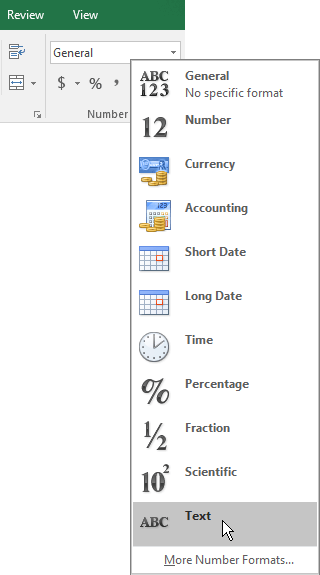
- Eikite į Pagrindinis ir grupėje Skaičius pažymėkite lauką Skaičių formatas rodyklę žemyn, tada pasirinkite parinktį sąraše (pvz., Tekstas).
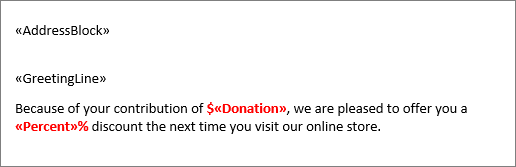
Įsitikinkite, kad prieš arba už suliejimo lauko įtraukiate atitinkamą simbolį. Štai kaip atrodo valiutos ir procentinės reikšmės, jei praleisite simbolius.
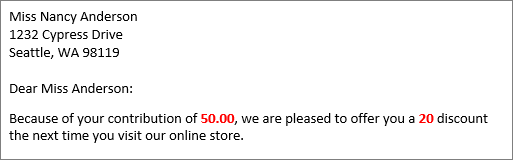
Jei įtrauksite simbolių, skaičiai turės daugiau prasmės.

Laiškų suliejimo dokumente simbolius prieš arba už suliejimo laukų įtraukite taip: