
Dauguma vartotojų mano, kad naudodami išorinę klaviatūrą ir "Windows" "Microsoft 365" programų meniu Failas sparčiuosius klavišus jie dirba efektyviau. Vartotojams, kurie turi judėjimo arba regos sutrikimų, gali būti lengviau naudoti sparčiuosius klavišus nei jutiklinį ekraną, be to jie yra svarbi alternatyva pelei.
Meniu Failas yra parinkčių, skirtų tvarkyti "Microsoft 365" failus, paskyras ir programos parametrus, kuriuos galite pasiekti tiesiai iš įprasto arba redagavimo rodinio naudodami toliau pateiktus sparčiuosius klavišus.
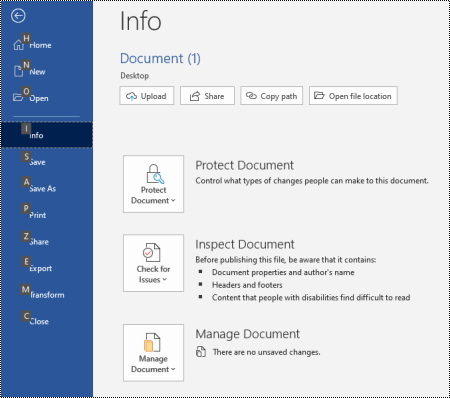 Meniu Failas galite atlikti užduotis, susijusias su tuo, kas vyksta užkulisiuose, todėl meniu Failas taip pat žinomas kaip "Backstage" rodinys.
Pastaba
- Šioje temoje aptariami spartieji klavišai atitinka JAV klaviatūros išdėstymą. Kitokių išdėstymų klavišai gali tiksliai neatitikti JAV klaviatūros išdėstymo.
- Pliuso ženklas (+) sparčiajame klaviše reiškia, kad vienu metu turite paspausti kelis klavišus.
- Kablelio ženklas (,) sparčiajame klaviše reiškia, kad turite paspausti kelis klavišus eilės tvarka.
- Norėdami greitai rasti nuorodą šiame straipsnyje, galite naudoti iešką. Paspauskite "Ctrl" + F, tada įveskite ieškos žodžius.
Šioje temoje
- Atidaryti meniu Failas
- Meniu Failas sparčiųjų klavišų naudojimas
- Dažnai naudojami spartieji klavišai
- Sukurkite naują "Microsoft 365" failą
- Failų sąrašas, atidarymas ir ieška
- "Microsoft 365" failų įrašymas ir pervardijimas
- "Microsoft 365" failų spausdinimas
- PDF arba XPS failo kūrimas arba failo tipo keitimas
- Apsaugokite, tikrinkite ir valdykite savo "Microsoft 365" failus
- Pasiekite savo "Microsoft 365" paskyros informaciją
- Prieiga prie "Outlook" el. pašto paskyros informacijos
- Pasiekite "Microsoft 365" programos parametrus ir parinktis
- Atsiliepimų apie "Microsoft 365" programas siuntimas
Atidaryti failo meniu
"Microsoft 365" programos įprastajame, redagavimo arba aplanko Gauta rodinyje paspauskite "Alt" + F.
Bus atidarytas meniu Failas. Jis yra padalintas į kelis puslapius, kartais vadinamus skirtukais, kuriuose yra daugiau puslapio temos parinkčių. Puslapių skaičius priklauso nuo programos.
Meniu Failas sparčiųjų klavišų naudojimas
Kiekvienam meniu Failas puslapiui ir parinkčiai priskirtas sparčiojo klavišo patarimas. Galite naudoti sparčiųjų klavišų patarimus, kad pasirinktumėte parinktis, detalizuotumėte tolesnius parametrus ir atidarytumėte dialogo langus meniu Failas , užuot kiekvieną kartą pateikę visą sparčiųjų klavišų derinį.
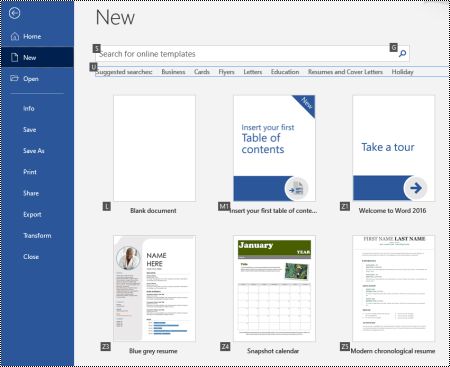
Sparčiųjų klavišų patarimai rodomi kaip raidės, skaičiai arba jų derinys mažame kvadratėlyje virš meniu Failas puslapių ir parinkčių.
Patarimas
Jei klavišų patarimai nerodomi, paspauskite Alt. Jei sparčiojo klavišo patarimas yra pilkas, parinktis nepasiekiama.
- Paspauskite "Alt" + F , kad atidarytumėte meniu Failas . Klavišų patarimai rodomi virš meniu Failas puslapio parinkčių.
- Klaviatūroje paspauskite klavišą, atitinkantį puslapio sparčiojo klavišo patarimo raidę, kad pažymėtumėte ir atidarytumėte puslapį. Pvz., norėdami atidaryti naują puslapį programoje "Word", paspauskite N.
Atidaromas puslapis ir virš pasirinkto puslapio parinkčių rodomas naujas sparčiųjų klavišų patarimų rinkinys. - Norėdami puslapyje pasirinkti parinktį, paspauskite sparčiojo klavišo patarimo raidę atitinkantį klaviatūros klavišą.
Pavyzdžiui, programos "Word" puslapyje Naujas paspauskite S, kad pereitumėte į internetinių šablonų ieškos lauką.
Pastaba
Jei naršote meniu Failas naudodami ekrano skaitytuvą ir pereinate ties parinktimi su sparčiojo klavišo patarimais, išgirsite parinkties pavadinimą ir visą spartųjį klavišą.
Tolesnėse lentelėse pirmoje duomenų eilutėje po antraštės eilute paprastai yra visa nuoroda į puslapį. Tolesnėse eilutėse pateikiami tame puslapyje naudojami sparčiųjų klavišų patarimai.
Dažnai naudojami spartieji klavišai
Šioje lentelėje pateikiami dažniausiai naudojami spartieji klavišai, kad būtų galima pasiekti "Microsoft 365" meniu Failas parinktis.
| Jei norite | Paspauskite |
|---|---|
| Atidaryti meniu Failas . | Alt + F |
| Meniu Failas naudokite šiuos sparčiuosius klavišus: | |
| Atidaryti pagrindinį puslapį, kad pasiektumėte savo naujausius, prisegtus arba bendrinamus failus, sukurkite naują tuščią failą arba naudokite šabloną ir ieškokite failo – visa tai viename puslapyje. | H |
| Atidarykite naują puslapį, kad sukurtumėte naują tuščią failą, arba raskite šabloną. | N |
| Įrašykite failą su numatytosiomis reikšmėmis. Ši parinktis galima, kai nepasirinkta parinktis Automatinis įrašymas . | Š |
| Atidaryti dialogo langą Įrašyti kaip , kad įrašytumėte failą kitu pavadinimu ar kitoje vietoje. | A, 1 |
| Atidarykite puslapį Spausdinti, kad nustatytumėte spausdinimo parinktis ir spausdintumėte failą. | M |
| Išeikite iš meniu Failas ir grįžkite į įprastą, redagavimo arba aplanko Gauta rodinį. | Esc |
Sukurkite naują "Microsoft 365" failą
Šioje lentelėje pateikiami spartieji klavišai, skirti sukurti naują "Microsoft 365" failą, naudojant meniu Failas puslapio Naujas parinktis.
Patarimas
Norėdami greitai sukurti naują tuščią failą arba el. laišką, paspauskite Ctrl + N.
| Jei norite | Paspauskite |
|---|---|
| Atidarykite puslapį Naujas . | "Alt" + F, N |
| Puslapyje Naujas naudokite šiuos sparčiuosius klavišus: | |
| Sukurkite naują failą naudodami taikomosios programos šablonų sąrašo šabloną. | Z, po kurio eina skaičius nuo 1 iki 9 arba raidė nuo A iki P, tada C. Pavyzdžiui, paspauskite Z, 1, C. |
| Ieškokite internetinių šablonų. | S, įveskite savo ieškos žodžius ir paspauskite Enter. |
| Atlikite iš anksto apibrėžtą šablonų tipų iešką. | U, po kurio eina skaičius nuo 1 iki 7. Pavyzdžiui, paspauskite U, 1. |
Failų sąrašas, atidarymas ir ieška
Šioje lentelėje pateikiami spartieji klavišai, skirti "Microsoft 365" failams įtraukti, atidaryti ir ieškoti naudojant meniu Failas puslapio Atidaryti parinktis. Taip pat galite naudoti sparčiuosius klavišus norėdami atidaryti aplankus skirtingose įrašymo vietose, pvz., kompiuteryje arba "„OneDrive“".
Patarimas
Norėdami greitai atidaryti failą ir rodyti naujausių failų sąrašą, paspauskite Ctrl + O.
| Jei norite | Paspauskite |
|---|---|
| Atidaryti puslapį Atidaryti. | Alt + F, O |
| Atidarytame puslapyje naudokite šiuos sparčiuosius klavišus: | |
| Ieškokite failo naujausiuose failuose. | R, E ir įveskite ieškos žodžius |
| Rodyti naujausių failų sąrašą. | R, Y, 2 |
| Rodyti naujausių aplankų sąrašą. | R, Y, 3 |
| Rodyti failų, kurie bendrinami su jumis arba kuriuos bendrinote su kitais, sąrašą. | Y, 1 |
| Rodyti įmonės "„OneDrive“" failų ir aplankų sąrašą. | S, 1 |
| Rodyti jūsų naudojamų ir stebimų svetainių sąrašą "SharePoint". | S, 2 |
| Rodyti failų ir aplankų sąrašą asmeninėje "„OneDrive“". | K |
| Rodyti naršymo parinktis ir failų bei aplankų sąrašą vietiniame įrenginyje. | C |
| Atidaryti standartinį dialogo langą Atidaryti langus, kad galėtumėte ieškoti failų ir aplankų. | O |
| Atidarykite neseniai naudotą dokumentą, kuris buvo uždarytas jo neįrašant. | U, raskite failą ir paspauskite klavišą "Enter" |
"Microsoft 365" failų įrašymas ir pervardijimas
Šioje lentelėje pateikiami spartieji klavišai, skirti įrašyti ir pervardyti "Microsoft 365" failus, naudojant parinktis meniu Failas , Įrašyti puslapį arba puslapį Įrašyti kaip , kurį galite pasiekti įprastame arba redagavimo rodinyje.
Patarimas
Norėdami greitai įrašyti failą, paspauskite Ctrl + S.
| Jei norite | Paspauskite |
|---|---|
| Įrašykite failą su numatytosiomis reikšmėmis. Ši parinktis galima, kai nepasirinkta parinktis Automatinis įrašymas . | Š |
| Atidaryti puslapį Įrašyti arba Įrašyti kaip . | A |
| Puslapyje Įrašyti arba Įrašyti kaip naudokite šiuos sparčiuosius klavišus: | |
| Įtraukite debesies vietą, kur norite įrašyti failą. | A, A |
| Pervardyti failą. | A, Y, 3 |
| Įrašykite failo kopiją į kompiuterio dalį Dokumentai . | A, C, Y, 8, kad perkeltumėte vietą į aplanką Dokumentai. Norėdami įrašyti, paspauskite "Alt" + A, Y, 5. |
| Atidaryti dialogo langą Įrašyti kaip , kad įrašytumėte failą kitu pavadinimu ar kitoje vietoje. | A, 1 arba A, O |
"Microsoft 365" failų spausdinimas
Šioje lentelėje pateikiami spartieji klavišai, skirti "Microsoft 365" failams spausdinti naudojant meniu Failas puslapio Spausdinimas parinktis, kurias galite pasiekti įprastame arba redagavimo rodinyje.
Patarimas
Norėdami greitai išspausdinti failą su numatytaisiais parametrais, paspauskite Ctrl + P, P.
| Jei norite | Paspauskite |
|---|---|
| Spausdinti puslapį. | „Alt“ + F, P |
| Spausdinamo lapo viršuje naudokite šiuos sparčiuosius klavišus: | |
| Norėdami pasirinkti spausdintuvą, atidarykite spausdintuvo meniu. | I |
| Atidaryti spausdinimo diapazono pasirinkimo meniu. | A |
| Nustatykite spausdinimo diapazoną pagal puslapių arba skaidrių numerius. | Š |
| Nustatykite spausdinimo puslapio padėtį. | O |
| Nustatykite popieriaus dydį. | L |
PDF arba XPS failo kūrimas arba failo tipo keitimas
Šioje lentelėje pateikiami spartieji klavišai, skirti keisti failo tipą ir kurti "Microsoft 365" failo PDF arba XPS failą, naudojant meniu Failas puslapio Eksportavimas parinktis.
| Jei norite | Paspauskite |
|---|---|
| Atidaryti eksportavimo puslapį. | "Alt" + F, E |
| Eksportavimo puslapyje naudokite šiuos sparčiuosius klavišus: | |
| Sukurkite "Microsoft 365" failo PDF arba XPS failą. | A |
| Pakeiskite "Microsoft 365" failo tipą. | C, pasirinkite failo tipą ir įrašykite failą. |
| Programoje "PowerPoint" atidarykite dialogo langą Siųsti į "MicrosoftWord", kad sukurtumėte pateikties padalomąją medžiagą "Word" formatu. | H, A |
Apsaugokite, tikrinkite ir valdykite savo "Microsoft 365" failus
Šioje lentelėje pateikiami spartieji klavišai, skirti apsaugoti ir valdyti "Microsoft 365" failus naudojant meniu Failas puslapio informacija parinktis.
| Jei norite | Paspauskite |
|---|---|
| Atidaryti puslapį Informacija. | Alt + F, I |
| Informacijos puslapyje naudokite šiuos sparčiuosius klavišus: | |
| Nukopijuokite kelią į failą. | C |
| Atidarykite failo vietą. | F |
| Atidaryti meniu Apsaugoti dokumentą , kad apibrėžtumėte, kokio tipo keitimus gali atlikti kiti. | M |
| Prieš publikuodami patikrinkite, ar faile yra paslėptų ypatybių ir asmeninės informacijos. | I, I |
Pasiekite savo "Microsoft 365" paskyros informaciją
Šioje lentelėje pateikiami spartieji klavišai, skirti prieigai prie "Microsoft 365" paskyros informacijos. Galite, pvz., pakeisti savo paskyros nuotrauką ir patikrinti, ar yra "Microsoft 365" naujinimų, naudodami meniu Failas puslapio Paskyra parinktis. Programoje "Outlook" puslapis vadinamas "Microsoft 365" paskyra.
| Jei norite | Paspauskite |
|---|---|
| Atidarykite paskyros arba "Microsoft 365" paskyros puslapį. | Alt + F, D |
| Paskyros arba "Microsoft 365" paskyros puslapyje naudokite šiuos sparčiuosius klavišus: | |
| Pakeiskite paskyros nuotrauką. | C |
| Atsijunkite nuo paskyros. | E |
| Perjungti vartotojo paskyrą. | Š |
| Patikrinkite ir taikykite galimus "Microsoft 365" naujinimus. | R |
Prieiga prie "Outlook" el. pašto paskyros informacijos
Šioje lentelėje nurodyti spartieji klavišai, skirti prieigai prie "Outlook" el. pašto paskyros informacijos. Paskyros parametrus galite valdyti naudodami meniu Failas puslapio Paskyros informacija parinktis.
| Jei norite | Paspauskite |
|---|---|
| Atidarykite puslapį Kliento informacija . | Alt + F, I |
Pastaba
Norėdami atnaujinti savo paskyros informaciją, spauskite "Tab", kad naršytumėte po galimas parinktis, tada paspauskite "Enter ", kad pasirinktumėte norimą parinktį.
Pasiekite "Microsoft 365" programos parametrus ir parinktis
Šioje lentelėje pateikiami spartieji klavišai, skirti atidaryti dialogo langą Parinktys ir pasiekti "Microsoft 365" programos parametrus bei parinktis. Atsižvelgiant į programą, galite, pvz., valdyti rašybos tikrinimo parametrus arba asmeniniams poreikiams pritaikyti programėlės išvaizdą.
| Jei norite | Paspauskite |
|---|---|
| Atidaryti dialogo langą Parinktys . | Alt + F, T |
| Dialogo lange Parinktys naudokite šiuos sparčiuosius klavišus: | |
| Norėdami keisti puslapio rodymo parinktis, pasiekite parinktį Rodymas . | D |
| Norėdami keisti pritaikymo neįgaliesiems parametrus, pasiekite parinktį Pritaikymo neįgaliesiems. | A |
| Norėdami keisti rašybos ir gramatikos parametrus, pasiekite parinktį Tikrinimas . | M |
| Pakeiskite "Microsoft 365" temą. | G, tada klavišas Tab ir T |
Atsiliepimų apie "Microsoft 365" programas siuntimas
Šioje lentelėje pateikiama nuoroda, skirta siųsti atsiliepimus apie "Microsoft 365" programas naudojant meniu Failas puslapio Atsiliepimai parinktis.
| Jei norite | Paspauskite |
|---|---|
| Atidaryti atsiliepimų puslapį. | "Alt" + F, K |
Pastaba
Norėdami pasirinkti Pateikti komplimentą, Pranešti apie problemą arba Pateikti pasiūlymą, paspauskite " Tab ", kad pereitumėte į norimą parinktį, tada paspauskite "Enter".
Taip pat žr.
Spartieji klavišai programoje „Outlook“
Sparčiųjų klavišų naudojimas „PowerPoint“ pateikčiai kurti
Sparčiųjų klavišų naudojimas „PowerPoint“ pateikčiai pateikti
Techninė pagalba klientams, turintiems negalią
„„Microsoft““ nori, kad visiems klientams būtų kuo patogiau naudotis savo programine įranga. Jei turite negalią arba turite klausimų, susijusių su pritaikymu neįgaliesiems, susisiekite su "„Microsoft“" pritaikymo neįgaliesiems "Answer Desk" techninės pagalbos. „Microsoft Disability Answer Desk“ palaikymo komanda apmokyta daugelio populiarių pagalbinių technologijų ir gali suteikti pagalbą anglų, ispanų, prancūzų kalba ir JAV ženklų kalba. Apsilankykite svetainėje „„Microsoft“ Disability Answer Desk“ ir sužinokite kontaktinę informaciją jūsų regione.
Jei esate valstybinės įstaigos, komercinis ar įmonės vartotojas, susisiekite su įmonės neįgaliųjų aptarnavimo centru.