
Pastaba
- Informacijos rasite "Gaukite "Windows" naujinimus, kai tik jie bus pasiekiami jūsų įrenginiui" ir Nuolatinių naujovių teikimas "Windows 11".
- Atkreipkite dėmesį Vykdykite @WindowsUpdate , kad sužinotumėte, kada naujas turinys paskelbiamas "Windows" leidimo sveikatos ataskaitų srityje.
Paryškinimai
Patarimas
Turinys yra suskleidžiamose sekcijose. Spustelėkite arba bakstelėkite kategorijos pavadinimą, kad išplėstumėte sekciją.
Balso prieiga
Naujiena! Dabar balso prieigą galite naudoti šiomis kalbomis:
- Prancūzų (Prancūzija, Kanada)
- Vokiečių k.
- Ispanų (Ispanija, Meksika)
Kai pirmą kartą įjungsite balso prieigą, "Windows" paprašys atsisiųsti šnekos modelį. Gali nepavykti rasti šnekos modelio, atitinkančio rodymo kalbą. Vis dar galite naudoti balso prieigą anglų (JAV) kalba. Visada galite pasirinkti kitą kalbą dalies Parametrų>kalba prieigos balsu juostoje.
Naujiena! Dabar galite naudoti visas balso prieigos funkcijas keliuose ekranuose. Tai skaičių ir tinklelio perdangos, kurias anksčiau galėjote naudoti tik pagrindiniame ekrane. Kai naudojate tinklelio perdangą ekrane, galite greitai perjungti kitą ekraną. Norėdami tai padaryti, savo komandoje naudokite abėcėlę arba NATO fonetiką . Pavyzdžiui, "B" arba "Bravo" galioja ekranui, kuriam priskirta ta raidė.
Taip pat galite naudoti komandą "pelės tinklelis", kad greitai perkeltumėte pelę į konkretų ekrano tašką. Pavyzdžiui, toliau esančioje ekrano kopijoje komanda bus "pelės tinklelis A 114". Galiausiai, galite naudoti nuvilkimo funkciją, kad perkeltumėte failus, programas ir dokumentus iš vieno ekrano į kitą.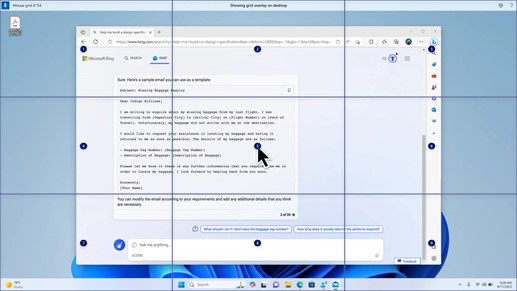
Naujiena! Šiame naujinime pateikiami balso spartieji klavišai arba pasirinktinės komandos. Galite juos naudoti norėdami sukurti savo komandas palaikomais anglų kalbos dialektais. Norėdami pradėti, pasakykite "ką galiu pasakyti" ir spustelėkite skirtuką "Balso spartieji klavišai" kairiajame skydelyje. Taip pat galite naudoti komandą "rodyti balso nuorodas", kad atidarytumėte balso nuorodų puslapį. Spustelėkite Kurti naują nuorodą. Norėdami sukurti komandą, naudokite balsą ar kitą įvestį. Suteikite jai pavadinimą ir pasirinkite vieną ar daugiau veiksmų. Užpildę reikiamą informaciją, spustelėkite Kurti. Dabar jūsų komanda parengta naudoti. Norėdami peržiūrėti visas sukurtas balso nuorodas, eikite į komandų žinyno puslapį arba naudokite balso komandą "show voice shortcuts".
Diktorius
- Naujiena! Dabar galite klausytis dešimties natūralių balsų prieš juos atsisiųsdami. Sąrašą rasite 2023 m. rugsėjo mėn. naujinimo skyriuje Diktorius. Šie balsai naudoja šiuolaikinę, įrenginyje veikiančią "tekstas į kalbą" funkciją. Atsisiuntus, jos veikia be interneto ryšio. Tačiau norint klausytis peržiūros reikalingas interneto ryšys. Norėdami įtraukti ir naudoti vieną iš natūralių balsų, atlikite toliau nurodytus veiksmus.
- Norėdami atidaryti Diktoriaus parametrus, paspauskite spartųjį klavišą WIN+CTRL+N.
- Dalyje Diktoriaus balsas pasirinkite Įtraukti, esantį šalia Įtraukti natūralių balsų.
- Pasirinkite norimą įdiegti balsą. Galite įdiegti visus balsus, bet turite įdiegti juos po vieną.
- Peržiūra bus paleista automatiškai, kai naršysite sąrašą.
- Jei jums patinka peržiūros vaizdas, spustelėkite Atsisiųsti ir įdiegti. Naujasis balsas atsiunčiamas ir paruošiamas naudoti per kelias minutes, atsižvelgiant į jūsų interneto atsiuntimo greitį.
- Diktoriaus parametruose pasirinkite norimą balsą iš Diktoriaus balso> meniuPasirinkite balsą.
- Naujiena! Šis naujinimas įtraukia naują klaviatūros komandą, kad galėtumėte pereiti tarp vaizdų ekrane. Dabar galite naudoti klavišus G arba Shift + G, kad pereitumėte pirmyn arba atgal tarp vaizdų nuskaitymo režimu (Diktoriaus klavišas + tarpo klavišas).
- Naujiena! Šis naujinimas pagerina Diktoriaus teksto aptikimą vaizduose, įskaitant rašymą ranka. Tai taip pat pagerina vaizdų aprašus. Norėdami naudoti šią funkciją, turite turėti aktyvų interneto ryšį. Taip pat turite įjungti parametrą, kad gautumėte vaizdų aprašus Diktoriaus parametruose. Norėdami išbandyti šią funkciją, pasirinkite vaizdą ir paspauskite Diktoriaus klavišą + "CTRL" + D.
- Naujiena! Programoje "Microsoft Word" Diktorius praneš apie žymelių ir juodraščių arba išspręstų komentarų buvimą. Skaitydamas failo tekstą, jis taip pat nurodo, ar yra pritaikymo neįgaliesiems pasiūlymų.
- Naujiena! Dabar galite naudoti balso prieigą norėdami atidaryti programas, diktuoti tekstą ir sąveikauti su ekrano elementais. Taip pat galite naudoti balsą, kad įsakytumėte Diktoriui. Pavyzdžiui, galite nurodyti "kalbėti greičiau", "skaityti kitą eilutę" ir t. t. Norėdami pradėti, "Windows" ieškoje ieškokite "balso prieiga" ir ją nustatykite.
"Windows" bendrinimo funkcija
- Naujiena! Šis naujinimas pakeičia programėles, rodomas "Windows" bendrinimo lange. Paskyra, kurią naudojate prisijungdami, turi įtakos programėlėms, kurios yra dalyje "Bendrinimas naudojant". Pavyzdžiui, jei prisijungdami naudojate "Microsoft" paskyrą (MSA), matysite "Microsoft Teams" (nemokamą versiją). Kai prisijungdami naudojate "Microsoft Entra ID" paskyrą (anksčiau vadintą "Azure Active Directory"), rodomi jūsų "„Microsoft Teams“ (darbui arba mokyklai)" kontaktai.
- Naujiena! "Windows" bendrinimo langas dabar palaiko bendrinimą su "WhatsApp" skiltyje "Bendrinimas naudojant". Jei neturite įdiegtos "WhatsApp", galite ją įdiegti iš "Windows" bendrinimo lango.
Bendrinimas su netoliese esančiais įrenginiais
- Naujiena! Šis naujinimas turi įtakos funkcijos Bendrinimas su netoliese esančiais įrenginiais įjungimui ir išjungimui. Galite naudoti sparčiuosius parametrus arba nustatymų programą, kad įjungtumėte bendrinimą su netoliese esančiais įrenginiais. Jei tai padarysite, Wi-Fi ir "Bluetooth" bus išjungti, Wi-Fi ir "Bluetooth" bus įjungti, kad bendrinimas su netoliese esančiais įrenginiais veiktų taip, kaip tikitės. Jei išjungsite Wi-Fi arba "Bluetooth", taip pat išsijungs bendrinimas su netoliese esančiais įrenginiais.
- Naujiena! Šis naujinimas pagerina bendrinimą su netoliese esančiais įrenginiais perdavimo greitį tame pačiame tinkle esantiems vartotojams. Anksčiau vartotojai turėjo būti tame pačiame privačiame tinkle. Dabar vartotojai turi naudoti tą patį viešąjį arba privatųjį tinklą. Galite naudoti sparčiuosius parametrus, kad įjungtumėte "Nearby Share". Dešiniuoju pelės mygtuku spustelėkite vietinį failą Failų naršyklėje ir pasirinkite "Bendrinti". Tada pasirinkite bendrinti su įrenginiu, "Windows" bendrinimo lango dalyje Bendrinimas su netoliese esančiais įrenginiais.
- Naujiena! Dabar galite suteikti savo įrenginiui patogesnį pavadinimą, kad galėtumėte jį identifikuoti bendrinant. Eikite į Parametrai>Sistema>Bendrinimas su netoliese esančiais įrenginiais. Čia galite pervardyti savo įrenginį.
Liejimas
Naujiena! Šis naujinimas padeda sužinoti apie perdavimo funkciją ir sužinoti, kada ji pasiekiama; Žr. pavyzdžius toliau pateiktame sąraše. Perduoti reiškia siųsti savo įrenginio ekrane esantį turinį į netoliese esantį kompiuterį, televizorių ar kitus išorinius ekranus. Tai vyksta belaidžiu ryšiu.
- Dažnai galite perjungti langus, kad atliktumėte užduotį, arba naudoti fiksavimo ekrane pagalbinę priemonę , kad tvarkytumėte ekrano erdvę. Kai atliekate kelias užduotis vienu metu, pranešime bus siūloma naudoti "Cast".
- Perdavimo iškeliamasis meniu sparčiųjų parametrų suteikia daugiau pagalbos ieškant netoliese esančių ekranų, taisant ryšius ir kt.
Užfiksuoti ekrane maketus
- Naujiena! Šis naujinimas prideda pasiūlymų užfiksuoti ekrane maketus. Jie padeda akimirksniu užfiksuoti kelių programėlių langus.
- Naujiena! Galite palaikyti pelės žymiklį virš programos mygtuko minimizuoti arba maksimizuoti (Win + Z), kad atidarytumėte maketo lauką. Kai tai padarysite, programų piktogramose bus rodomos įvairios išdėstymo parinktys. Naudokite jas, kad padėtumėte išsirinkti geriausią išdėstymo parinktį.
Windows 365 įkrova
- Naujiena! Šis naujinimas prideda specialų "Windows 365 Boot" režimą. Kai prisijungiate įmonei priklausančiame įrenginyje, tai padarę taip pat prisijungiate prie "„Windows 365“ debesų kompiuteris". Taip nutinka naudojant autentifikavimą be slaptažodžių, pvz., "„Windows Hello“ verslui".
- Naujiena! Šis naujas dedikuotasis režimas taip pat suteikia greitą paskyrų perjungimo funkciją. Ją naudodami galite greitai perjungti profilius ir prisijungti. Taip pat galite pritaikyti asmeniniams poreikiams savo vartotojo vardą ir slaptažodį. Tai apima pasirinktinio užrakto ekrano paveikslėlio pasirinkimą, vartotojo vardo išsaugojimą ir kt.
- Naujiena! Įmonė gali tinkinti, ką vartotojai mato ekrane, kai prisijungia prie "Windows 365 Boot". Bendrinimo režimu galite įtraukti įmonės prekės ženklą iš "„„Microsoft Intune““".
- Naujiena! Šis naujinimas prideda "Windows 365 Boot" greito gedimo mechanizmą. Tai padeda jungiantis prie savo debesų kompiuterio. Išmanioji logika nurodo išspręsti tinklo problemas arba užbaigti programos sąranką, kad "Windows 365" įkrova nepavyktų.
- Naujiena! Dabar galite valdyti savo fizinio (vietinio) kompiuterio parametrus iš savo debesų kompiuterio. "Windows 365" įkrova leidžia lengvai tiesiogiai pasiekti ir valdyti garso, ekrano ir kitus įrenginio parametrus.
Windows 365 Switch
- Naujiena! Dabar "Windows 365 Switch" lengviau atsijungti. Norėdami atsijungti nuo debesų kompiuterio, galite naudoti vietinį kompiuterį. Go to Local PC>Task view. Dešiniuoju pelės mygtuku spustelėkite debesų kompiuterio mygtuką ir pasirinkite Atjungti. Šis naujinimas taip pat įtraukia patarimų į debesų kompiuterio pradžios meniu. Jie rodomi atsijungimo ir atsijungimo parinktyse bei padeda sužinoti, kaip kiekviena iš jų veikia.
- Naujiena! Šis naujinimas prideda "Windows 365 Switch" darbalaukio indikatorius. Perjungę tarp darbalaukio indikatoriaus matysite terminus "Debesų kompiuteris" ir "Vietinis kompiuteris".
- Naujiena! Laikas, per kurį galima prisijungti prie "Windows 365 Frontline" debesų kompiuterio iš "Windows 365 Switch", gali būti ilgas. Kol laukiate, ekrane bus rodoma ryšio būsena ir debesų kompiuterio skirtojo laiko indikatorius. Jei įvyko klaida, klaidos ekrane pasinaudokite mygtuku Nauja kopija, kad nukopijuotumėte koreliacijos ID. Tai padeda greičiau išspręsti problemą.
Žinomos problemos šiame naujinime
Šiuo metu „„Microsoft““ nežino jokių su šiuo naujinimu susijusių problemų.
Kaip gauti šį naujinimą
Diegti šį naujinimą
| Išleidimo kanalas | Pasiekiamas | Kitas veiksmas |
|---|---|---|
| "Windows" konfigūracijos naujinimas | Taip | Eikite į Nustatymai>„Windows Update“ ir nustatykite jungiklį Gaukite naujausius naujinimus, kai tik jie bus pasiekiami. Pasirinkite Tikrinti, ar yra naujinimų. Atkreipkite dėmesį Šis naujinimas palaipsniui įtraukiamas į įrenginius visame pasaulyje. |