
„Microsoft“ Presenter+ yra sertifikuotas "Teams" nuotolinio valdymo pultelis, kurį galite naudoti "Microsoft Teams" susitikimuose ir skambučiuose. Naudokite ją norėdami pristatyti įtraukiančias pateiktis asmeniškai, internetu arba hibridine versija ir dalyvauti "Microsoft Teams" susitikimuose palietus mygtuką. Daugiau informacijos žr. „Microsoft“ Presenter+ naudojimas "Microsoft Teams".
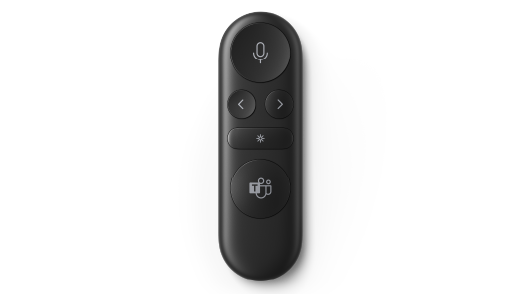
Pirmas veiksmas yra susieti „Microsoft“ Presenter+ per "Bluetooth" "Windows" kompiuteryje arba "Mac". Jums reikės Windows 11 Home / Pro", Windows 10 su naujausiais naujinimais arba "macOS X".
Tada nustatykite ją „„Microsoft““ priedų centras programėlėje savo kompiuteryje. Programėlė „„Microsoft““ priedų centras leidžia tinkinti „Microsoft“ Presenter+ mygtukus ir parametrus ir juos atnaujinti.
Atsisiųskite ir įdiekite „„Microsoft““ priedų centras programėlę iš "Microsoft Store" savo kompiuteryje naudodami toliau pateiktą saitą.

Pastaba
"„„Microsoft““ priedų centras" programa negalima "macOS".
Prijunkite savo „Microsoft“ Presenter+
Norėdami pradėti, susiekite „Microsoft“ Presenter+ per "Bluetooth" Windows 10/11 asmeniniame arba "Mac" kompiuteryje.
Windows 10/11 kompiuteryje
"„Microsoft“ Presenter+" galinėje dalyje stumtelėkite mygtuką Maitinimas, kad jį įjungtumėte.
Paspauskite ir maždaug 3 sekundes palaikykite „Microsoft“ Presenter+
 , kad pereitumėte į susiejimo režimą. Led lemputė ant galinės dalies mirksės baltai.
Windows 10/11 kompiuteryje pasirinkite Prisijungti, jei rodomas „Microsoft“ Presenter+ pranešimas.
Nerodomas pranešimas? Windows 10 pasirinkite
 pradžios piktograma , tada pasirinkite
  >Įrenginių
 >"Bluetooth" & kiti įrenginiai>Įtraukti "Bluetooth" ar kitą įrenginį>"Bluetooth „Microsoft“ Presenter+>>Done. Windows 11 pasirinkite pradžios piktograma , tada pasirinkite >"Bluetooth" & įrenginiai>Įtraukti įrenginį>"Bluetooth>„Microsoft“ Presenter+>"Done".
„Mac“ kompiuteryje
- "„Microsoft“ Presenter+" galinėje dalyje stumtelėkite mygtuką Maitinimas, kad jį įjungtumėte.
- Paspauskite ir maždaug 3 sekundes palaikykite „Microsoft“ Presenter+ , kad pereitumėte į susiejimo režimą. Led lemputė ant galinės dalies mirksės baltai.
- "Mac" kompiuteryje pasirinkite "Apple" meniu>Sistemos nuostatos>"Bluetooth".
- Įrenginių sąraše pasirinkite „Microsoft“ Presenter+, tada pasirinkite Prisijungti.
Pastaba
Norėdami naudoti „Microsoft“ Presenter+ "Microsoft Teams" sistemoje "Mac", įsitikinkite, kad įjungtas "Microsoft Teams" įvesties stebėjimas. Norėdami tai padaryti, dalyje Sistemos parametrai pasirinkite Privatumas & Saugos>įvesties stebėjimas, tada įsitikinkite, kad jis įjungtas "Microsoft Teams".
„Microsoft“ Presenter+ nustatymas programoje „„Microsoft““ priedų centras"
Štai kaip nustatyti „Microsoft“ Presenter+ programoje "„„Microsoft““ priedų centras".
- Įsitikinkite, kad įjungtas „Microsoft“ Presenter+. Jei jis nėra įjungtas, stumtelėkite maitinimo mygtuką, kad įjungtumėte nuotolinį įrenginį.
- Pasirinkite " , tada programėlių sąraše pasirinkite „„Microsoft““ priedų centras.
„Microsoft“ Presenter+ turėtų prisijungti automatiškai. - Dalyje „„Microsoft““ priedų centras pasirinkite „Microsoft“ Presenter+, tada pakeiskite nuotolinio valdymo įrenginio parametrus.
„Microsoft“ Presenter+ tinkinimas naudojant „„Microsoft““ priedų centras
Tinkinkite mygtukus ir kitus „Microsoft“ Presenter+ parametrus, kad jie taptų savais ir kuo geriau išnaudotumėte. Tai apima mygtukų tinkinimą „Microsoft“ Presenter+", lazerinio žymiklio dydį, spalvą ir kt.
Norėdami tinkinti mygtukus Atgal ir Pirmyn, esančius „Microsoft“ Presenter+
Pagal numatytuosius parametrus galite paspausti mygtukus Atgal ir Pirmyn, kad grįžtumėte atgal į vieną skaidrę, arba pereiti prie kitos pateikties metu naudodami PowerPoint Live "Microsoft Teams". Tačiau galite tinkinti šiuos mygtukus, kad atgalėtumėte atlikti skirtingus veiksmus, kai paspaudžiate arba laikote nuspaudę.
Pavyzdžiui, štai keletas dalykų, kuriuos galite naudoti mygtukais Atgal ir Pirmyn, jei juos tinkinate:
- Reguliuokite kompiuterio garsumą.
- Pradėti pateiktį.
- Rodyti tuščią "PowerPoint" skaidrę su baltu fonu arba juodu fonu.
- Įjunkite ir išjunkite vaizdo įrašą "Microsoft Teams".
- Sparčiųjų klavišų naudojimas "Windows"
Štai kaip tinkinti mygtukus Atgal ir Kitas:
Programoje „„Microsoft““ priedų centras pasirinkite „Microsoft“ Presenter+>Presentation" valdiklius.
Dalyje Ankstesnis ir Paskesnis pasirinkite vieną ar kelis iš šių veiksmų:
- Mygtukai Ankstesnis ir Paskesnis: paspauskite
- Ankstesnis mygtukas: paspauskite ir laikykite
- Kitas mygtukas: paspauskite ir laikykite
Kitame ekrane pasirinkite, ką turėtų atlikti mygtukas Atgal arba Kitas tam konkrečiam veiksmui atlikti.
(Pasirinktinai) Jei pasirinksite Klavišų paspaudimas, ekrane Klavišų paspaudimas paspauskite sparčiuosius klavišus, kuriuos norite naudoti, kai paspaudžiate ir laikote mygtuką Atgal arba Pirmyn.
Pvz., spartusis klavišas, skirtas parametrų programėlei atidaryti Windows 10/11 kompiuteryje, yra "Windows" logotipo klavišo
+ I. Jei norite atidaryti parametrus paspausdami ir laikydami nuspaudę mygtuką Atgal arba Pirmyn, esantį „Microsoft“ Presenter+", pasirinkite langelį klavišo paspaudimo ekrane, paspauskite "Windows" logotipo klavišą + I, tada pasirinkite Taikyti. Tada paspauskite ir palaikykite mygtuką Atgal arba Kitas (pasirinktą), kad jį išbandytumėte.
Norėdami sužinoti daugiau apie "Windows" sparčiuosius klavišus, žr. "Windows" spartieji klavišai.
Lazerinio žymiklio tinkinimas
Kai "Microsoft Teams" susitikime naudojate lazerinį žymiklį naudodami PowerPoint Live", pateikiant naudojamas numatytasis lazerinis žymiklis. Tačiau galite tinkinti lazerinio žymiklio dydį ir spalvą, kai jį naudojate kitose programėlėse.
Programoje „„Microsoft““ priedų centras pasirinkite „Microsoft“ Presenter+>Presentation" valdiklius.
Norėdami koreguoti jautrumą, kai perkeliate „Microsoft“ Presenter+ nukreipti žymiklį į ką nors, koreguokite slankiklį.
Pasirinkite Keisti žymiklio dydį ir spalvą.
Lazerinio žymiklio ekrane atlikite vieną ar kelis iš šių veiksmų:
- Norėdami pakeisti žymiklio dydį, koreguokite slankiklį Dydis .
- Norėdami pakeisti spalvą, pasirinkite kitą spalvą.
Norėdami pamatyti, kaip ekrane atrodys tinkintas žymiklis, paspauskite ir palaikykite „Microsoft“ Presenter+ mygtuką Lazerinis žymiklis.
Kaip naudoti lytėjimo signalus
Lytėjimo signalai jūsų „Microsoft“ Presenter+ trumpai suvibruoja, kad žinotumėte, kada kas nors nutiks. Pvz., paleidus "Microsoft Teams" susitikimą, nutildymo ar nutildymo atšaukimas, pakeldami ranką arba nuleisti jį "Teams" susitikime ir kt.
- Dalyje „„Microsoft““ priedų centras pasirinkite „Microsoft“ Presenter+>Tactile signalai.
- Norėdami pakeisti signalo intensyvumą, vilkite slankiklį.
- Dalyje Naudoti kada pažymėkite vieną ar kelis žymės langelius, atsižvelgdami į tai, ar norite konkretaus įvykio lytėjimo signalo.
- Jei norite juos visus išjungti vienu metu, išjunkite lytėjimo signalus.
Norėdami rasti savo „Microsoft“ Presenter+
Jei nerandate savo „Microsoft“ Presenter+, galite suvibruoti, kad pabandytumėte jį rasti.
- Dalyje „„Microsoft““ priedų centras pasirinkite „Microsoft“ Presenter+>Įrenginys išsami informacija.
- Dalyje Rasti mano įrenginį pasirinkite Pradėti vibraciją.
Įrenginys suvibruos, kad padėtų jums jį rasti.
Įkraukite savo „Microsoft“ Presenter+
Kai akumuliatoriaus įkrovos lygis žemas, „Microsoft“ Presenter+ lemputė šviečia raudonai. Naudodami pridėtą doką USB kabeliu įkraukite „Microsoft“ Presenter+. Vis tiek galite naudoti „Microsoft“ Presenter+ per susitikimus, kol jis yra doke ir įkraunamas. „Microsoft“ Presenter+ visiškai įkrautą akumuliatorių gali gauti iki 6 dienų¹.
Akumuliatoriaus įkrovos lygį galite bet kada patikrinti naudodami „„Microsoft““ priedų centras programėlę arba "Bluetooth" parametrus Windows 10/11 kompiuteryje.
Atsakomybės atsisakymas: ¹ Akumuliatoriaus gyvenimas labai skiriasi, atsižvelgiant į naudojimą, parametrus ir kitus veiksnius. Bandymus 2022 m. rugsėjo mėn. atliko "„Microsoft“", naudodama ikigamybinį įrenginį. Bandymų metu kiekvienas įrenginys prijungiamas prie pagrindinio kompiuterio per "Bluetooth" ir matuojamas akumuliatoriaus iškrovimas, susijęs su aktyviojo naudojimo ir budėjimo režimų mišiniu. Visi parametrai buvo numatytieji parametrai.
Įkraukite nuotolinio valdymo pultą
- Prie doko prijungtą USB kabelį prijunkite prie Windows 10/11" kompiuterio arba maitinimo lizdo (jei naudojate USB maitinimo adapterį, kuris neįtrauktas).
- Padėkite „Microsoft“ Presenter+ į doką.
Įkrovimo metu „Microsoft“ Presenter+ priekyje esanti LED lemputė šviečia nepertraukiamai baltai.
Atnaujinkite savo „Microsoft“ Presenter+
Gaukite geriausią patirtį iš „Microsoft“ Presenter+, nes nuolat ją atnaujinkite ir gaukite naujausius patobulinimus. Norėdami įdiegti naujinimus:
Windows 10/11 kompiuteryje: naudokite „Windows Update“".
Sistemoje "Mac": naudokite "„Microsoft“" priedų naujinimą, kurį galite atsisiųsti iš "Mac" App Store.
„Microsoft“ Presenter+ nustatymas iš naujo
Jei norite iš naujo nustatyti numatytuosius „Microsoft“ Presenter+ parametrus, tai galite padaryti „„Microsoft““ priedų centras programoje. Taip iš naujo nustatysite visus „Microsoft“ Presenter+ programoje atliktus pakeitimus. Prieš nustatydami „Microsoft“ Presenter+ iš naujo, įsitikinkite, kad jis pakankamai įkrautas.
- Kai „Microsoft“ Presenter+ prijungtas prie kompiuterio, atidarykite „„Microsoft““ priedų centras.
- Pasirinkite „Microsoft“ Presenter+>Įrengimo išsami informacija.
- Dalyje Įrenginio išsami informacija pasirinkite Nustatyti iš naujo dabar dalyje Įrenginio nustatymas iš naujo.