
Kitos "Microsoft SwiftKey Keyboard" trikčių diagnostika
Kyla problemų dėl "Microsoft SwiftKey Keyboard"?
Įsitikinkite, kad naudojate naujausią Microsoft SwiftKey versiją. Norėdami tai patikrinti, programėlių sąraše bakstelėkite Microsoft SwiftKey Klaviatūra, tada po "Informacija" bakstelėkite Apie Microsoft SwiftKey". Jei nenaudojate šios versijos, atnaujinkite versiją apsilankę "Google Play" parduotuvėje ir radę Microsoft SwiftKey Keyboard".
Kai patvirtinsite, kad naudojate naujausią Microsoft SwiftKey versiją, pabandykite atlikti toliau nurodytus veiksmus.
Pirmasis:
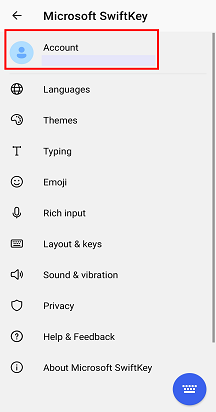
- Atidaryti Microsoft SwiftKey programėlę
2. Bakstelėkite "Paskyra"
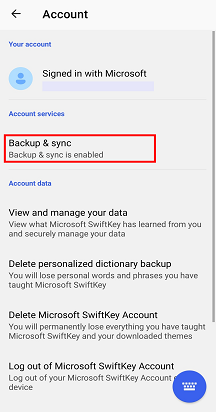
3. Atsijunkite nuo Microsoft SwiftKey paskyros
4. Vėl prisijunkite
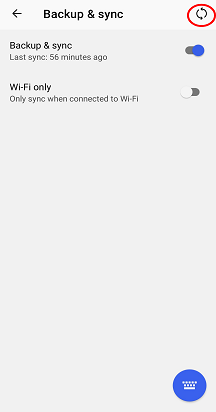
5. Pasirinkite "Atsarginis kopijavimas & sinchronizuoti" ir paspauskite atnaujinimo klavišą, kad
Antra:
- Eikite į savo įrenginį "Parametrai", tada "Programėlių tvarkytuvė" arba "Programos"
2. Slinkite žemyn iki "Microsoft SwiftKey klaviatūra" ir pasirinkite ją iš sąrašo
3. Pasirinkite "Saugykla", tada bakstelėkite, kad išvalytumėte podėlį ir duomenis
4. Atidarykite Microsoft SwiftKey Klaviatūrą ir, jei reikia, iš naujo pakoreguokite parametrus
Pastaba: Tai išvalys visus duomenis ir įrašytą kalbą iš programos. Bet kol esate prisijungę prie savo Microsoft SwiftKey paskyros, neprarasite jokių anksčiau įrašytų duomenų.
Trečiųjų:
Jei tai nepadeda, pabandykite panaikinti Microsoft SwiftKey ir įdiegti iš naujo iš "Google Play" parduotuvės. Taip dažnai išlyginsite visas problemas, kurios gali turėti įtakos našumui.
Jei jums reikia papildomos pagalbos / šie veiksmai neveikia, susisiekite su mumis toliau pateikdami palaikymo kvitą.
Susisiekite su mumis
Jei reikia daugiau pagalbos, kreipkitės į palaikymo tarnybą Microsoft SwiftKey palaikymo tarnybą – susisiekite su mumis