
Nemokama „Microsoft Teams“ galite skelbti bendruomenėje ir kanale. Galite pradėti naują skelbimą, bendrinti ką nors iš savo įrenginio, naudoti programėlę ir atsakyti į skelbimą. Pažvelkite ir sužinokite, ką dar galite padaryti, kai skelbiate bendruomenėje ar kanale Nemokama „Microsoft Teams“.
Skelbimas bendruomenėje
Bendruomenė – tai vieta, kurioje galite saugiai dalyvauti pokalbiuose ir bendrinti informaciją.
Naujo įrašo kūrimas bendruomenėje
Programoje "Teams" eikite į bendruomenę, kurioje norite skelbti.
Bakstelėkite mygtuką Naujas skelbimas
 .
.Naujo įrašo lange galite:
Įtraukite skelbimo pavadinimą.
Srityje Pradėti naują pokalbį galite sukurti pranešimą ir @ paminėti ką nors iš bendruomenės.
Kurdami skelbimą, skelbimą arba siųsdami atsakymą, naudokite šias parinktis, kad formatuotumėte laišką:
Bakstelėkite pliuso mygtuką
 , kad būtų įtraukta ši informacija:
- Į įrašą arba pranešimą įtraukite medijos
 iš fotoaparato ar galerijos.
 -
Pridėti failus
 , kad būtų bendrinama.
 - Žymėti pranešimą kaip aukšto prioriteto

- Siųskite bendruomenei naudodami programėlę
-
Įtraukite "Emoji", GIF ir lipdukų
 , kad pasidalytumėte reakcijomis.
 - Įtraukite garso įrašą, kad bendrintumėte garso failą. Tai galite padaryti bakstelėdami ir laikydami nuspaudę, kad įrašytumėte. Baigę įrašyti, galite išsiųsti arba panaikinti.
- Naudokite formato parinktis, norėdami tinkinti savo pranešimą naudodami paryškintąjį, pasvirąjį, pabrauktą ir kt.
- Į įrašą arba pranešimą įtraukite medijos
Viršuje galite paliesti Siųsti parinktis
 į Taip pat siųsti el. paštu. Naujas įrašas taip pat bus išsiųstas visiems nariams el. paštu.
Kai būsite pasirengę, bakstelėkite Siųsti
 , kad paskelbtumėte bendruomenei.
Bendrinkite ką nors bendruomenėje iš savo mobiliojo įrenginio
Bendruomenėje galite lengvai bendrinti ką nors iš fotoaparato aplanko, programėlių ar naršyklės.
- Pasirinkite elementą, kurį norite bendrinti su bendruomene.
- Bakstelėkite Bendrinti.
- Slinkite prie nemokamos "Teams" versijos, tada dalyje Bendruomenės pasirinkite bendruomenę, su kuria norite bendrinti. Taip pat galėsite įtraukti pranešimą
- Kai būsite pasirengę, bakstelėkite Siųsti , kad paskelbtumėte bendruomenei.
Atsakymas į bendruomenės skelbimą
Eikite į bendruomenės įrašą, į kurį norėtumėte atsakyti, ir bakstelėkite Atsakyti.
Galite įvesti pranešimą lauke Atsakymas . Taip pat galite pabandyti:
-
Bakstelėkite "Emoji", GIF ir lipdukus į "Emoji" ar GIF paveikslėlius.
- Bakstelėkite fotoaparato
 kad nufotografuotumėte arba pasirinkite nuotrauką iš fotoaparato aplanko.
-
Bakstelėkite "Emoji", GIF ir lipdukus
Bakstelėkite pliuso mygtuką
, kuriame bus įtrauktas , Pridėti failus , pažymėti pranešimą kaip aukšto prioriteto, formatuoti pranešimą arba naudoti programėlę, kad siųstumėte jį bendruomenei.Kai būsite pasirengę, bakstelėkite Siųsti
, kad atsakytumėte į įrašą.
Kaip redaguoti bendruomenės įrašą arba skelbimą?
Kurdami skelbimą, skelbimą arba siųsdami atsakymą, naudokite parinktis, kad formatuotumėte laišką.
Bakstelėkite pliuso mygtuką , kad būtų įtraukta ši informacija:
- Į įrašą arba pranešimą įtraukite medijos iš fotoaparato ar galerijos.
-
Pridėti failus , kad būtų bendrinama.
- Žymėti pranešimą kaip aukšto prioriteto
- Siųskite bendruomenei naudodami programėlę
-
Įtraukite "Emoji", GIF ir lipdukų, kad pasidalytumėte reakcijomis.
- Įtraukite garso įrašą, kad bendrintumėte garso failą. Tai galite padaryti bakstelėdami ir laikydami nuspaudę, kad įrašytumėte. Baigę įrašyti, galite išsiųsti arba panaikinti.
- Naudokite formato parinktis, norėdami tinkinti savo pranešimą naudodami paryškintąjį, pasvirąjį, pabrauktą ir kt.
Kodėl mano bendruomenės pranešimas buvo panaikintas?
Būdami Nemokama „Microsoft Teams“ bendruomenėje galite gauti pranešimą "Šis pranešimas buvo ištrintas." savo pokalbyje.
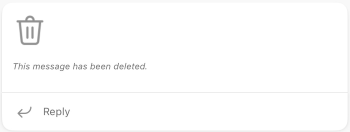
Taip gali nutikti dėl vienos iš toliau nurodytų priežasčių.
- Pranešimo autorius jį panaikino.
- Bendruomenės savininkas nusprendė ją panaikinti.
- Pranešimas buvo praneštas.
Pastaba
- Pranešimas gali būti automatiškai ištrintas, jei jis neatitinka Nemokama „Microsoft Teams“ bendruomenės standartų. Sužinokite daugiau apie Nemokama „Microsoft Teams“ bendruomenės standartus.
- Galite siųsti atsiliepimus, pasiūlymus ir komentarus apie Nemokama „Microsoft Teams“.
Skelbimas kanale
Kanalai leidžia lengviau sutelkti dėmesį į konkrečius tikslus ir projektus. Galite naudoti kanalus, kad skelbtumėte tokias temas, kaip "Skelbimai" ir "K&As".
Naujo įrašo kūrimas kanale
"Teams" eikite į bendruomenės kanalą, kuriame norite skelbti.
Bakstelėkite mygtuką Naujas skelbimas
.Naujo įrašo lange galite:
Įtraukite skelbimo pavadinimą.
Srityje Pradėti naują pokalbį galite sukurti pranešimą ir @paminėti bendruomenės narius.
Kurdami skelbimą, skelbimą arba siųsdami atsakymą, naudokite šias parinktis, kad formatuotumėte laišką:
Bakstelėkite pliuso mygtuką
, kad būtų įtraukta ši informacija:- Į įrašą arba pranešimą įtraukite medijos iš fotoaparato ar galerijos.
-
Pridėti failus , kad būtų bendrinama.
- Žymėti pranešimą kaip aukšto prioriteto
-
Įtraukite "Emoji", GIF ir lipdukų, kad pasidalytumėte reakcijomis.
- Naudokite formato parinktis, norėdami tinkinti savo pranešimą naudodami paryškintąjį, pasvirąjį, pabrauktą ir kt.
- Į įrašą arba pranešimą įtraukite medijos
Kai būsite pasirengę, bakstelėkite Siųsti , kad paskelbtumėte kanale.
Bendrinkite kanale esančius elementus iš savo mobiliojo įrenginio
Bendruomenėje galite lengvai bendrinti ką nors iš fotoaparato aplanko, programėlių ar naršyklės.
- Pasirinkite elementą, kurį norite bendrinti su bendruomene.
- Bakstelėkite Bendrinti.
- Slinkite prie nemokamos "Teams" versijos, tada dalyje Bendruomenės pasirinkite bendruomenę, su kuria norite bendrinti. Taip pat galėsite įtraukti pranešimą
- Kai būsite pasirengę, bakstelėkite Siųsti , kad paskelbtumėte bendruomenei.
Atsakymas į įrašą kanale
- Eikite į įrašą kanale, į kurį norėtumėte atsakyti, ir bakstelėkite Atsakyti.
- Galite įvesti pranešimą lauke Atsakymas ir bakstelėti " Emoji", GIF ir lipdukus .
- Bakstelėkite pliuso mygtuką , kuriame bus įtrauktas medijos , Pridėti failus , pažymėti pranešimą kaip aukšto prioriteto arba formatuoti pranešimą.
- Bakstelėkite fotoaparato kad įtrauktumėte nuotrauką arba nufotografuotumėte naują.
- Kai būsite pasirengę, bakstelėkite Siųsti , kad atsakytumėte į įrašą.
Kaip redaguoti įrašą arba skelbimą kanale?
Kurdami skelbimą, skelbimą arba siųsdami atsakymą, naudokite parinktis, kad formatuotumėte laišką.
Bakstelėkite pliuso mygtuką , kad būtų įtraukta ši informacija:
- Į įrašą arba pranešimą įtraukite medijos iš fotoaparato ar galerijos.
-
Pridėti failus , kad būtų bendrinama.
- Žymėti pranešimą kaip aukšto prioriteto
-
Įtraukite "Emoji", GIF ir lipdukų, kad pasidalytumėte reakcijomis.
- Naudokite formato parinktis, norėdami tinkinti savo pranešimą naudodami paryškintąjį, pasvirąjį, pabrauktą ir kt.

Susijusios temos
Skelbimo siuntimas į kanalą programoje "Microsoft Teams"
Susisiekite su mumis
Jei reikia daugiau pagalbos, kreipkitės į palaikymo tarnybą arba užduokite klausimą "Microsoft Teams" bendruomenėje.