

2026 m. balandžio mėn.
Nuoseklusis vertimas "Teams" susitikimuose
Naudojant nuosekliojo vertimo režimą, vertimas prasidės kiekvienam dalyviui baigus kalbėti, sukuriant eilinį srautą, kuris atidžiai atspindi, kaip žmonės natūraliai bendrauja daugiakalbiuose pokalbiuose. Norėdami sužinoti daugiau, žr. "Microsoft Teams" susitikimų ir skambučių vertėjo funkciją.
Susitikimo pastabos, pasiekiamos tiesioginiams skambučiams ir susitikimams
"Teams" susitikimo pastabos, kurias teikia "Loop", dabar pasiekiamos momentiniams skambučiams ir susitikimams. Įtraukę, dalyviai gali redaguoti pastabas kartu susitikimo metu ir po jo. Norėdami sužinoti daugiau, žr. Susitikimo pastabų rašymas naudojant "Microsoft Teams".
Numerio rinkiklis pasiekiamas suliejant skambučius į susitikimus
Kai PSTN skambutį suliejate su "Teams" susitikimu, naudokite numerio rinkiklį, skirtą dviejų tonų kelių dažnių (DTMF) IVR meniu naršymui (pvz., "Press 1 for Sales, press 2 for support"). Norėdami sužinoti daugiau, žr. Žmonių kvietimas į susitikimą naudojant "Microsoft Teams".
2026 m. kovo mėn.
Pasirinktinių įvykių organizavimas "Teams Meet"
Pritaikykite "Teams" įvykius programoje "Teams Meet" pagal savo poreikius. Norėdami pradėti, eikite į "Meet savo "Teams" programose ir pasirinkite Create event
 . Pasirinkite įvykio šabloną arba pasirinkite Kurti įvykį nuo pradžių , kad galėtumėte tinkinti kiekvieną įvykio elementą, pvz., patirties tipą, maksimalų renginio pajėgumą ir dar daugiau.
Norėdami sužinoti daugiau, žr. "Microsoft Teams" įvykius.
Peržiūrėkite visų "Teams" paskyrų pranešimus vienoje vietoje
Pranešimai keliose "Teams" nuomotojuose ir paskyrose dabar yra sujungti vienoje vietoje, kad būtų lengviau palaikyti tvarką. Prisekite pagrindines paskyras veiklos informacijos santraukoje, kad galėtumėte greitai jas pasiekti. Norėdami sužinoti daugiau, žr. Veikla kitose paskyrose ir organizacijose.
2025 m. spalio 13 d.
Apsaugokite susitikimus naudodami ekrano fiksavimo prevenciją
Apsaugokite konfidencialią informaciją "Teams" susitikimų metu susitikimo parinktyse įjungę parinktį Neleisti užfiksuoti ekrano . Įgalinus šį parametrą, susitikimo langas taps juodas, jei kas nors bandys padaryti ekrano kopiją. Galima įsigyti su "Teams Premium" licencija.
2025 m. rugsėjo 30 d.
Agentai kanaluose
Įtraukite agentą į "Teams" kanalą, kuris padėtų atlikti įprastas užduotis, pvz., apibendrinti eigą, priskirti darbo elementus ir atsakyti į klausimus. Galima įsigyti turint "Microsoft 365 Copilot" licenciją. Norėdami sužinoti daugiau, žr. Darbo su "Teams" kanalų kanalu pradžia.
Jums tinkamos darbo eigos
Automatizuokite kasdienes užduotis, pvz., gaukite komandos naujinimus, siuntėte dokumentus ir dar daugiau, naudodami naujas darbo eigos funkcijas. Galima įsigyti turint "Microsoft 365 Copilot" licenciją. Norėdami sužinoti daugiau, žr. "Microsoft Teams" darbo eigų apžvalga.
2025 m. liepos 28 d.
3D virtualių įvykių su įtraukiančiais įvykiais organizavimas
Paverskite internetinius įvykius paveikiomis 3D funkcijomis naudodami "Teams" įtraukiančius įvykius. Kurkite, tinkinkite ir organizuokite interaktyvius įvykius, kurie sužavi dalyvius, stiprina ryšius ir didina įsitraukimą.
- Planuokite įtraukiančius įvykius iš kalendoriaus programoje "Teams".
- Tinkinkite aplinką su objektais ir medija, kurie įdomesni ir padeda jūsų įtraukiančiam įvykių srautui.
- Organizuokite įtraukiančias funkcijas bendraudami su dalyviais, lankydamiesi įvairiuose renginių kambariuose ir pateikdami turinį.
- Prisijunkite prie įtraukiančių įvykių naudodami savo "Teams" ir "Outlook" kalendorius.
- Kurkite 3D erdves be kodavimo ar techninių žinių.
Norėdami sužinoti daugiau, žr. Darbo su įtraukiančiais įvykiais programoje "Microsoft Teams" pradžia.
2025 m. gegužės 19 d.
Nuoseklus failų atidarymas M365 programose
Būdas, kuriuo norite atidaryti saitus į debesyje laikomus "Word", "Excel" arba "PowerPoint" failus iš "Teams" (naršyklėje, kompiuterio programoje ir pan.), dabar taikomas ir kitose M365 programose, pradedant klasikinėmis "Outlook", "Word", "Excel" ir "PowerPoint". Norėdami sužinoti daugiau, žr. Failų bendrinimas naudojant "Microsoft Teams".
Slapto turinio aptikimas susitikimuose
Apsaugokite nuo atsitiktinio asmeninės informacijos bendrinimo, kai bendrinate ekraną "Teams" susitikime. "Teams" įspėja pranešėją ir organizatorių, kai aptinka bendrinamos privačios informacijos, pvz., banko sąskaitos arba socialinio draudimo numerius. Norėdami sužinoti daugiau, žr. Slapto turinio aptikimas "Microsoft Teams" susitikimuose.
"Copilot" atsakymų patikslinimas "Word" ir "Excel"
Eksportuokite ir redaguokite "Copilot" sugeneruotas įžvalgas programose "Word" ir "Excel", kad galėtumėte toliau redaguoti, performatuoti ir analizuoti informaciją. "Copilot" atsakymų eksportavimas gali būti ribotas, atsižvelgiant į susitikimo strategijas ir slaptumo žymas.
Užtikrinkite "Loop" komponentų saugumą
Įtraukite slaptumo žymas į "Loop" komponentus, kad užtikrintumėte papildomą saugą ir turinio apsaugą pagal pasirinktą etiketę.
Lengvai kurkite naujus kanalus
Kurkite naujus kanalus tiesiai iš antraštės meniu, užuot slinkę žemyn iki konkrečios komandos. Norėdami sužinoti daugiau, žr. Standartinio, privataus arba bendrai naudojamo kanalo kūrimas programoje "Microsoft Teams".
Daugiau išorinių pokalbių apsaugos
Praneškite apie saugos grėsmes ir problemas išoriniuose tiesioginiuose, grupės ir susitikimų pokalbiuose. Norėdami sužinoti daugiau, žr. pokalbių užklausų iš jūsų organizacijai priklausančių žmonių priėmimas arba blokavimas programoje "Microsoft Teams".
Padarykite "Teams" skambučius kompaktiškesnius
Sumažinkite trikdžius programoje "Teams" atidarydami skambučius mažesniame lange. Norėdami sužinoti daugiau, žr. Atsiliepimas į skambutį naudojant "Microsoft Teams".
Automatinis vaizdo įrenginių aptikimas BYOD kambariuose
"Microsoft Teams" dabar automatiškai suaktyvina aptiktų garso įrenginių vaizdo komponentą BYOD susitikimų kambariuose. Norėdami sužinoti daugiau, žr. Bendrinamo ekrano režimo naudojimas susitikimų kambariuose.
Naudokite "Teams" mygtuką periferiniuose įrenginiuose
Jei prijungėte kelis sertifikuotus "Microsoft Teams" įrenginius prie to paties pagrindinio įrenginio (pvz., nešiojamojo kompiuterio), naudokite "Teams" mygtuką rankiniu būdu nepasirinkdami įrenginio "Teams" įrenginių parametruose. Norėdami sužinoti daugiau, žr. Sertifikuotų įrenginių naudojimas norint valdyti skambučius ir susitikimus programoje "Microsoft Teams".
Trečiųjų šalių programėlių sparčiųjų klavišų naudojimas
Dabar programoje "Teams" palaikomi trečiųjų šalių pokalbių ir susitikimų programų spartieji klavišai. " Teams" pasirinkite Parametrai ir ir pasirinkite bendravimo ar susitikimo išdėstymą, kad pasiektumėte sparčiuosius klavišus. Norėdami sužinoti daugiau, žr. "Microsoft Teams" spartieji klavišai.
2025 m. balandžio 15 d.
Pasirinkite pranešimo vietą
Tinkinkite, kur rodomi "Teams" žiniatinklio pranešimai. "Teams" pasirinkite Parametrai ir >Parametrų
 >Parametrai Pranešimai ir veiklos
 . Ekrano dalyje Rodymo>padėtis pasirinkite, kur norite matyti pranešimus.
Atmetė kvietimą? Susitikimo pokalbio nutildymas
Dabar, kai atmetate susitikimo kvietimą, negausite pranešimų apie susitikimo pokalbį ir nematysite jo savo pokalbių sąraše. Sutikite su susitikimu, kad gautumėte aktualius pranešimus. Norėdami sužinoti daugiau, žr. Kalendoriaus valdymas naudojant "Microsoft Teams".
Susitikimų keliomis kalbomis transkripcija
Dabar susitikimo organizatoriai susitikimo parinktyse gali įgalinti daugiakalbį kalbėjimo atpažinimą, kad kiekvienas dalyvis galėtų nustatyti šnekamąją kalbą. Kiekvienas dalyvis matys nuorašą savo kalba. Pasiekiama organizatoriams, turintiems "Copilot" arba "Teams Premium" licencijas. Norėdami sužinoti daugiau, žr. Tiesioginės transkripcijos peržiūra "Microsoft Teams" susitikimuose.
Išmanus apibendrinimas susitikimams keliomis kalbomis
Sek diskusijas, kai keliomis kalbomis buvo kalbama išmaniuoju apibendrinimu, kuris dabar palaiko susitikimus keliomis kalbomis. Apibendrinimas rodomas kalba, kurią pasirinkote tiesioginei transkripcijai ir aprašams. Galima naudoti su "Copilot" ir "Teams Premium" licencijomis. Norėdami sužinoti daugiau, žr. "Microsoft Teams" apibendrinimą.
Susitikimų metu patikrinkite mikrofono garsumą
Naujasis mikrofono garsumo indikatorius "Teams" susitikimuose padeda matyti garso lygį realiuoju laiku ir užtikrinti, kad susitikimo dalyviai jus girdėtų.
Bendrinkite failus lengviau ir greičiau
Greitai bendrinkite failus iš pokalbio, skirtuko Bendrinama arba kanalo įrašų kituose pokalbiuose ir kanaluose. Bendrinant išlaikomos failų teisės, todėl gavėjai visada turi tinkamą prieigą. Įtraukite pranešimą ir @mention žmones, kad gautumėte papildomą kontekstą ir lygiavimą. Norėdami sužinoti daugiau, žr. Failų bendrinimas naudojant "Microsoft Teams".
Daugiau jokių rašybos klaidų naudojant patobulintą rašybos tikrinimą
Aptikite galimas klaidas rašydami kūrimo lauke. Išplečiamajame meniu pasirinkite taisymą, nepaisykite arba įtraukite vėliavėle pažymėtą žodį į žodyną. Naudodami kelių kalbų palaikymą, perjunkite iki trijų kalbų, kad galėtumėte efektyviai bendrauti su bet kuo. Norėdami sužinoti daugiau, žr. Pokalbiai su kitais programoje "Microsoft Teams".
Atnaujinta pastabų sritis susitikimuose
Dabar "Teams" susitikimų sritis Pastabos yra paprastesnė, kad būtų aiškiau ir tvarkingiau. Antraštė dabar yra tiesiog Pastabos, atitinkanti susitikimo valdiklį, o parinktys, tokios kaip Atidaryti naujame lange ir Kopijuoti komponentą , yra sujungtos į vieną antraštę. Norėdami sužinoti daugiau, žr. Susitikimo pastabų rašymas naudojant "Microsoft Teams".
Privatus instruktavimas programėlėje Eilės
Įgalioti vartotojai gali pradėti stebėti seansus su pasirinktais agentais, kad galėtų naudotis privačiu instruktavimu. Jie gali klausytis klientų skambučių, privačiai šnabždėti agentams ir įsiveržti į skambutį arba jį perimti. Norėdami sužinoti daugiau, žr. "Microsoft Teams" programos Eilės naudojimas.
Vaizdo informacijos santraukos tinkinimas "Teams" susitikimuose
Dabar naujajame VDI sprendime, skirtame "Teams", galite sulieti savo foną, pasirinkti virtualų "Teams" foną arba nusiųsti savo pasirinktinį fono vaizdą. Norėdami sužinoti daugiau, žr. Vaizdo filtrų taikymas "Microsoft Teams" susitikimuose.
2025 m. balandžio 1 d.
"Copilot" tampa išmanesnis naudojant ekrane bendrinamą turinį
"Copilot" programoje "Teams" dabar analizuoja turinį, bendrinamą ekrane įrašytų susitikimų metu. Paraginti "Copilot" apibendrinti arba rasti konkrečios informacijos ir įžvalgų tiek iš pokalbio, tiek iš pateikties. "Copilot" netgi gali parengti viso susitikimo turinio juodraštį. Norėdami sužinoti daugiau, žr. "Copilot" naudojimas "Microsoft Teams" susitikimuose.
2025 m. kovo 11 d.
Rodomo vardo redagavimas susitikimuose
Tinkinkite savo buvimą "Teams" susitikimo metu redaguodami rodomą vardą. Jūsų redaguotas vardas išliks per visą susitikimo laiką. Norėdami pakeisti savo pavadinimą, susitikimo valdikliuose pasirinkite  .
Srityje Dalyviai laikykite žymiklį virš savo vardo ir pasirinkite Daugiau parinkčių>Redaguoti rodomą vardą. Įveskite pavadinimą ir pasirinkite Įrašyti.
.
Srityje Dalyviai laikykite žymiklį virš savo vardo ir pasirinkite Daugiau parinkčių>Redaguoti rodomą vardą. Įveskite pavadinimą ir pasirinkite Įrašyti.
2025 m. kovo 4 d.
DVR didelės auditorijos susitikimuose
Dalyvavimas didelės auditorijos susitikime yra lankstesnis nei bet kada anksčiau naudojant naujas DVR galimybes. Nereikia laukti įrašymo – įvykio metu pristabdykite, atsukite atgal arba pereikite pirmyn anksčiau transliuotame turinyje. Norėdami sužinoti daugiau, žr. Dalyvavimas didelės auditorijos susitikime naudojant „Microsoft Teams“.
Siužetas programoje "Teams"
Bendraukite su kolegomis ir vadovais iš savo organizacijos tiesiog "Teams" naudodami siužetą. Atraskite ir išreikškite perspektyvas bendrinamame turinyje, gaukite lyderystės pranešimus ir kt. Norėdami sužinoti daugiau, žr. "Viva Engage" siužetai.
Persiųsti pranešimus naudojant programėlių korteles
Bendrinkite pranešimus, kuriuose yra programos kortelių, perkeldami pelės žymiklį ant pranešimo ir pasirinkdami Daugiau>Persiųsti . Norėdami sužinoti daugiau, žr. Pranešimo persiuntimas "Microsoft Teams".
2025 m. vasario 25 d.
Scenos nustatymas režimu Kartu
Dabar susitikimų organizatoriai gali peržiūrėti scenas ir priskirti vietas režimu Kartu, prieš pritaikydami jas susitikimui. Norėdami sužinoti daugiau, žr. Vaizdo įrašų naudojimas programoje "Microsoft Teams".
Bendrinamo turinio konfidencialumas
Jei susitikime bendrinamas didesnės slaptumo žymos failas, susitikimo slaptumas gali būti atnaujintas automatiškai arba apie tai gali būti pranešta organizatoriui. Pasiekiama su M365 E5 ir Teams Premium licencijomis, kai administratoriai įgalina etikečių paveldėjimo strategijas. Norėdami sužinoti daugiau, žr. "Teams" susitikimų slaptumo žymos.
2025 m. vasario 11 d.
Veiklos informacijos santraukos pritaikymas jums
"Teams" veiklos informacijos santraukoje pritaikykite filtrą @Mentions , kad pamatytumėte asmeninius paminėjimus, arba žymių paminėjimų filtrą, kad pamatytumėte žymių paminėjimus, kuriuose esate jūs.
Failų peržiūra ten, kur jie bendrinami
Pasirinkite Peržiūra , jei norite peržiūrėti bendrinamo failo turinį neišeidami iš pokalbio ar kanalo, kuriame jis buvo bendrinamas. Norėdami sužinoti daugiau, žr. Failų bendrinimas naudojant "Microsoft Teams".
Susitikimo transkripcijos patobulinimai
Peržiūrėkite šiuos transkripcijos susitikimuose funkcijų naujinimus:
- Paprastesni parametrai: pasirinkite nuorašo>kalbos parametrus>Susitikimo kalba, kalba, kaip ir vertimo parametrai.
- Didesnis transkripcijos tikslumas: "People" bus paraginta pasirinkti šnekamąją kalbą įjungiant susitikimo transkripciją, įrašymą arba "Copilot".
- Prieiga prie šnekamosios kalbos parametrų: tik susitikimo organizatorius, bendraautoriai ir asmuo, kuris inicijavo nuorašą, gali keisti šnekamąją kalbą.
- Pranešimai apie nesutampančias kalbas: organizatoriui, bendraautoriams ir nuorašo iniciatoriui bus pranešta, jei kas nors kalbės kita kalba nei pasirinkta šnekamosios kalbos parametruose.
Norėdami sužinoti daugiau, žr. Tiesioginės transkripcijos peržiūra "Microsoft Teams" susitikimuose.
Išmanesnis būdas apibendrinti įvykius
Išmanus apibendrinimas dabar pasiekiamas po "Teams" didelės auditorijos susitikimų ir internetinių seminarų. Organizatoriai, bendraautoriai ir pranešėjai gali naršyti įvykio įrašą pagal pranešėjus ir temas bei pasiekti DI sugeneruotas pastabas, užduotis ir vardų paminėjimus. Išmanus įvykio apibendrinimas pasiekiamas naudojant "Teams Premium" ir "Copilot", skirto M365, licencijas. Norėdami sužinoti daugiau, žr. Intelektualusis produktyvumas naudojant "Microsoft Teams Premium".
Užbaikite visiems skirtus įvykius vienu paspaudimu
Kai organizatorius arba pranešėjas pasirenka naują mygtuką Baigti įvykį didelės auditorijos susitikime, internetiniame seminare arba struktūriniame susitikime, dalyviai matys pranešimą, kad seansas baigtas, o pranešėjai grįš į žaliąjį kambarį.
2025 m. vasario 4 d.
Nauji būdai keisti "Teams" langų dydį
Kompaktiškesni langų dydžiai ir išdėstymai padės atlikti kelias užduotis įvairiose "Teams" programose. Keiskite langų dydį ir peržiūrėkite juos greta, kad nustatytumėte svarbiausius dalykus.
Aiškiai matykite itin svarbia raiška
Automatiškai patobulinkite gaunamus vaizdo įrašus, kad būtų aiškiau, įjungdami "super" skiriamąją gebą. Susitikimo valdikliuose pasirinkite išplečiamąją rodyklę šalia Kameros ir pasirinkite Daugiau vaizdo efektų ir parametrų>Parametrai. Tada įjunkite perjungiklį Patobulinti naudojant itin didelę skiriamąją gebą .
2025 m. sausio 21 d.
Daugiau susitikimo daugiaprocesio užduočių atlikimo
Kai susitikimo valdikliuose pasirenkate Pokalbių Pastabų
 arba "Copilot-copilot-icon-1
 *", susitikimo valdikliuose pasirinkite Atidaryti naujame lange,
  turinys atskirame lange. Atidarykite kelis langus, kad matytumėte susitikimo turinį neperjungdami jų susitikimo valdikliuose. Keisdami dydį ir perkeldami langus ekrane, geriau sutelkite dėmesį ir dirbkite produktyviau.
*"Copilot" galima naudoti turint "Teams Premium" arba M365 "Copilot" licencijas.
Pasirinkite pranešimo vietą
Tinkinkite, kur "Teams" ekrane rodomi pranešimai, kad sumažintumėte trikdžius dirbant. "Teams" pasirinkite Parametrai ir kita>Parametrai>Pranešimai ir veiklos . Ekrano dalyje Rodymo>padėtis pasirinkite, kur norite iššokti pranešimus. Pasiekiama "Teams" kompiuteriui, skirtame "Windows".
2025 m. sausio 14 d.
Jūsų atskirasis kambarys, jūsų pasirinkimas
Susitikimuose su atskiraisiais kambariais dabar galite pasirinkti, prie kurio atskirojo kambario prisijungti. Susitikimo  tada šalia kambario pasirinkite Prisijungti, kad į jį įeitumėte. Norėdami sužinoti daugiau, žr. Atskirųjų kambarių naudojimas "Microsoft Teams" susitikimuose.
Mažesni turinio persiuntimo programoje "Teams" apribojimai
Dabar galite persiųsti "Loop" komponentus ir programų korteles iš visų "Teams", taip pat pranešimus į kanalus ir iš jų. Užveskite pelės žymiklį virš to, ką norite bendrinti, ir pasirinkite Daugiau>Persiųsti . Norėdami sužinoti daugiau, žr. Pranešimo persiuntimas "Teams" pokalbyje.
Taupykite laiką naudodami tiesioginius hipersaitus
Kurkite hipersaitus naudodami mažiau spustelėjimų ir mažiau laiko. Kurdami laišką pažymėkite tekstą, į kurį norite įtraukti hipersaitą, ir įklijuokite norimą įterpti saitą. Tai taip paprasta! Norėdami sužinoti daugiau, žr. Failo, paveikslėlio ar saito siuntimas naudojant "Microsoft Teams".
2024 m. gruodžio 9 d.
Apibendrinkite tiesioginius susitikimus ir skambučius
Greitai peržiūrėkite svarbiausius momentinius "Teams" skambučius ir susitikimus naudodami intelektualųjį apibendrinimą. Pasibaigus skambučiui ar susitikimui, atidarykite pokalbį ir susitikimo miniatiūroje pasirinkite Peržiūrėti apibendrinimą . Išmanus apibendrinimas pasiekiamas turint "Teams Premium" arba "M365 Copilot" licencijas. Norėdami sužinoti daugiau, žr. "Microsoft Teams" susitikimo apibendrinimą.
Valdiklio perėmimas bendrinant ekraną internetinėje "Teams"
Kai kas nors bendrina savo ekraną internetinės "Teams" susitikime, pasirinkite Perimti valdymą , kad tiesiogiai sąveikautumėte su bendrinamu turiniu. Bendradarbiaukite kurdami dokumentus, perėjimo pateiktis ir kt. Norėdami sužinoti daugiau, žr. Turinio pateikimas "Microsoft Teams" susitikimuose.
2024 m. lapkričio 25 d.
Vardo tarimo įrašymas programoje "Teams"
Padėkite kitiems tinkamai ištarti jūsų vardą, įrašydami jūsų vardo tarimą programoje "Teams". Kai kas nors užveda žymeklį virš jūsų profilio paveikslėlio arba vardo programoje "Teams", jis gali pasirinkti garsiakalbio piktogramą šalia jūsų vardo ir klausytis įrašo. Norėdami sužinoti daugiau, žr. Jūsų vardo tarimo įrašymas ir rodymas profilio kortelėje.
Greičiau prisijunkite prie susitikimų internetinėje "Teams"
Nauji efektyvumo patobulinimai padeda greičiau prisijungti prie susitikimo, kai prisijungiate prie "Teams" susitikimo naudodami "Edge" arba "Chrome" žiniatinklio naršyklę.
2024 m. lapkričio 18 d.
Jūsų mėgstamiausios "M365" kalendoriaus funkcijos dabar yra "Teams"
Pereikite prie naujojo "Teams" kalendoriaus, kad galėtumėte geriau planuoti ir planuoti. Susipažinkite su naujais kalendoriaus rodiniais, tinkinimais ir dar daugiau. Norėdami pradėti, pasirinkite  " ir įjunkite New Calendar perjungiklį. Galite bet kada perjungti pradinį ir naują kalendorių.
Mėgaukitės gaiviu "Mesh" kraštovaizdžiu
Pakeiskite savo rodinį "Mesh" naudodami "Project Studio" – naują aplinką, kuri dabar prieinama "Teams" viešojoje peržiūros versijoje. Norėdami sužinoti daugiau, žr. Darbo su įtraukiančiomis erdvėmis programoje "Teams" pradžia.

Įvykio transkripcijos patobulinimai
Dabar renginio organizatoriai gali atsisiųsti internetinį seminarą arba didelės auditorijos susitikimo nuorašą iš įvykio įrašymo puslapio. Transkripcijose taip pat dabar yra RTMP-In 708 antraštės iš įvykio.
Perimkite savo balso ir veido duomenų valdymą
Dabar jūs kontroliuojate balso ir veido atpažinimo duomenų atsisiuntimą ir bendrinimą, o ne "Teams" administratoriai. Norėdami eksportuoti šiuos duomenis, eikite į Parametrai ir kita>Parametrai>Atpažinimo programoje "Teams". Jei duomenys pasiekiami, pasirinkite Eksportuoti.
2024 m. lapkričio 11 d.
Pristatome naujas pokalbių ir kanalų funkcijas
Supaprastinkite bendradarbiavimą "Teams" naudodami naujas pokalbių ir kanalų funkcijas.
Pokalbiai, komandos ir kanalai vienoje vietoje, todėl lengviau pasiekti, rūšiuoti ir tvarkyti pokalbius.
Naujas @mentions rodinys, kad sektumėte visus nukreiptus pranešimus, ir filtrai, kad galėtumėte lengvai atlikti kasdienį rūšiavimą.
Pasirinktinės sekcijos, skirtos atitinkamiems pokalbiams ir kanalams sujungti ir tvarkyti.
Tinkinkite naujas "Teams" funkcijas: pasirinkite Daugiau sąrašo parinkčių
pokalbių ir kanalų sąrašo > viršuje Tinkinkite rodinį, kad pasirinktumėte matyti pokalbius ir kanalus atskirai, peržiūrėti pranešimų peržiūras ir kt.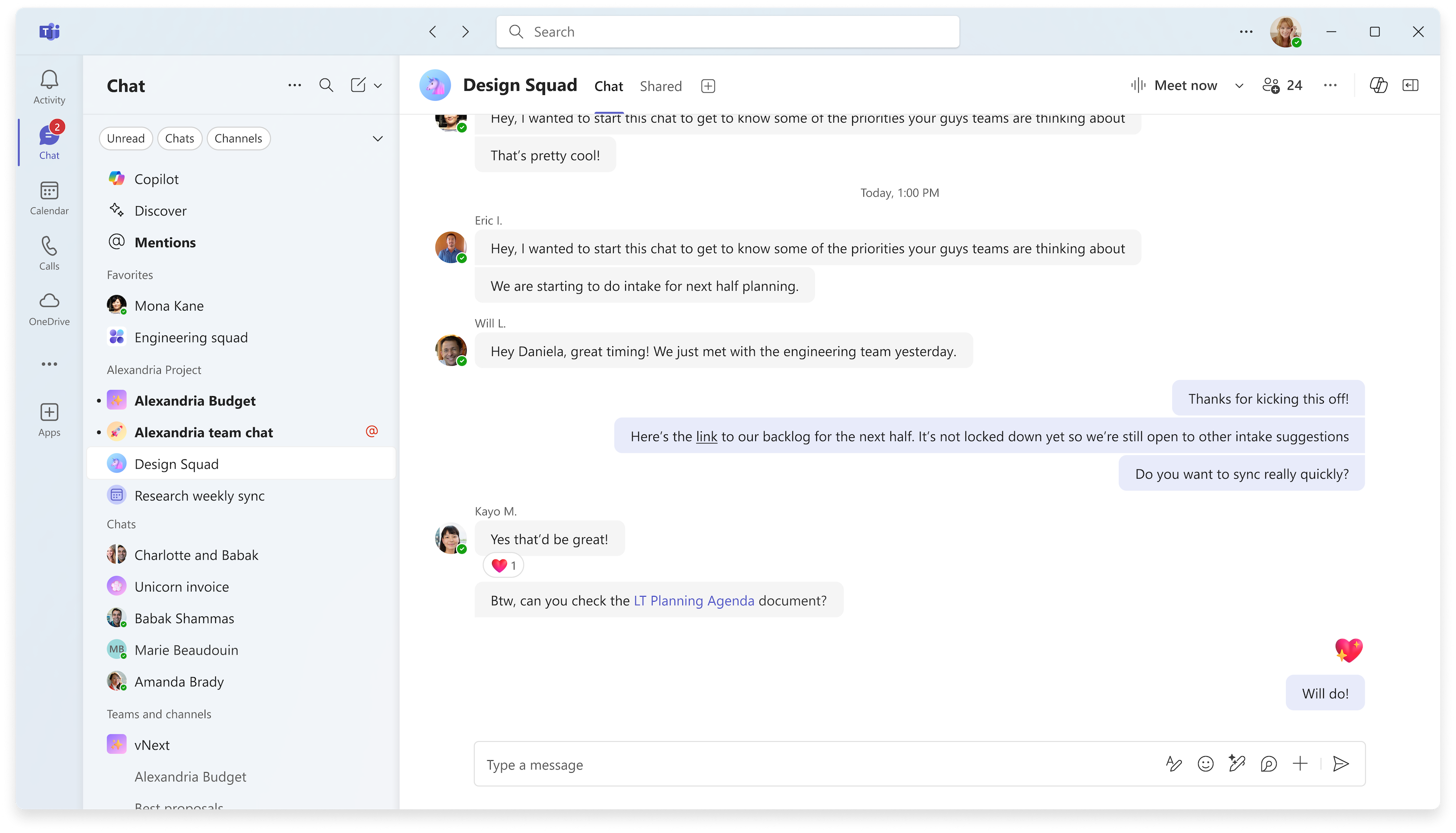
Norėdami sužinoti daugiau, žr. Nauja "Microsoft Teams" pokalbių ir kanalų patirtis – "„Microsoft“" pritaikymas
"Mesh" renginių su organizacijai nepriklausančiais žmonėmis organizavimas
Pakvieskite svečius už jūsų organizacijos ribų dalyvauti "Teams" tinklelio įvykiuose, kad galėtumėte naudoti dar labiau įtraukiančias bendradarbiavimo ir tinklų kūrimo funkcijas. Svečiai, turintys "Mesh" licencijas, pvz., "Teams Premium", gali prisijungti prie "Mesh" įvykių iš savo kompiuterio. Netrukus bus teikiamas palaikymas svečiams, prisijungiantiems anonimiškai arba iš "Mesh" programėlės "Meta Quest". Norėdami sužinoti daugiau, žr. Įvykio kūrimas naudojant "Mesh" žiniatinklyje.
Prisijungimas prie kambarių kelių kambarių tinklelio įvykiuose
Dalyviai dabar gali matyti dalyvių reakcijas ir pakeltas rankas skirtinguose kambariuose kelių kambarių tinklelio renginio metu. Renginio rengėjai taip pat gali judėti iš vieno kambario į kitą, todėl lengviau bendrauti su skirtingomis grupėmis. Norėdami sužinoti daugiau, žr. "Mesh" įvykio kūrimas.
2024 m. lapkričio 4 d.
Pokalbiai "Microsoft Teams" didelės auditorijos susitikimuose
Skatinkite renginio dalyvių, pranešėjų ir bendraautorių įsitraukimą naudodami pokalbius, kurie dabar pasiekiami "Teams" didelės auditorijos susitikimuose. Norėdami prisijungti prie pokalbio, susitikimo valdikliuose pasirinkite Pokalbių . Norėdami sužinoti daugiau, žr. Pokalbis didelės auditorijos susitikime programoje "Microsoft Teams".
Kalbėkitės privačiai didelės auditorijos susitikime naudodami įvykių grupės pokalbį
"Teams" didelės auditorijos susitikimuose dabar galimas privatus renginių grupės pokalbis tarp organizatorių, bendraautorių ir pranešėjų. Kalbėkitės įvykių grupės pokalbyje prieš didelės auditorijos susitikimą, jo metu ir po jo. Dalyviai negali matyti įvykių grupės pokalbių. Norėdami sužinoti daugiau, žr. Pokalbis didelės auditorijos susitikime programoje "Microsoft Teams".
Filtrų taikymas, kai ieškoma turinio, susijusio su konkrečiais asmenimis
Ieškokite vardo "Teams" paieškos juostoje ir po paieškos juosta pasirinkite "Messages", "Files", "Group chats" arba "Teams and Channels", kad filtruotumėte su tuo asmeniu susijusius rezultatus. Pasirinkę filtrą, matysite tik to turinio tipo rezultatus.

Slaptumo žymos "Teams" įvykiuose
Įtraukite papildomą saugos sluoksnį į "Teams" internetinį seminarą arba didelės auditorijos susitikimą, jei bus bendrinama konfidenciali informacija, įtraukdami slaptumo žymą. Norėdami įtraukti etiketę, atidarykite įvykį savo "Teams" kalendoriuje. Išsamioje informacijos dalyje pasirinkite Slaptumasir išplečiamajame meniu pasirinkite etiketę. Norėdami sužinoti daugiau, žr. "Teams" susitikimų slaptumo žymos.
Subalansuokite kalbos vertimo garsumą
Subalansuokite kalbos vertimo garsumą, kad girdėtumėte labiau interpretuojamą garsą arba originalų garsą. Susitikimo valdikliuose pasirinkite Daugiau veiksmų>Kalba ir šneka-kalbos-piktograma >Kalbos vertimas . Tada pasirinkite kalbą ir sureguliuokite balanso garsumo slankiklį. Norėdami sužinoti daugiau, žr. Kalbos vertimo žodžiu naudojimas "Microsoft Teams" susitikimuose.
2024 m. spalio 21 d.
Išjunkite didelės auditorijos susitikimų ir internetinių seminarų el. laiškus
Kai planuojate didelės auditorijos susitikimą arba internetinį seminarą, prieš publikuodami įvykį galite išjungti "Teams" dalyvių el. laiškus. Planavimo formoje eikite į sąrankos>išsamią informaciją ir išjunkite jungiklį Įgalinti dalyvių el. pašto adresus . Šio parametro negalima keisti publikavus įvykį. Norėdami sužinoti daugiau, žr. internetinio seminaro el. laiškų valdymas "Microsoft Teams" arba didelės auditorijos susitikimo planavimas programoje "Microsoft Teams".
Išmanūs susitikimo apibendrinimo pranešimai programoje "Teams"
Gaukite pranešimą, kai išmanusis susitikimo apibendrinimas bus parengtas peržiūrai, tada pasirinkite pranešimą, kad iškart jį pasiektumėte. Norėdami tvarkyti pranešimų parametrus, pasirinkite Parametrai ir kita>Parametrai programoje "Teams". Tada pasirinkite Pranešimai ir veiklos>Programų>susitikimo apžvalga. Išmaniosios apibendrinimo funkcijos pasiekiamos naudojant "Teams Premium" arba "Copilot", skirtos "Microsoft 365", licenciją. Norėdami sužinoti daugiau, žr. "Microsoft Teams" susitikimo apibendrinimą.
2024 m. spalio 14 d.
Greitesnis žmonių ir turinio radimas naudojant patobulintą iešką
"Teams" ieškos juostoje įveskite asmens vardą ir raktažodį, kad gautumėte aktualių pasiūlymų, padėsiančių greitai surasti reikiamą turinį.
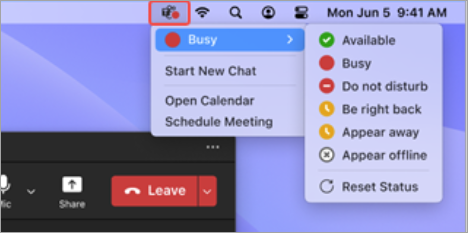
"Teams" programos piktograma "Mac" meniu juostoje
Atlikite sparčiuosius veiksmus naudodami naujos "Teams" programos piktogramą "Mac" meniu juostoje. Pasirinkite "Teams" programos piktogramą, kad pakeistumėte buvimo būseną, pradėtumėte naują pokalbį ir kt. Norėdami sužinoti daugiau, žr. Sparčiųjų veiksmų atlikimas programoje "Microsoft Teams" iš "Mac" kompiuterio.
2024 m. spalio 9 d.
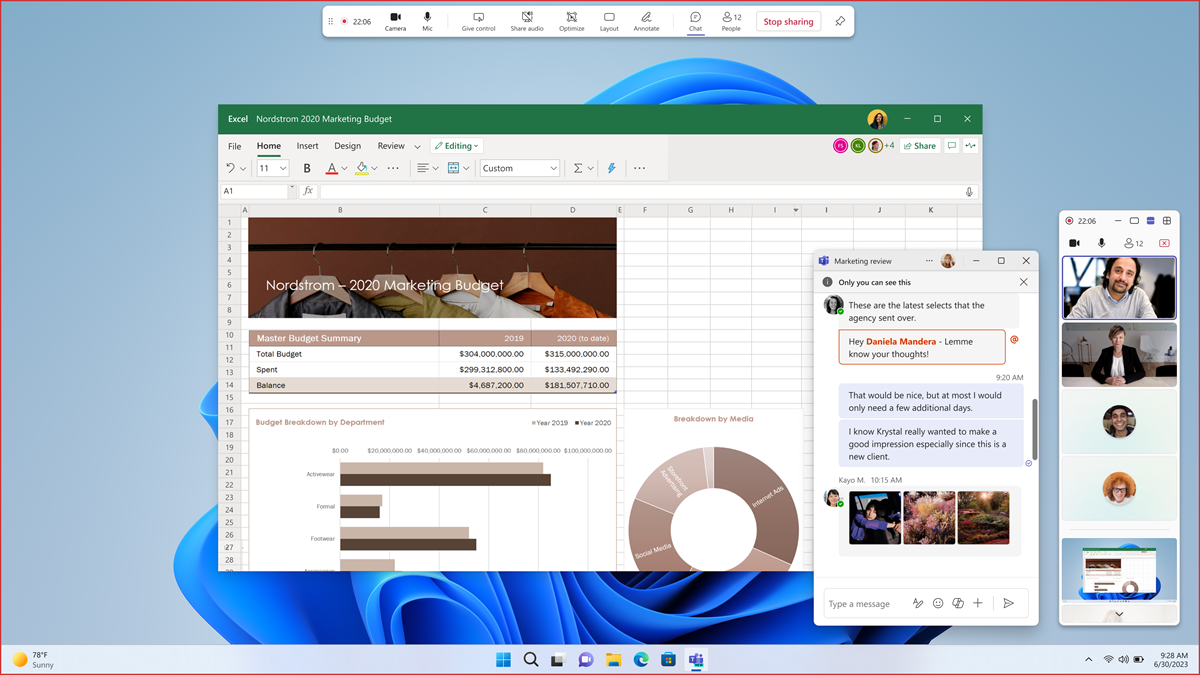
Naujas sumažintas pranešėjo langas
Kai bendrinate turinį "Teams" susitikime, susitikimo langas bus sumažintas iki mažesnio rodinio. Matykite, kaip bendrinamas turinys atrodo kitiems, peržiūrėkite pakeltas rankas ir kt. Norėdami sužinoti daugiau, žr. Turinio pateikimas "Microsoft Teams" susitikimuose.
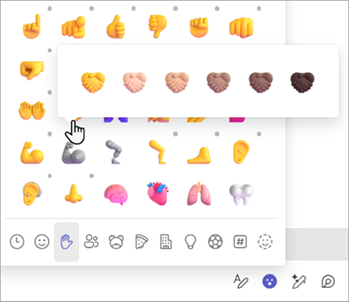
Pritaikykite "emoji" sau naudodami norimą odos atspalvį
Pokalbio arba kanalo įrašo kūrimo lauke pasirinkite "Emoji", GIF ir lipdukai " > "Emoji>"Rankų gestai
 . Tada dešiniuoju pelės mygtuku spustelėkite "emoji" ir pasirinkite odos atspalvį. Norėdami sužinoti daugiau, žr. "Emoji", GIF ar lipduko siuntimas naudojant "Microsoft Teams".
2024 m. rugsėjo 17 d.
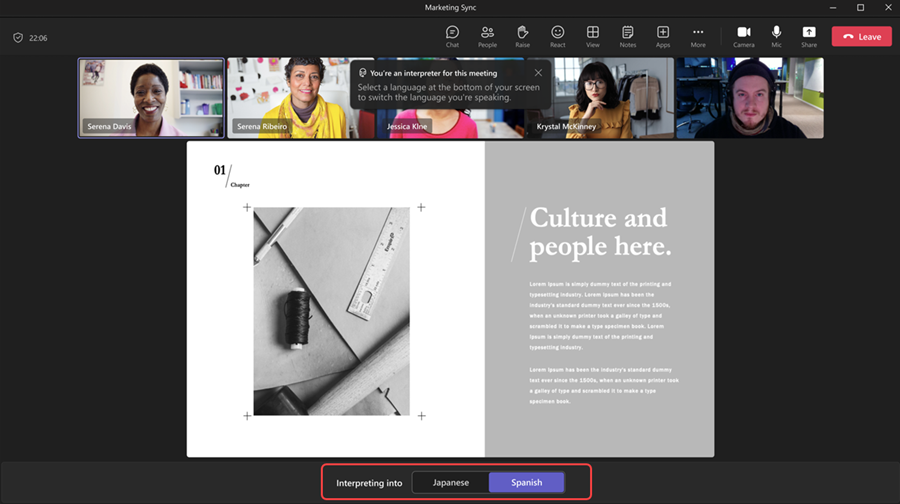
Vertimas pirmyn ir atgal tarp dviejų kalbų
Dabar vertėjai gali pakeisti vertimo kryptį "Teams" susitikimo metu. Vertėjai gali versti iš vienos kalbos į kitą, ekrano apačioje pasirinkdami kalbą, kuria tuo metu kalba. Norėdami sužinoti daugiau, žr. Kalbos vertimo žodžiu naudojimas "Microsoft Teams" susitikimuose.
2024 m. rugsėjo 9 d.
Dabar "Copilot" atsižvelgia į susitikimo pokalbį atsakymuose
Kai paraginsite "Copilot" dalyvauti susitikime, jis atsakys pagal susitikimo transkripciją ir pokalbį. Norėdami sužinoti daugiau, žr. "Copilot" naudojimas "Microsoft Teams" susitikimuose.
2024 m. rugsėjo 3 d.
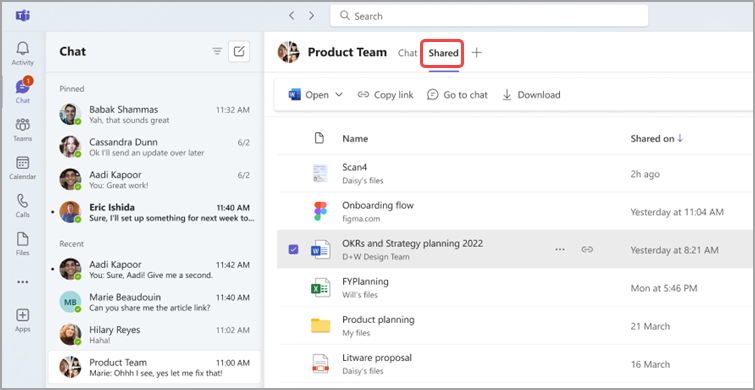
"Files" skirtukas pokalbyje dabar yra "Shared"
"Teams" pokalbyje pasirinkite "Shared", anksčiau vadintą "Files", kad peržiūrėtumėte tame pokalbyje bendrintą turinį. Naršykite failus, įrašus ir žiniatinklio saitus, kuriuos gavote jums arba kuriuos jūs atsiuntėte tame pokalbyje.
2024 m. rugpjūčio 19 d.
Komandos bendrojo kanalo pervardijimas
Dabar galite pervardyti bendrąjį komandos kanalą, kad geriau atspindėtų komandos poreikius ir būtų lengviau jį rasti komandų ir kanalų sąraše. Komandos savininkai ir nariai, turintys atitinkamas teises, gali pervardyti bendrąjį kanalą. Norėdami sužinoti daugiau, žr . "Microsoft Teams" komandos parametrų ir teisių valdymas.
2024 m. rugpjūčio 7 d.
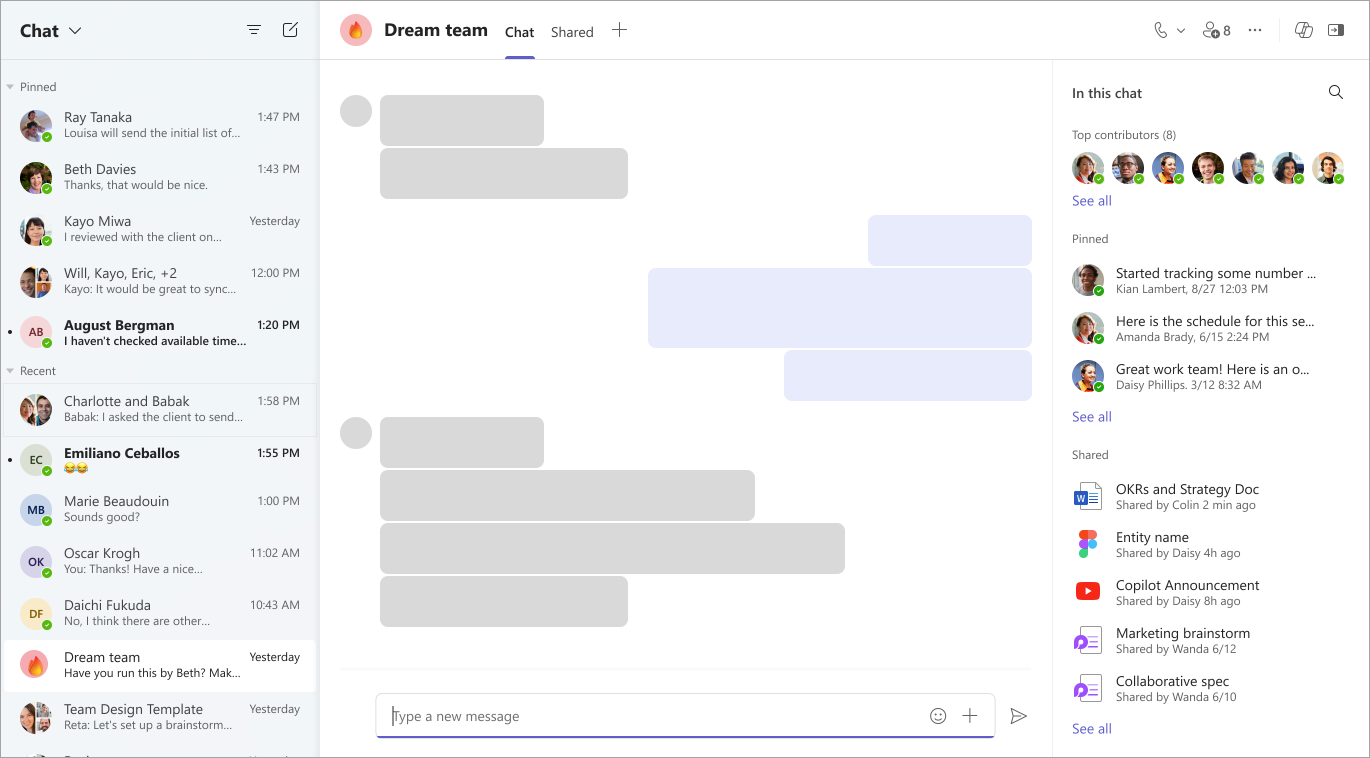
Tas pats pokalbis, daugiau informacijos
Naujoje pokalbio išsamios informacijos srityje pateikiama visa reikalinga informacija neišeinant iš pokalbio. Tiesiog atidarykite "Teams" pokalbį ir pasirinkite Atidaryti išsamią pokalbio informaciją , kad peržiūrėtumėte prisegtus pranešimus, ieškotumėte konkrečių duomenų ir kt.
Laiko aptikimas "Copilot" pokalbiuose
Reikia naujinimų arba svarbiausių dalykų iš konkretaus laikotarpio? "Copilot" gali padėti tai padaryti. Išbandykite paklausdami "Kokie buvo praėjusio mėnesio naujienos?" Norėdami sužinoti daugiau, žr. "Copilot" naudojimas "Microsoft Teams" pokalbyje ir kanaluose.
Minimizuoti susitikimų langų patobulinimai
Minimizavę susitikimo langą arba pradėję pateikti, dabar pranešėjo lange galite matyti iki keturių dalyvių. Taip pat galite visiškai minimizuoti arba išplėsti pranešėjo langą. Norėdami sužinoti daugiau, žr. Patobulintos pranešėjų ir dalyvių funkcijos naudojant išplėstą galerijos rodinį programoje "Teams".
Supaprastintos atsiliepimų funkcijos
Dabar, kai pateiksite atsiliepimą arba pasiūlysite funkciją "Teams" darbalaukyje arba žiniatinklyje, jie bus pateikiami per "Microsoft 365" debesies strategijos tarnybą, o ne "Microsoft Teams" strategijas, kad atsiliepimų procesas būtų efektyvesnis. Norėdami sužinoti daugiau, žr. Atsiliepimų pateikimas "Microsoft Teams".
2024 m. liepos 31 d.
Bendrinamo turinio radimas pokalbyje
Greitai pasiekite bendrinamus saitus ir failus "Teams" pokalbyje pasirinkdami skirtuką Bendrinama. Naudokite paieškos juostą, kad rastumėte konkretų turinį arba filtruotumėte rezultatus pasirinkdami skirtukus "Recent","Files" arba "Links".
Informacijos santraukos "Discover" rodymas arba slėpimas
Norėdami rodyti arba slėpti kanalų sąraše aptikimo informacijos santrauką, pasirinkite Parametrai ir daugiau>Parametrai ir įjunkite arba išjunkite jungiklį Rodyti aptikimą kanalų sąraše .
2024 m. liepos 17 d.
Jūsų "emoji" tapo asmeniška
Tinkinkite ir nusiųskite savo unikalius "emoji" programoje "Teams", kad galėtumėte reaguoti į pokalbį arba siųsti pokalbio metu. Norėdami nusiųsti pasirinktinį "emoji", pranešimų kūrimo lauke pasirinkite "Emoji", GIF ir lipdukus Tada pasirinkite "Emoji>" Jūsų organizacijos "emoji" >įtraukimas "Emoji"
  . Pasirinkite vaizdą arba GIF failą ir pasirinkite Įtraukti "emoji".
Ieškos rezultatuose dabar įtraukti pokalbių pranešimai
Kai ieškote "Teams", rezultatai dabar apims pranešimus. Filtruokite rezultatus, kad būtų rodomi tik pranešimai, paspausdami klavišą "Enter " ir pasirinkdami Pranešimai po ieškos juosta. Norėdami sužinoti daugiau, žr. pranešimų paieška ir kita "Microsoft Teams".
2024 m. liepos 11 d.
Neaktyvių kanalų slėpimas
"Teams" dabar automatiškai aptinka ir slepia jūsų neaktyvius kanalus. Norėdami peržiūrėti paslėptus kanalus, pasirinkite komandų ir pasirinkite Peržiūrėti visus komandos kanalus . Pasirinkite Paslėpta , kad pamatytumėte komandos paslėptus kanalus. Valdykite, kuriuos kanalus matote, užvesdami žymeklį virš kanalo ir pasirinkdami Rodyti arba Slėpti.
Nepraleiskite failo
Files pridėti prie susitikimo kvietimo "Microsoft Outlook", skirtoje "Windows", arba internetinėje "Outlook", dabar matomi jūsų "Teams" kalendoriuje kompiuterio programoje.
Internetinių seminarų pranešėjo užsakymas
Tinkinkite internetinių seminarų pranešėjų rodymo įvykio puslapyje tvarką. Tiesiog atidarykite įvykio informaciją iš savo "Teams" kalendoriaus ir pasirinkite Nustatyti>pranešėjo biografiją. Tada vilkite vardus norima tvarka. Norėdami sužinoti daugiau, žr. Internetinio seminaro tinkinimas "Microsoft Teams".
2024 m. liepos 2 d.
Kanalo pranešimų valdymas
Pakoreguokite pokalbius kanaluose (1) atsisakydami pranešimų apie visus tolesnius kanalo pokalbio, kuriame dalyvavote, atnaujinimus arba (2) pasirinkdami gauti pranešimus apie pokalbio, kuriame anksčiau nedalyvavote, atnaujinimus. Pasirinkite Daugiau , esantį šalia kanalo įrašo ir įjunkite / išjunkite likusių tos gijos pranešimų pranešimus. Norėdami sužinoti daugiau, žr . Kanalo pranešimų tinkinimas programoje "Microsoft Teams".
Visa kanalo informacija vienoje vietoje
Peržiūrėkite trumpą kanalo apžvalgą naudodami kanalų korteles, pasiekiamas "Teams", skirtoje staliniams kompiuteriams ir žiniatinkliui. Užveskite pelės žymiklį virš kanalo pavadinimo antraštėje arba ten, kur kanalas paminėtas, kad pamatytumėte kanalo aprašą, paskutinės veiklos laiką, komandos pavadinimą ir informaciją apie narius. Kanalo kortelėse taip pat galima greitai pasiekti pranešimų parametrus, savininko kanalo valdymą ir kanalų sąrašą.
Pasirinktinių garso pranešimų nustatymas
Kad galėtumėte susikaupti, greitai nustatyti užduočių ir pranešimų prioritetus ir išvengti trukdžių, dabar galite koreguoti "Teams" pranešimų garsą. Skirtingų tipų pranešimams, pvz., skubiems pranešimams arba pranešimų nutildymo garsams, kai esate užsiėmę arba dalyvaujate susitikime, priskirkite skirtingus garsus. Eikite į Parametrai ir kitos viršutiniame dešiniajame "Teams" kampe ir raskite parinktis, skirtas tinkinti pranešimų garsus pranešimų ir veiklos meniu.