"Outlook" priminimai bus rodomi virš jūsų el. pašto arba kalendoriaus, kad žinotumėte, kad netrukus prasidės suplanuotas įvykis.
Toliau pasirinkite naudojamos „Outlook“ versijos skirtuko parinktį.
Kurią „Outlook“ versiją naudoju?
Pastaba
Jei šiame naujame "Outlook" skirtuke atlikti veiksmai jums netinka, gali būti, kad dar nenaudojate naujosios "Outlook", skirtos "Windows". Pasirinkite skirtuką Klasikinė "Outlook" ir atlikite nurodytus veiksmus.
Naujojoje "Outlook", skirtoje "Windows", galite pasirinkti:
Įvykių arba užduočių | atidėjimas arba atidėjimasPranešimų įjungimas arba išjungimas | Įtraukite priminimų į įvykius | Priminimų įtraukimas į užduotis | Pranešimų trikčių diagnostika
Įvykio ar užduoties atidėjimas arba atidėjimas
Naujosios "Outlook" priminimų lange galite pasirinkti atidėti kalendoriaus įvykius ir užduotis, prisijungti prie "Teams" susitikimo arba atmesti įvykius ir užduotis.
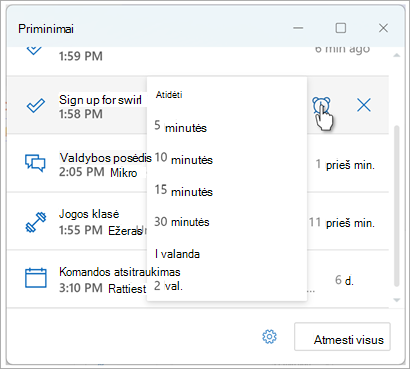
Galite pasirinkti įjungti arba išjungti šį priminimo langą.
Įjungti arba išjungti pranešimų langą "Calendar" įvykiams
Galite nustatyti naująją "Outlook", kad jūsų kalendoriaus ir užduočių (arba užduočių) priminimai būtų rodomi atskirame lange, kuris atidaromas virš kitų programų, su kuriomis dirbate.
Eikite į  Parametrai>,Bendrieji>pranešimai.
Jei nenorite matyti šių pranešimų, dalyje Pranešti man apie eikite į skyrių Calendar ir nustatykite jungiklį į Išjungta.
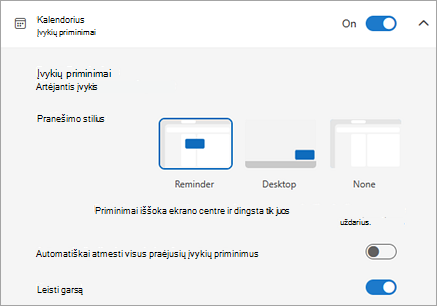
Norėdami įjungti pranešimus, nustatykite jungiklį į Įjungti ir išplėskite Calendar skyrių. Pasirinkite, kaip norite peržiūrėti priminimus, pvz., ar norite gauti iššokantįjį priminimą, ir ar norite skambėti pranešimo garsu.
Jei pasirinksite pranešimo stilių Priminimas , galėsite išjungti priminimus apie praėjusius įvykius (pvz., jei buvote išvykę ir nenorite grįžti prie priminimų apie įvykius, kurie įvyko jums išvykus). Norėdami tai padaryti, pasirinkite perjungiklį Automatiškai atmesti praėjusių įvykių priminimus . (Pastaba: ši parinktis galima tik tada, jei nustatote pranešimo stiliųį Priminimas.)
Priminimų apie visus arba tik kai kuriuos kalendoriaus įvykius įtraukimas arba pašalinimas
Visų kalendoriaus įvykių numatytojo priminimo nustatymas naujojoje "Outlook"
Šis parametras taikomas esamiems ir visiems naujai kuriamiems susitikimams.
- Eikite į NustatymaiCalendarRenginiai>>ir kvietimai.
-
Dalyje Jūsų kuriami įvykiai pasirinkite išplečiamąjį sąrašą Numatytasis priminimas, tada pasirinkite numatytąjį laiką, per kurį norite gauti priminimus apie būsimus įvykius. Jei būsite paraginti, pasirinkite Įrašyti .
Vieno susitikimo arba serijos priminimo nustatymas naujojoje "Outlook"
Galima perrašyti numatytąjį priminimo parametrą vienam susitikimui arba susitikimų serijai.
- Pasirinkite CalendarCalendar
 iš naršymo srities.
- Lange Calendar pasirinkite ir atidarykite susitikimą, kurį norite keisti.
- Jei keičiate susitikimų seką, pirmiausia pasirinkite
 rodinio seką. Jei keičiate vieną įvykį (arba įvykių seką, jei pasirinkote Peržiūrėti seką), grupėje Parinktys pasirinkite piktogramą
  Išplečiamąjį meniu Priminimas, tada pasirinkite sumą naujam priminimo laikui. Jei nenorite priminimo apie įvykį arba seką, pasirinkite Nepriminti.
Užduoties priminimo įtraukimas arba šalinimas
- Pasirinkite Užduotis iš naršymo srities.
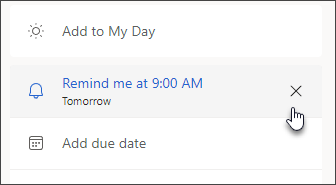
- Pasirinkite užduotį, į kurią norite įtraukti priminimą, tada užduočių srityje pasirinkite Priminti.
Norėdami pašalinti priminimą, pasirinkite užduotį ir laikykite žymiklį virš priminimo, kol ji bus paryškinta ir pasirodys mygtukas  . Pasirinkite, kad atmestumėte priminimą.
Neveikia "Outlook" pranešimai
Kitos programos arba konkretūs "Windows" parametrai kartais trukdo pristatyti "Outlook" pranešimus. Pavyzdžiui, jūsų būsena programoje "Teams" gali būti nustatyta kaip Netrukdyti arba "Windows" parametras, pvz., pranešimai, susikaupimo pagalbinė priemonė arba Netrukdyti, gali būti įjungtas.
Žr. "Outlook" pranešimų trikčių šalinimas.
Klasikinėje "Outlook", skirtoje "Windows", yra galimybė:
Rodyti priminimus virš kitų langų | Priminimų įtraukimas į susitikimus | Atmesti praėjusių įvykių | priminimusNustatykite priminimus el. laiškams | Nustatykite priminimus užduotims
Rodyti priminimus virš kitų programų ar programėlių
Galite nustatyti klasikinę "Outlook", kad priminimo langas būtų rodomas virš kitų programų, su kuriomis dirbate.
Pastaba
Ši funkcija pasiekiama tik "Microsoft 365" prenumeratoriams, naudojantiems 1804 (9226.2114 komponavimo versiją) arba naujesnę. Ji nepasiekiama "Outlook 2021" ar senesnėse versijose.
- Pasirinkite Išplėstinės failo>parinktys>.
- Skiltyje Priminimai pažymėkite žymės langelį Rodyti priminimus kitų langų viršuje.
- Pažymėkite Gerai.
Susitikimų priminimų įtraukimas arba šalinimas
Visų naujų susitikimų priminimų nustatymas klasikinėje "Outlook"
Tai taikoma visoms esamoms kalendoriuje esančioms paskyroms ir susitikimams. Įrašykite šį parametrą būsimoms paskyroms ir susitikimams.
- Spustelėkite File>OptionsCalendar>.
- Under Calendar options, select or clear Default reminders.
- Nustatykite numatytąjį laiką, kada norite gauti priminimus prieš naujus kalendoriaus elementus (pvz., 15 minučių, 30 minučių ir t. t.).
Esamo susitikimo priminimo nustatymas naudojant klasikinę "Outlook"
Tai taikoma tik pasirinktam kalendoriaus susitikimui.
Pasirinkite Kalendorius.
Atidarykite susitikimą. Jeigu atsiras dialogo langas Atidaryti pasikartojantį elementą, atlikite vieną iš šių veiksmų:
- Norėdami nustatyti tik vienos sekos paskyros ar susitikimo priminimą, pažymėkite Tik šią paskyrą.
- Norėdami nustatyti visų sekos paskyrų ar susitikimų priminimą, pažymėkite Visą seką.
Skirtuke Paskyra (pasikartojančio susitikimo atveju tai yra skirtukas Pasikartojantys įvykiai) pasirinkite išplečiamąjį sąrašą Priminimas ir pasirinkite laiką iki paskyros ar susitikimo, kada turėtų būti rodomas priminimas. Norėdami priminimą išjungti, pažymėkite Nėra.
Automatiškai atmesti praėjusių įvykių priminimus
Jei nenorite matyti praeities įvykių priminimų, galite nurodyti, kad klasikinė "Outlook" automatiškai atmestų praėjusių įvykių priminimus. Pavyzdžiui, jei esate išvykę iš biuro tris dienas, galite nenorėti grįžti ir peržiūrėti priminimus apie susitikimus, kurie vyko, kai buvote išvykę.
- Pasirinkite Išplėstinės failo>parinktys>.
-
Skiltyje Priminimai pasirinkite Automatiškai atmesti praėjusių įvykių priminimus.
Nustatykite priminimus el. laiškams
- Pasirinkite Paštas.
- Pažymėkite naują el. pašto pranešimą.
- Pasirinkite Pagrindinis>, Vykdyti,>Įtraukti priminimą.
- Dialogo lange Pasirinktinis pažymėkite arba išvalykite žymės langelį Priminimas.
Nustatykite priminimus užduotims
Pasirinkite To Do.
Norėdami peržiūrėti užduotis, pasirinkite Užduotys.
Pasirinkite užduotį iš sąrašo.
Atlikite vieną iš šių veiksmų:
- Norėdami į užduotis įtraukti užduoties priminimą, pasirinkite
 Priminti ir išplečiamajame meniu Priminimas pasirinkite laiko tarpą, per kurį reikia laikytis termino.
- Norėdami pašalinti užduoties priminimą iš užduoties, pasirinkite Priminti ir išplečiamajame meniu Priminimas pasirinkite Pašalinti priminimą.
Pastaba
Internetinė „Outlook“ yra internetinė „Outlook“ versija, skirta verslo vartotojams, naudojantiems darbo arba mokymo įstaigos paskyrą.
Jei naudojate internetinė „Outlook“, turite galimybę:
Įvykių arba užduočių | atidėjimas arba atidėjimasPranešimų įjungimas arba išjungimas | Įtraukite priminimų į įvykius | Priminimų įtraukimas į užduotis | Pranešimų trikčių diagnostika
Įvykio ar užduoties atidėjimas arba atidėjimas
Priminimų lange galite pasirinkti atidėti kalendoriaus įvykius ir užduotis, prisijungti prie "Teams" susitikimo arba atmesti įvykius ir užduotis.
Galite pasirinkti įjungti arba išjungti šį priminimo langą.
Įjungti arba išjungti pranešimų langą "Calendar" įvykiams
Galite nustatyti, kad internetinė "Outlook“" rodytų jūsų kalendoriaus ir užduočių (arba užduočių) priminimus atskirame lange, kuris atidaromas virš kitų programų, su kuriomis dirbate.
Eikite į Parametrai>,Bendrieji>pranešimai.
Jei nenorite matyti šių pranešimų, dalyje Pranešti man apie eikite į skyrių Calendar ir nustatykite jungiklį į Išjungta.
Norėdami įjungti pranešimus, nustatykite jungiklį į Įjungti ir išplėskite Calendar skyrių. Pasirinkite, kaip norite peržiūrėti priminimus, pvz., ar norite gauti iššokantįjį priminimą, ir ar norite skambėti pranešimo garsu.
Svarbu
Pranešimai rodomi tik tada, kai naršyklėje atidaryta Internetinė „Outlook“. Jei uždarysite Internetinė „Outlook“, negausite pranešimų apie kalendoriaus įvykius, kol vėl neatidarysite "Outlook".
Priminimų apie visus arba tik kai kuriuos kalendoriaus įvykius įtraukimas arba pašalinimas
Nustatykite numatytąjį priminimą apie visus kalendoriaus įvykius internetinėje "Outlook„Outlook“"
Šis parametras taikomas esamiems ir visiems naujai kuriamiems susitikimams.
- Eikite į NustatymaiCalendarRenginiai>>ir kvietimai.
-
Dalyje Jūsų kuriami įvykiai pasirinkite išplečiamąjį sąrašą Numatytasis priminimas, tada pasirinkite numatytąjį laiką, per kurį norite gauti priminimus apie būsimus įvykius. Jei būsite paraginti, pasirinkite Įrašyti .
Vieno susitikimo ar serijos priminimo nustatymas internetinėje "Outlook" „Outlook“
Galima perrašyti numatytąjį priminimo parametrą vienam susitikimui arba susitikimų serijai.
- Pasirinkite CalendarCalendar iš naršymo srities.
- Lange Calendar pasirinkite ir atidarykite susitikimą, kurį norite keisti.
- Jei keičiate susitikimų seką, pirmiausia pasirinkite rodinio seką. Jei keičiate vieną įvykį (arba įvykių seką, jei pasirinkote Peržiūrėti seką), įrankių juostoje, grupėje Parinktys, pasirinkite Išplečiamąjį meniu Priminimas, tada pasirinkite sumą naujam priminimo laikui. Jei nenorite priminimo apie įvykį arba seką, pasirinkite Nepriminti.
Užduoties priminimo įtraukimas arba šalinimas
- Pasirinkite Užduotis iš naršymo srities.
- Pasirinkite užduotį, į kurią norite įtraukti priminimą, tada užduočių srityje pasirinkite Priminti.
Norėdami pašalinti priminimą, pasirinkite užduotį ir laikykite žymiklį virš priminimo, kol ji bus paryškinta ir pasirodys mygtukas . Pasirinkite, kad atmestumėte priminimą.
Kai neveikia "Outlook" pranešimai
Kitos programos arba konkretūs "Windows" parametrai kartais trukdo pristatyti "Outlook" pranešimus. Pavyzdžiui, jūsų būsena programoje "Teams" gali būti nustatyta kaip Netrukdyti arba "Windows" parametras, pvz., pranešimai, susikaupimo pagalbinė priemonė arba Netrukdyti, gali būti įjungtas.
Žr. "Outlook" pranešimų trikčių šalinimas.
