
Svarbu
Veiksmai gali skirtis nuo naujosios ir klasikinės "Outlook", skirtos "Windows". Norėdami sužinoti, kurią „Outlook“ versiją naudojate, juostelėje ieškokite Parametrai. Jei nėra parinkties Parametrai, vykdykite skirtuke Klasikinė "Outlook" nurodytus veiksmus. Jei rodoma parinktis Parametrai, pasirinkite skirtuką Naujoji "Outlook".
Naujoji "Outlook", skirta "Windows", padeda išlaikyti susitikimo kvietimą kalendoriuje, net jei jį atmetėte. Atlikite toliau nurodytus veiksmus, kad įjungtumėte šią funkciją.
Pastaba
Ši funkcija galima tik naudojant M365 darbo arba mokymo įstaigos paskyras. "„Microsoft“" paskyros, naudojančios outlook.com, hotmail.com, live.com, msn.com adresus ir kito teikėjo IMAP arba POP paskyras, nepalaikomos.
- In Calendar, on the View tab, select Calendar Settings.
- Parametrų dialogo lange pasirinkite CalendarEvents>and invitations.
- Dalyje Įrašyti atmestus įvykius įjunkite Rodyti atmestus įvykius kalendoriuje ir pasirinkite Įrašyti.
Nuo šiol bet kuris įvykis ar susitikimo užklausa, kurį atmesite, bus rodomas kalendoriuje, tačiau jūsų laikas bus rodomas kaip laisvas. Atmestą įvykį matysite įvairiose "Outlook" kalendoriaus tarnybose (pvz., "Outlook", skirtoje "Windows", "Outlook", skirtoje "Mac", žiniatinklio versijose "Outlook", skirtoje "Android" arba "iOS", "Microsoft Teams" ir net trečiųjų šalių kalendoriaus programose).
Pastaba
Norėdami matyti atmestus įvykius visose tarnybose, turite juos atmesti naudodami naująją "Outlook", skirtą "Windows", "Outlook", skirtą "Mac", internetines "Outlook" versijas, "Outlook", skirtą "Android" arba "iOS", arba "Microsoft Teams". Jei atmetėte susitikimą naudodami klasikinę "Outlook", skirtą "Windows", klasikiniame "Outlook" kalendoriuje ar bet kurioje kitoje kalendoriaus tarnyboje nebus rodomi jokie atmesti įvykiai.
Filtravimas, norint slėpti arba peržiūrėti atmestus įvykius naujosios "Outlook" kalendoriuje
Įjungę parametrą, galite pasirinkti peržiūrėti arba slėpti atmestus įvykius kalendoriuje.
"Calendar" skirtuke "View" pasirinkite Filtruoti>Slėpti atmestus įvykius.
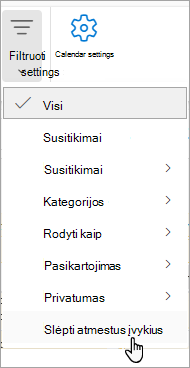
Norėdami peržiūrėti visus atmestus įvykius, skirtuke Rodinys pasirinkite Slėpti atmestus įvykius ir išplečiamajame sąraše panaikinkite parinkties Slėpti atmestus įvykius žymėjimą.