Teisių suteikimas yra suteikus kam nors teisę pasiekti jūsų pašto dėžutę arba konkrečius pašto dėžutės aplankus ir papildomai suteikiant galimybę kurti pranešimus ir į juos atsakyti jūsų vardu.
Pastaba
- Teisių suteikimas pasiekiamas tik tuo atveju, jei naudojate darbo arba mokymo įstaigos paskyrą programoje "Microsoft 365" arba "Exchange Online".
- Galite bendrinti aplankus be šio teisių lygio. Galite suteikti kam nors tik peržiūros, tik redagavimo ar rašymo teises. Tokiu būdu bendrinant aplankus, visi atsakymai, kuriuos jiems leidžiate siųsti iš jūsų pašto dėžutės, rodomi kaip atsiųsti iš jų pačių abonementų. Jei reikia pagalbos dėl aplankų bendrinimo tokiu būdu, žr. Kito asmens pašto dėžutės arba aplanko bendrinimas ir prieiga prie jų programoje "Outlook".
Toliau pasirinkite naudojamos „Outlook“ versijos skirtuko parinktį. Kurią „Outlook“ versiją naudoju?
Pastaba
Jei šiame naujame "Outlook" skirtuke atlikti veiksmai nepadeda, gali būti, kad dar nenaudojate naujosios "Outlook", skirtos "Windows". Pasirinkite skirtuką Klasikinė "Outlook" ir atlikite nurodytus veiksmus.
Apie perdavimą naujojoje "Outlook"
Šiuo metu atstovo teises pašto aplankams naujojoje "Outlook" galima priskirti tik iš dalies. Vis dar galite turėti atstovų, bet pirmiausia turite priskirti šias teises naudodami klasikinę "Outlook".
Priskyrus atstovo prieigą klasikinėje "Outlook" versijoje, asmuo, su kuriuo bendrinate aplanką, gali pasiekti tą aplanką iš savo naujosios "Outlook" pašto dėžutės ir jo atsakymai bus rodomi kaip gaunami jūsų vardu.
Patarimas
Jei jus domina tik teisių priskyrimas bendrinant kalendorius, tai galite padaryti jau naujojoje "Outlook". Žr. Kalendoriaus bendrinimas ir prieiga prie jo su redagavimo arba atstovo teisėmis.
Pašto dėžutės savininkas: suteikti atstovui prieigą kitam asmeniui
Perjunkite naują "Outlook" jungiklį atgal į klasikinę "Outlook".
Pastaba
Jei reikia pagalbos dėl grįžimo prie klasikinės "Outlook" versijos, žr. Greta paleiskite naująją "Outlook" ir klasikinę "Outlook".
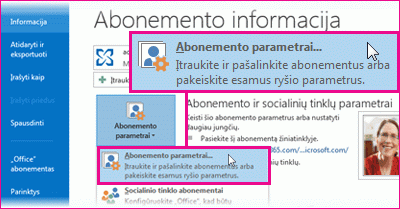
Klasikinėje "Outlook" versijoje pasirinkite Failo>informacija>Abonemento parametrai>Suteikti prieigą.
Pasirinkite Įtraukti.
Lange Vartotojų įtraukimas įveskite asmens vardą ir paspauskite " Enter ", kad jo ieškotumėte.
Pasirinkite asmens vardą, pasirinkite Įtraukti, tada pasirinkite Gerai.
Dalyje Atstovo teisės nustatykite šias penkias parinktis į Nėra: Calendar, Tasks, Inbox, Contacts ir Notes.
Pasirinkus Nėra kiekvienai iš šių parinkčių, atstovui suteikiama pagrindinė galimybė siųsti laiškus jūsų vardu, bet nieko daugiau. Suteikite atstovui papildomų teisių (pvz., galimybę matyti savo aplanką Gauta) pasirinkdami Gauta ir išplečiamajame sąraše pasirinkdami Redaktorius, Autorius arba Redaktorius. Išsamesnį šių parinkčių paaiškinimą rasite toliau esančiame skyriuje Aplanko delegavimo parinktys.Norėdami siųsti automatinį pranešimą atstovui, pažymėkite žymės langelį Automatiškai išsiųsti atstovui pranešimą su šių teisių suvestine.
Pažymėkite Gerai.
Pasirinkite grįžimo mygtuką, kad grįžtumėte į paštą. Dabar galite grįžti į naująją "Outlook" ir bendrinti konkrečius aplankus.
Atstovas: kito asmens pašto dėžutės įtraukimas į savo profilį
Jei kas nors jums suteikė atstovo prieigą prie savo pašto dėžutės, turite įtraukti to asmens pašto dėžutę į savo pašto aplankų sąrašą. Tai galite padaryti naudodami naująją "Outlook".
- Pašto aplankų sąraše pasirinkite Bendrinama su manimi>Įtraukti bendrinamą aplanką arba pašto dėžutę.
- Pradėkite vesti asmens, suteikusio jums atstovo prieigą, vardą, tada pasirinkite jo vardą iš siūlomo kontakto.
- Pasirinkite Įtraukti.
Atstovas: siųsti el. laišką kito asmens vardu
Pasibaigus paruošimui, atstovas gali siųsti el. laiškus kito asmens vardu:
- Atidarykite naują el. laišką naujojoje "Outlook".
- Virš eilutės Kam pasirinkite Nuo, tada pasirinkite kito asmens pašto dėžutę. Jei reikia, pasirinkite Kitas el. pašto adresas..., įveskite tą el. pašto adresą ir pasirinkite jį.
(Jei šalia mygtuko Kam nematoma parinktis Nuo, nueikite į juostelę ir skirtuke Parinktys pasirinkite Rodyti nuo.) - Baikite rašyti el. laišką, tada pasirinkite Siųsti.
Laiško gavėjai matys, kad laišką atsiuntėte kito asmens vardu.
Aplanko delegavimo parinktys
Kai įtraukiate atstovą, atstovui galite suteikti atskirus savo kalendoriaus, gautųjų, adresų knygelės, užduočių ir pastabų aplankų teisių lygius:
| Teisių rinkinys | Veikla, kurią gali atlikti atstovas |
|---|---|
| Redaktorius | Skaityti, kurti ir modifikuoti elementus, įskaitant paskyros savininko sukurtų elementų modifikavimą ir naikinimą. Pvz., redaktoriaus teises turintis atstovas gali kurti susitikimų užklausas tiesiogiai paskyros savininko kalendoriuje ir atsakyti į susitikimų užklausas paskyros savininko vardu. |
| Autorius | Skaityti ir kurti, modifikuoti ir naikinti jo ar jos sukurtus elementus. |
| Recenzentas | Tik skaityti elementus. Pavyzdžiui, atstovas gali skaityti pranešimus paskyros savininko aplanke Gauta. |