
Norėdami į savo duomenų bazės įrašus įtraukti vieną arba daugiau failų – dokumentus, pateiktis, vaizdus ir kt. – naudojate "Access" funkciją Priedas. Šiame straipsnyje aiškinama, kaip nustatyti duomenų bazę naudoti priedus ir kaip juos įtraukti bei tvarkyti.
Šiame straipsnyje:
- Kodėl reikėtų naudoti priedus?
- Priedo lauko įtraukimas į lentelę
- Tiesioginis failų pridėjimas prie lentelių
- Priedų naudojimas su formomis ir ataskaitomis
- Pridėtų failų įrašymas kitose vietose
- Pridėtų failų šalinimas
- Priedų naudojimas be pelės arba kito žymiklio valdymo įrenginio
- Informacija apie priedus
Kodėl reikėtų naudoti priedus?
Galite naudoti priedus, norėdami keletą failų saugoti viename lauke. Šiame lauke galite saugoti net skirtingų tipų failus. Pavyzdžiui, jei turite darbo kontaktų duomenų bazę, prie kiekvieno kontakto įrašo galite pridėti vieną ar daugiau autobiografijų, be to – kiekvieno kontaktinio asmens nuotrauką.
Naudojant priedus duomenys saugomi efektyviau. Ankstesnėse "Access" versijose vaizdams ir dokumentams saugoti buvo naudojama technologija, vadinama Objektų susiejimu ir įdėjimu (OLE ). Pagal numatytuosius nustatymus, OLE sukurdavo vaizdo arba dokumento rastro versiją. Rastro failai kai kada tapdavo labai dideli – net 10 kartų didesni nei pirminis failas. Peržiūrint duomenų bazėje esantį vaizdą arba dokumentą, OLE rodydavo rastro vaizdą, o ne pirminį failą. Naudodami priedus atidarote dokumentus ir kitus ne vaizdo failus taikomosiose programose, kurios juos sukūrė, todėl galite ieškoti tų failų ir juos redaguoti programoje "Access".
Be to, kad veiktų OLE, reikalingos programos, vadinamos OLE serveriais. Pavyzdžiui, jei "Access" duomenų bazėje saugote JPEG vaizdo failus, kiekviename kompiuteryje, kuriame paleidžiama ta duomenų bazė, reikalinga kita programa, JPEG vaizdams užregistruota kaip OLE serveris. Priešingai, "Access" saugo pridėtus failus jų pirminiais formatais, o norint peržiūrėti duomenų bazėje esančius vaizdus nereikia įdiegti jokios papildomos programinės įrangos.
Priedų ir duomenų bazės kūrimo taisykles
Pagal numatytuosius parametrus kiekviename sąryšinės duomenų bazės lauke yra tik vienas duomenų elementas. Pvz., jei adreso lauke būtų keli adresai, rasti adresą būtų sudėtinga. Iš pirmo žvilgsnio atrodo, kad priedai laužo duomenų bazės kūrimo taisykles, nes prie lauko galite pridėti daugiau nei vieną failą. Tačiau priedai šių taisyklių nelaužo. Kai pridedate failus prie įrašo, "Access" sukuria vieną ar kelias sistemos lenteles ir naudoja jas fone, kad normalizuotų jūsų duomenis. Tų lentelių negalite nei peržiūrėti, nei su jomis dirbti.
Informacijos apie kitų sistemos lentelių peržiūrą ieškokite straipsnyje Naršymo srities naudojimas. Daugiau informacijos duomenų bazės kūrimą žr. straipsnyje Duomenų bazės kūrimo pagrindai.
Pridėtų failų naudojimo būdai
Dirbdami su pridėtais failais, atsiminkite šias rekomendacijas:
- failus galite pridėti tik prie duomenų bazių, kurias sukuriate programoje "Access" ir kurių formatas naudojamas
.accdb. Negalite bendrinti priedų tarp "Access" (.accdb) duomenų bazės ir ankstesnio.mdbfailo formato duomenų bazių. - Lentelėje turite sukurti lauką ir jam nustatyti duomenų tipą Priedas . Kai duomenų tipas nustatomas į Priedas, daugiau jo pakeisti negalima.
- Viename įraše galite saugoti keletą failų. Pavyzdžiui, galite saugoti vaizdus ir failus, sukurtus su žodžių apdorojimo ir skaičiuoklių programomis.
- Galite pridėti ne daugiau kaip du gigabaitus duomenų (didžiausias „Access“ duomenų bazės dydis). Atskirų failų dydis negali viršyti 256 megabaitų.
- Priedams įtraukti, redaguoti ir tvarkyti naudojate dialogo langą Priedai. Lentelėje galite atidaryti dialogo langą tiesiai iš priedo lauko, du kartus spustelėję lauką. Jeigu norite tvarkyti priedus iš formos arba peržiūrėti juos iš ataskaitos, į formą arba ataskaitą įtraukite priedo valdiklį ir susiekite jį su atitinkamu priedo lentelės lauku.
- Pagal numatytuosius nustatymus, priedo valdiklis perteikia vaizdus ir parodo programos piktogramą, kuri atitinka kitus failų tipus. Pavyzdžiui, jei prie įrašo turite pridėtą nuotrauką, autobiografiją ir "Visio" brėžinį, valdiklis perteikia vaizdą ir parodo dokumento bei brėžinio programos piktogramas, kai slenkate priedus.
- Kai iš lentelės arba formos atidarote dialogo langą Priedai, galite įtraukti, pašalinti, redaguoti ir įrašyti pridėtus failus. Kai dialogo langą Priedai atidarote iš ataskaitos, pridėtus failus galite tik įrašyti kitoje vietoje.
- „Access“ suglaudins jūsų pridėtus failus, jeigu jie nėra suglaudinti iš pradžių. Pavyzdžiui, JPEG failus suglaudina juos sukurianti grafikos programa, todėl „Access“ jų glaudinti nereikia.
- Jeigu jūsų kompiuteryje įdiegta programa, naudota pridėtam failui sukurti, galite atidaryti pridėtus failus ir juos redaguoti naudodamiesi ta programa.
- Galite įrašyti pridėtus failus savo standžiojo disko arba tinklo vietose. Tada galite juos redaguoti ir prieš įrašydami atgal į duomenų bazę įsitikinti, kad norite atlikti pakeitimus.
- Veiksmus su priedais galima atlikti programiniu būdu.
Toliau esančiuose skyriuose aprašyti priedų įtraukimo ir tvarkymo veiksmai.
Priedo lauko įtraukimas į lentelę
Norėdami naudoti priedus programoje "Access", pirmiau turite priedo lauką įtraukti į bent vieną iš savo duomenų bazės lentelių. Programa Access pateikia du priedo lauko įtraukimo į lentelę būdus. Galite įtraukti lauką duomenų lapo rodinyje arba dizaino rodinyje. Šiame skyriuje aprašoma, kaip naudoti abu būdus.
Priedo lauko įtraukimas duomenų lapo rodinyje
- Atidarę lentelę duomenų lapo rodinyje, spustelėkite pirmą galimą tuščią stulpelį. Norėdami rasti tuščią stulpelį, stulpelio antraštėje ieškokite parinkties Įtraukti naują lauką .
- Skirtuko Lentelės laukai grupėje Formatavimas spustelėkite rodyklę šalia Duomenų tipas, tada spustelėkite Priedas.
"Access" nustato lauko duomenų tipą į Priedas ir lauko antraštėje pateikia piktogramą. Pateiktame paveikslėlyje vaizduojamas naujas Priedo laukas. Atkreipkite dėmesį į sąvaržėlės piktogramą lauko antraštėje. Pagal numatytuosius nustatymus, į Priedų laukų antraštės eilutę negalima įvesti teksto.

- Įrašykite keitimus. Atminkite, kad jūs negalite konvertuoti naujo lauko į kitą duomenų tipą, bet lauką galite panaikinti, jei manote, kad padarėte klaidą.
Priedo lauko įtraukimas į dizaino rodinį
- Naršymo srityje dešiniuoju pelės mygtuku spustelėkite norimą keisti lentelę, tada kontekstiniame meniu spustelėkite Dizaino rodinys.
- Stulpelyje Lauko pavadinimas pažymėkite tuščią eilutę ir įveskite savo priedo lauko pavadinimą.
- Toje pačioje eilutėje prie Duomenų tipas spustelėkite Priedas.
- Įrašykite savo pakeitimus. Atminkite, kad jūs negalite konvertuoti naujo lauko į kitą duomenų tipą, bet lauką galite panaikinti, jei manote, kad padarėte klaidą.
- Skirtuko Dizainas grupėje Rodiniai spustelėkite rodyklę, esančią po rodiniu, tada spustelėkite Duomenų lapo rodinys , kad atidarytumėte lentelę.
 -arba- Dešiniuoju pelės mygtuku spustelėkite lentelės dokumentų skirtuką, tada kontekstiniame meniu spustelėkite Duomenų lapo rodinys .
-arba- Naršymo srityje dešiniuoju pelės mygtuku spustelėkite lentelę, tada kontekstiniame meniu spustelėkite Atidaryti .
-arba- Dešiniuoju pelės mygtuku spustelėkite lentelės dokumentų skirtuką, tada kontekstiniame meniu spustelėkite Duomenų lapo rodinys .
-arba- Naršymo srityje dešiniuoju pelės mygtuku spustelėkite lentelę, tada kontekstiniame meniu spustelėkite Atidaryti . - Pereikite prie tolesnių veiksmų.
Tiesioginis failų pridėjimas prie lentelių
Į lentelę įtraukę priedo lauką, prie tos lentelės įrašų galite pridėti failus nesukurdami duomenų įvesties formos. Be to, priedus galite peržiūrėti nenaudodami formos. Kai peržiūrite priedus tiesiai iš lentelių, turite juos atidaryti programėlėse, kurios juos sukūrė, arba tą failo tipą palaikančioje programėlėje. Pavyzdžiui, jei atidarote prie lentelės pridėtą "Word" dokumentą, "Word" paleidžiama ir rodomas dokumentas. Jei Word nėra įdiegta jūsų kompiuteryje, dialogo lange prašoma pasirinkti programą failui peržiūrėti.
Lentelės įtraukimas į užduotį
- Naudodami lentelę, kurioje yra jūsų priedo laukas, atidarytas duomenų lapo rodinyje, du kartus spustelėkite priedo lauką.
Pasirodo dialogo langas Priedai. Toliau pateiktame paveikslėlyje pavaizduotas dialogo langas.
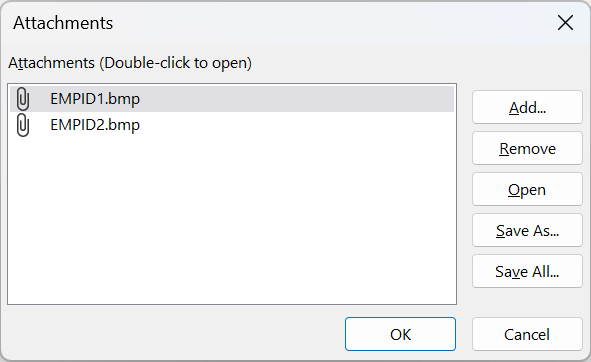
- Spustelėkite Įtraukti. Pasirodo dialogo langas Failo pasirinkimas.
- Norėdami rasti failą arba failus, kuriuos norite pridėti prie įrašo, naudodami sąrašą Kur ieškoti pasirinkite failą arba failus ir spustelėkite Atidaryti. Galite pasirinkti keletą bet kurio palaikomo duomenų tipo failų. Palaikomų duomenų tipų sąrašą rasite toliau šio straipsnio skyriuje Informacija apie priedus.
- Dialogo lange Priedai spustelėkite Gerai, norėdami į lentelę įtraukti failus.
„Access“ įtraukia failus į lauką ir atitinkamai padidina priedus rodantį skaičių. Toliau pateiktoje iliustracijoje parodytas laukas su dviem pridėtais atvaizdais:

- Kartokite šiuos veiksmus tiek, kiek reikia, norėdami įtraukti failus į dabartinį lentelės lauką arba kitus laukus.
Pridėtų failų atidarymas naudojantis lentele
- Atidarę lentelę duomenų lapo rodinyje, du kartus spustelėkite priedo lauko langelį.
- Dialogo lange Priedai du kartus spustelėkite norimą atidaryti failą. –arba– Pasirinkite failą ir spustelėkite Atidaryti. Pasileidžia ir atidaro pridėtą failą su failu susieta programa. Pvz., "Excel" failai atidaromi naudojant "Excel". Kai kurie vaizdo failai gali būti atidaryti „„Microsoft“ Windows“ paveikslėlių žiūrykle. Jei norite ne tik peržiūrėti vaizdą, galite dešiniuoju pelės mygtuku spustelėti vaizdą ir tada spustelėti Redaguoti. Tuomet pasileidžia programa, kuri buvo naudojama failui sukurti, jei ta programa įdiegta jūsų kompiuteryje.
Pridėto failo pakeitimų įrašymas
Prireikus naudokite programą, kuri sukūrė failą, kad jį redaguotumėte.
Įrašykite visus failo pakeitimus ir uždarykite programą. Turėkite omenyje, kad pakeitus pridėtą failą, "Access" įrašo jūsų pakeitimus į laikinųjų interneto Files aplanką jūsų standžiajame diske. Jei norite daugiau informacijos apie tą aplanką, perskaitykite šio skyriaus pabaigoje esančią pastabą.
Norėdami visam laikui įrašyti pakeitimus, grįžkite į „Access“ ir dialogo lange Priedai spustelėkite Gerai. Rodomas panašus į šį pranešimas:
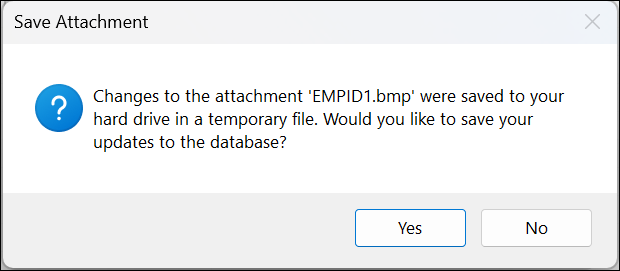
Norėdami įrašyti savo pakeitimus, spustelėkite Taip.
Pastaba
Kai norėdami peržiūrėti arba redaguoti pridėtą failą atidarote jį pirmine programa, „Access“ į laikiną aplanką perkelia laikiną failo kopiją. Jei pakeičiate failą ir įrašote pakeitimus naudodamiesi pirmine programa, „Access“ įrašo jūsų pakeitimus į laikiną kopiją. Kai grįžtate į „Access“ ir spustelite Gerai, norėdami uždaryti dialogo langą Priedai, „Access“ paragina dar kartą įrašyti pridėtą failą. Spustelėkite Taip, norėdami įrašyti pakeistą failą į savo duomenų bazę arba spustelėkite Ne, norėdami palikti failą duomenų bazėje nepakeistą.
Priedų naudojimas su formomis ir ataskaitomis
Norėdami naudoti priedus su forma arba ataskaita, naudokite priedo valdiklį. Valdiklis perteikia vaizdo failus automatiškai, peržiūrint įrašus duomenų bazėje. Jeigu pridedate kitų tipų failų, pavyzdžiui, dokumentų arba brėžinių, priedo valdiklis rodo failo tipą atitinkančią piktogramą. Pavyzdžiui, pridėję pateiktį matote "PowerPoint" piktogramą. Be to, valdiklis leidžia naršyti pridėtus failus ir atidaryti dialogo langą Priedai . Jeigu dialogo langą atidarote iš formos, priedus galite įtraukti, pašalinti, redaguoti ir įrašyti. Jei atidarote ją iš ataskaitos, galite įrašyti priedus savo standžiajame diske arba tinklo vietoje, nes ataskaitas galima tik skaityti.
Pateiktų skyrių veiksmuose paaiškinama, kaip įtraukti vaizdo valdiklį į formą arba ataskaitą ir kaip slinkti įrašus, pridėti failus bei peržiūrėti savo priedus. Atminkite, kad priedus galite slinkti tik tada, kai tam tikrame įraše yra daugiau kaip vienas priedas.
Priedo valdiklio įtraukimas į formą arba ataskaitą
Šiame skyriuje aprašytuose veiksmuose paaiškinama, kaip į formą arba ataskaitą įtraukti priedo valdiklį ir susieti valdiklį su atitinkamos lentelės priedo lauku. Norėdami įtraukti priedo valdiklį į formą arba ataskaitą, atliekate tuos pačius veiksmus. Prieš pradėdami atminkite, kad bent vienoje iš jūsų duomenų bazės lentelių turi būti priedo laukas. Informacijos apie priedo lauko įtraukimą žr. ankstesniame šio straipsnio skyriuje Priedo lauko įtraukimas į lentelę,.
Formos ir ataskaitos kūrimas gali būti sudėtingus procesas, todėl atliekant šiuose skyriuose nurodytus veiksmus daroma prielaida, kad jau turite duomenų bazę su bent viena lentele ir viena forma arba ataskaita. Daugiau informacijos apie lentelių, formų ar ataskaitų kūrimą, žr. šiuos straipsnius:
- Lentelės kūrimas ir laukų įtraukimas
- Formos kūrimas naudojant formos įrankį
- Paprastos ataskaitos kūrimas
Priedo valdiklio įtraukimas
- Naršymo srityje dešiniuoju pelės mygtuku spustelėkite norimą keisti formą arba ataskaitą, tada laikinajame meniu spustelėkite Dizaino rodinys.
- Skirtuko Dizainas grupėje Įrankiai spustelėkite Įtraukti esamus laukus.
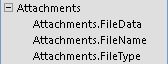
Pasirodo sritis Laukų sąrašas ir išvardijami lentelės, kurioje pateikiami formos arba ataskaitos duomenys, laukai. Sąraše nurodomas išplečiamasis priedo laukas (galite spustelėti prie lauko esantį pliuso arba minuso ženklą).
Pateiktame paveikslėlyje parodytas tipinis srityje Laukų sąrašas esantis priedo laukas.
- Visą priedo lauką nuvilkite iš sąrašo į savo formą – pirminius ir pagalbinius elementus – ir palikite norimoje formos vietoje. „Access“ įtraukia priedo valdiklį į jūsų formą ir susieja jį su lentelės lauku.
- Prireikus dešiniuoju pelės mygtuku spustelėkite valdiklį ir Ypatybės, norėdami parodyti valdiklio ypatybių lapą. Nustatykite arba pakeiskite valdiklio ypatybes, kad jos atitiktų likusią formos arba ataskaitos dalį.
- Įrašykite pakeitimus ir dešiniuoju pelės mygtuku spustelėkite dokumento skirtuką, tada spustelėkite arba Formos rodinys, arba Ataskaitos rodinys, norėdami atidaryti formą ar ataskaitą, kad būtų galima peržiūrėti. Jeigu atitinkamame lauke yra vaizdo failų, valdiklis tuos failus perteikia. Jei lauke yra kito tipo failas, pvz., „Word“ dokumentas arba „PowerPoint“ pateiktis, valdiklis rodo atitinkamą to failo tipo piktogramą.
Priedų tvarkymas naudojant formą
Kai į formą įtraukiate priedo valdiklį, galite įtraukti, redaguoti, pašalinti ir įrašyti pridėtus failus tiesiai iš tos formos. Kai įraše yra keletas priedų, galite slinkti pridėtus failus; dirbant su lentele to daryti negalima.
Pastaba
Formą sukūręs asmuo galėjo padaryti, kad ją būtų galima tik skaityti. Tokiu atveju dialogo langą Priedai galite naudoti norėdami tik įrašyti pridėtus failus į savo standųjį diską arba tinklo vietą.
Failo pridėjimas
Atidarykite formą, kurioje rodomi jūsų priedai, ir raskite įrašą, prie kurio norite pridėti failą.
Pasirinkite priedo valdiklį – valdiklį, susijusį su priedo lauku. Atsiranda maža įrankių juosta.

Pastaba
Jeigu priedo valdiklį įtraukėte į perskirtosios formos duomenų lapo skyrių, maža įrankių juosta nepasirodo. Daugiau informacijos apie perskirtąsias formos žr. straipsnyje Perskirtosios formos kūrimas.
Spustelėkite mygtuką Peržiūrėti priedus (sąvaržėlės piktograma), norėdami atidaryti dialogo langą Priedai.
Dialogo lange spustelėkite Įtraukti. Pasirodo dialogo langas Pasirinkti failą.
Naudokite sąrašą Kur ieškoti, norėdami rasti pridėtiną failą, tada spustelėkite Atidaryti.
Prireikus pakartokite 4 ir 5 veiksmus, norėdami pridėti daugiau failų.
Pridėtų failų slinkimas
Pastaba
Šiame skyriuje aprašyti veiksmai taikomi formoms ir ataskaitoms.
- Atidarykite formą arba ataskaitą, kurioje rodomi jūsų priedai.
- Suraskite įrašą, kuriame yra pridėtų failų.
- Spustelėkite vaizdo valdiklį, kuris rodo pridėtus failus. Atsiranda maža įrankių juosta.
- Spustelėkite rodykles Atgal (kairė) arba Pirmyn (dešinė), norėdami slinkti pridėtus failus. Jei norite sužinoti failų pavadinimus, spustelėkite mygtuką Peržiūrėti priedus, kad atidarytumėte dialogo langą Priedai. Pridėtų failų pavadinimai pasirodo sąraše Priedai.
Pridėtų failų įrašymas kitose vietose
Šiame skyriuje aprašomi veiksmai, taikomi lentelėms, formoms ir ataskaitoms. Į savo standųjį diską arba tinklą galite įrašyti vieną arba visus failus, pridėtus prie įrašo. Jei pasirinksite įrašyti visus failus, negalėsite įrašyti tik kai kurių iš jų. Norėdami įrašyti pasirinktus failus, įrašykite juos po vieną.
- Atidarykite lentelę, formą arba ataskaitą, kurioje yra jūsų priedų, tada atidarykite dialogo langą Priedai.
Dialogo lango Priedai atidarymas lentelėje
- Atidarykite duomenų lapo rodinį ir du kartus spustelėkite priedo lauką, kuriame yra įrašytinas priedas.
Dialogo lango Priedai atidarymas formoje arba ataskaitoje
- Atidarykite formą arba ataskaitą, kurioje rodomi jūsų priedai.
- Suraskite įrašą, kuriame yra pridėtų failų.
- Spustelėkite vaizdo valdiklį, kuris rodo pridėtus failus. Atsiranda maža įrankių juosta.
- Spustelėkite mygtuką Peržiūrėti priedą.
Vieno priedo įrašymas
- Dialogo lange Priedai spustelėkite Įrašyti kaip. Pasirodo dialogo langas Įrašyti priedą.
- Naudokite sąrašą Kur įrašyti, norėdami rasti naują vietą savo failui, tada spustelėkite Įrašyti.
Visų priedų įrašymas
- Dialogo lange Priedai spustelėkite Įrašyti viską. Pasirodo dialogo langas Įrašyti priedus.
- Naudokite sąrašą Kur ieškoti, norėdami rasti naują vietą savo failams, tada spustelėkite Įrašyti.
Pridėtų failų šalinimas
Šiame skyriuje aprašomi veiksmai, taikomi lentelėms ir formoms.
Priedo šalinimas
- Du kartus savo lentelėje spustelėkite priedo lauką, norėdami atidaryti dialogo langą Priedai. –arba– Savo formoje (maketo arba formos rodinyje) raskite įrašą, kuriame yra šalintinas priedas, ir mažoje įrankių juostoje spustelėkite mygtuką Peržiūrėti priedą , kad atidarytumėte dialogo langą.
- Dialogo lange Priedai pasirinkite naikintiną failą ir spustelėkite Šalinti.
Priedų naudojimas be pelės arba kito žymiklio valdymo įrenginio
Šiame skyriuje paaiškinama, kaip naudoti klaviatūrą, norint suaktyvinti naršymo sritį ir atidaryti lentelę, formą arba ataskaitą, kurioje yra pridėtų failų. Veiksmuose taip pat paaiškinama, kaip naršyti pridėtus failus ir atidaryti dialogo langą Priedai.
Lentelės, formos arba ataskaitos atidarymas naršymo srityje
Paspauskite F11.
Pastaba
Jei naršymo sritis uždaryta, paspaudus F11 ji atidaroma ir suaktyvinama. Jei sritis atidaryta, paspaudus F11 ji uždaroma. Turite paspausti F11 dar kartą, norėdami atidaryti ir į ją perkelti įvesties vietą.
Naudokite rodykles aukštyn ir žemyn , kad pasirinktumėte lentelę, formą arba ataskaitą, kurią norite atidaryti.
Paspauskite Enter , norėdami atidaryti pasirinktą objektą. Jei atidarote lentelę, „Access“ perkelia žymiklį į pirmą jos lauką. Jei atidarote formą arba ataskaitą, „Access“ suaktyvina pirmą jos lauką.
Priedų peržiūra lentelėse
Prireikus rodyklių klavišais perkelkite žymiklį į norimą priedo lauką.
Paspauskite tarpo klavišą. Pasirodo dialogo langas Priedai.
Paspauskite klavišą "Tab", norėdami pereiti nuo vieno dialogo lango mygtuko prie kito ir pereiti nuo mygtukų prie pridėtų failų sąrašo dalyje Priedai.
Pastaba
Įrašuose gali būti daugiau kaip vienas priedas. Jei priedą norite pasirinkti iš dviejų arba daugiau failų sąrašo, paspauskite Tab norėdami persikelti į failų sąrašą, tada rodyklių klavišais pasirinkite norimą failą. Po to paspauskite klavišą "Tab ", norėdami grįžti prie mygtukų, ir pasirinkite norimą veiksmą.
Pasirinkę norimą failą ir mygtuką, paspauskite "Enter".
Baigę paspauskite klavišą Tab arba rodyklės aukštyn ir rodyklės žemyn klavišais pasirinkite Gerai, tada paspauskite klavišą Enter.
Formos arba ataskaitos priedų slinkimas
Šie veiksmai taikomi tik tada, jei turite „„Microsoft“ Natural Keyboard“ ir kai įraše yra daugiau nei vienas priedas.
- Prireikus paspauskite "Tab ", norėdami pereiti prie priedo valdiklio. Pagal numatytuosius nustatymus, "Access" paryškina valdiklį ir su juo susietą etiketę, jei ši yra.
- Paspauskite programos klavišą. Rodomas kontekstinis meniu.
- Paspauskite tabuliavimo klavišą arba rodyklių klavišais pasirinkite Pirmyn arba atgal, tada paspauskite klavišą "Enter".
- Norėdami slinkti pridėtus failus, pakartokite 2 veiksmą.
Dialogo lango Priedai atidarymas formoje arba ataskaitoje
Šie veiksmai taikomi tik tada, jei turite „„Microsoft“ Natural Keyboard“.
- Prireikus paspauskite "Tab ", norėdami pereiti prie priedo valdiklio. Pagal numatytuosius nustatymus, "Access" paryškina valdiklį ir su juo susietą etiketę, jei ši yra.
- Paspauskite programos klavišą. Rodomas kontekstinis meniu.
- Paspauskite tabuliavimo klavišą arba naudokite rodyklių klavišus, norėdami pasirinkti Peržiūrėti priedus, tada paspauskite klavišą "Enter". Pasirodo dialogo langas Priedai.
- Paspauskite klavišą "Tab", kad pereitumėte nuo vieno dialogo lango mygtuko prie kito ir pereitumėte nuo mygtukų prie pridėtų failų sąrašo dalyje Priedai (dukart spustelėkite, jei norite redaguoti). Įrašuose gali būti daugiau kaip vienas priedas. Jei priedą norite pasirinkti iš dviejų arba daugiau failų sąrašo, paspauskite Tab norėdami persikelti į failų sąrašą, tada rodyklių klavišais pasirinkite norimą failą. Po to paspauskite klavišą "Tab ", norėdami grįžti prie mygtukų, ir pasirinkite norimą veiksmą.
- Pasirinkę norimą failą ir mygtuką, paspauskite "Enter".
- Baigę paspauskite tabuliavimo klavišą arba rodyklių klavišus pasirinkite Gerai, tada paspauskite klavišą "Enter".
Informacija apie priedus
Pateiktuose skyriuose pateikiama informacijos apie priedus, įskaitant vaizdo ir dokumentų failų formatus, kuriuos palaiko priedai, failų pavadinimų suteikimo konvencijas ir kai kurios informacijos apie failų pridėjimą prie įrašų programiniu būdu.
Palaikomi vaizdo failų formatai
"Access" palaiko šiuos grafinių failų formatus. Tai reiškia, kad priedo valdiklis juos atvaizduos be papildomos programinės įrangos.
- BMP („Windows“ rastras)
- RLE (segmentų ilgio kodavimo rastras)
- DIB (nepriklausomas nuo įrenginio rastras)
- GIF (apsikeitimo grafika formatas)
- JPEG, JPG, JPE (jungtinė fotografijos ekspertų grupė)
- EXIF (mainomų failų formatas)
- PNG (universalioji tinklų grafika)
- TIFF, TIF (pažymėto vaizdo failo formatas)
- ICON, ICO (piktograma)
- WMF („Windows“ metafailas)
- EMF (išplėstinis metafailas)
Dokumentų ir kitų failų palaikomi formatai
Paprastai galima pridėti bet kurį failą, sukurtą viena iš „Microsoft Office“ programų. Be to, galite pridėti žurnalo failų (.log), teksto failų (.text, .txt) ir suglaudintų .zip failų.
Failų pavadinimų suteikimo konvencijos
Jūsų pridėtų failų pavadinimuose gali būti bet koks NTFS failų sistemos, naudojamos "„Microsoft“ Windows", palaikomas "Unicode" simbolis. Be to, failų pavadinimai turi atitikti šias rekomendacijas:
- pavadinimai neturi viršyti 255 simbolių, įskaitant ir failų pavadinimų plėtinius.
- Pavadinimuose negali būti šių simbolių: klaustukų (?), kabučių ("), pasvirųjų brūkšnių (/ \), atidaromųjų arba uždaromųjų kabučių (<>), žvaigždučių (*), vertikalių juostų arba brūkšnių (|), dvitaškių (:)) arba pastraipų žymų (¶).
„Access“ glaudinamų failų tipai
Kai prie duomenų bazės pridedate bet kurį iš šių tipų failų, „Access“ suglaudina failus, jeigu jie dar nėra suglaudinti.
| Failo plėtinys | Suglaudinta? | Priežastis |
|---|---|---|
| .jpg, .jpeg | Ne | Jau suglaudinta |
| .gif | Ne | Jau suglaudinta |
| .png | Ne | Jau suglaudinta |
| .tif, .tiff | Taip | |
| .exif | Taip | |
| .bmp | Taip | |
| .emf | Taip | |
| .wmf | Taip | |
| .ico | Taip | |
| .zip | Ne | Jau suglaudinta |
| .cab | Ne | Jau suglaudinta |
| .docx | Ne | Jau suglaudinta |
| .xlsx | Ne | Jau suglaudinta |
| .xlsb | Ne | Jau suglaudinta |
| .pptx | Ne | Jau suglaudinta |
Užblokuoti failų formatai
"Access" blokuoja šiuos pridėtų failų tipus. Šiuo metu negalite atblokuoti nė vieno iš čia išvardytų failų tipų.
| .ade | .ins | .mda | .scr |
|---|---|---|---|
| .adp | .isp | .mdb | .sct |
| .app | .its | .mde | .shb |
| .asp | .js | .mdt | .shs |
| .bas | .jse | .mdw | .tmp |
| .bat | .ksh | .mdz | .url |
| .cer | .lnk | .msc | .vb |
| .chm | .mad | .msi | .vbe |
| .cmd | .maf | .msp | .vbs |
| .com | .mag | .mst | .vsmacros |
| .cpl | .mam | .ops | .vss |
| .crt | .maq | .pcd | .vst |
| .csh | .mar | .pif | .vsw |
| .exe | .mas | .prf | .ws |
| .fxp | .mat | .prg | .wsc |
| .hlp | .mau | .pst | .wsf |
| .hta | .mav | .reg | .wsh |
| .inf | .maw | .scf |
Failų pridėjimas prie įrašų programiniu būdu
"Access" atskleidžia objekto modelį ir programavimo sąsajas, kad failus galėtumėte pridėti prie įrašų programiniu būdu naudodami "Visual Basic for Applications" (VBA) kodą. Informacijos, kaip pridėti failus programiniu būdu, ieškokite straipsniuose LoadFromFile ir SaveToFile.