
Sužinokite, kaip padaryti "Microsoft Teams" susitikimus ir tiesioginius įvykius įtraukesnius visiems vartotojams. Peržiūrėkite geriausius pritaikymo neįgaliesiems patarimus, skirtus "Microsoft Teams" susitikimų ir tiesioginių įvykių organizatoriams, kūrėjams ir pranešėjams.
Daugiau informacijos apie skirtingus vaidmenis susitikimuose ir tiesioginiuose įvykiuose ieškokite Įvykių grupės vaidmenys arba Vaidmenys "Teams" susitikime.
Šioje temoje
Patarimai organizatoriams
Kaip susitikimo ar tiesioginio įvykio organizatorius esate atsakingas už susitikimo arba įvykio planavimą ir planavimą. Taip pat galite sukurti tiesioginį įvykį ir nustatyti dalyvių ir jį valdančios grupės teises. Apsvarstykite toliau pateiktus patarimus, kaip organizuoti įtraukiantį susitikimą arba tiesioginį renginį.
Daugiau informacijos apie organizatoriaus vaidmenį "Microsoft Teams" tiesioginiame įvykyje ieškokite "Teams" tiesioginio įvykio organizatoriaus kontroliniame sąraše.
Įtraukiančio susitikimo arba tiesioginio įvykio planavimas
- Planuodami susitikimą ar įvykį paklauskite dalyvių, kokio pritaikymo neįgaliesiems jiems reikia. Šį klausimą galite įtraukti, pvz., į registracijos formą.
- Tiesioginio renginio metu apsvarstykite galimybę pasitelkti gamybos komandą, kuri gali pateikti kelias kamerų transliacijas, kad pranešėjo kamera taip pat būtų matoma auditorijai. Tai leidžia žmonėms, kurie yra lūpų skaitytojai, sekti sekti.
- Įsitikinkite, kad kalbantis asmuo yra tinkamai apšviestas. People, kurie skaito lūpas, turi matyti kalbėtojo lūpas.
- Siūlykite, kad kalbėtojai dėvėtų skirtingas spalvas nei jų odos atspalvis, kad kontrastas būtų didelis. Priešingu atveju apšvietimas gali išplauti žmonių veidus ir apsunkinti lūpų skaitymą.
Surinkite ir bendrinkite medžiagą
- Kad visiems būtų lengviau stebėti pateiktis susitikime arba tiesioginiame įvykyje, paprašykite pranešėjų iš anksto pateikti turinį, kurį jie bendrins. Priminkite pranešėjams, kad jų medžiaga turėtų būti prieinama. Prieš susitikimą ar renginį padarykite medžiagos saitus prieinamus auditorijai.
- Įsitikinkite, kad trumpa nuoroda į medžiagą rodoma pristatymo atidarymo skaidrėje ir renginio pranešimuose prieš transliaciją.
- Įsitikinkite, kad medžiaga pasiekiama ir po susitikimo ar tiesioginio renginio, įskaitant susitikimą ar įvykio įrašą.
Pateikite informaciją, kaip lengvai pasiekti susitikimą
- Praneškite dalyviams, kaip pasiekti susitikimą arba įvykį kitomis priemonėmis, pvz., sparčiaisiais klavišais arba balso pagalba.
Išsamios informacijos ieškokite skiltyje "Microsoft Teams" spartieji klavišai ir Ekrano skaitytuvo naudojimas prisijungiant prie susitikimo programoje "Microsoft Teams". Norėdami gauti valdymo balsu informacijos, žr. "Cortana" balso pagalbos naudojimas "Teams" ir "Windows" kalbėjimo atpažinimo komandos. - Pateikite tiesioginę nuorodą prisijungti prie tiesioginio įvykio tiems, kurie gali prisijungti naudodami savo kompiuterį ar išmanųjį įrenginį. Tačiau svarbu atsiminti, kad kai kurie asmenys gali neturėti lengvos prieigos prie interneto. Įsitikinkite, kad skambinimo numeris yra įtrauktas į kvietimą kartu su susitikimo saitu.
- Pasirinkite lengvos prieigos parinktis, kad žmonės galėtų prisijungti prie vykstančio susitikimo iš "Microsoft Teams" susitikimo. Padedame susitikimų organizatoriams greitai ir lengvai keisti pranešėjo ir laukiamojo parametrus prasidėjus "Microsoft Teams" susitikimui, pateikdami lengvai pasiekiamą saitą tiesiogiai dalyvių srityje. Ši nauja funkcija bus pasiekiama tiek suplanuotiems, tiek "Susitikti dabar" tiesioginiams susitikimams.
Įtraukti tiesioginius aprašus
"Microsoft Teams" gali aptikti, kas pasakyta susitikime arba tiesioginiame įvykyje ir pateikti titrus realiuoju laiku. Tiesioginiai titrai suteikia visiems vienodas galimybes pasiekti ir mėgautis susitikimu ar įvykiu.
- "Microsoft Teams" susitikime galite naudoti tiesioginius aprašus tiesiai iš susitikimo lango. Instrukcijų ieškokite skyriuje Tiesioginių aprašų naudojimas "Teams" susitikime.
- Planuodami "Microsoft Teams" tiesioginį įvykį, pasirinkite titrų parinktį kalba, kuria kalbėsite, ir iki 6 papildomų kalbų, kad pasiektumėte dar platesnę auditoriją. Instrukcijų ieškokite skyriuje Tiesioginių aprašų naudojimas tiesioginio įvykio metu.
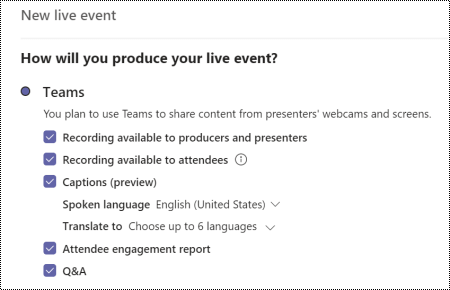
Įtraukti Q&A
"Microsoft Teams" tiesioginio įvykio metu dalyviai gali įvesti savo klausimus K&A srityje, kad galėtų bendrauti su įvykio komanda ir dalyvauti renginyje. Planuodami tiesioginį įvykį, pasirinkite K&A parinktį, kad įtrauktumėte funkciją į savo įvykį.
Norėdami gauti daugiau informacijos, žr. "Teams" tiesioginio įvykio planavimas ir Dalyvavimas klausimų&atsakymų tiesioginiame įvykyje programoje "Teams".
Susitikimo arba tiesioginio įvykio įrašo bendrinimas
- Kai planuojate tiesioginį įvykį, pasirinkite atitinkamas įrašymo parinktis, kad įrašas būtų pasiekiamas visiems.
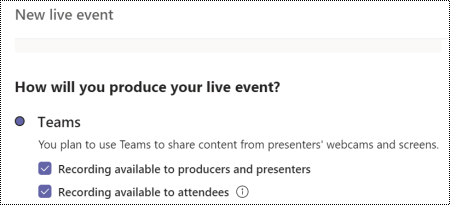
Norėdami gauti daugiau informacijos, žr. " Teams" tiesioginio įvykio planavimas. - Po susitikimo ar tiesioginio įvykio bendrinkite įrašą ir kitą medžiagą, kad dalyviai galėtų juos peržiūrėti savo laiku. Įsitikinkite, kad įvykio įrašuose yra tikslaus laiko sinchronizavimo paslėptieji titrai.
Patarimai gamintojams
Kaip "Microsoft Teams" tiesioginio įvykio prodiuseris, esate tiesioginio įvykio transliacijos organizatorius, kuris užtikrina, kad dalyviai galėtų mėgautis sklandžia įvykio patirtimi. Tiesioginio įvykio kūrimo instrukcijas rasite skyriuje "Tiesioginio įvykio kūrimas naudojant "Teams" ir "Teams" tiesioginio įvykio kūrimo geriausios praktikos.
"Microsoft Teams" susitikime prodiuseris dalijasi organizatoriaus ir pranešėjo užduotimis. Daugiau informacijos apie vaidmenis žr. Vaidmenys "Teams" susitikime.
Įtraukiančio tiesioginio įvykio nustatymas
- Susitikimo arba įvykio pradžioje praneškite apie galimas pritaikymo neįgaliesiems funkcijas (vertimą žodžiu, aprašus, neįgaliesiems pritaikytus dokumentus).
- Norėdami vienu metu transliuoti skaidrių rinkinius arba bendrinamus ekranus gestų kalbos vertėjo kameroje, naudokite dviejų turinio maketą.
- Įsitikinkite, kad gestų kalbos vertėjai, palaikantys internetinių seminarų pranešėjus, bendrina savo vaizdo transliaciją su auditorija.
- Norėdami įjungti dalyvių tiesioginius aprašus ir subtitrus, tiesioginio įvykio lange pasirinkite
 >Dalyvių tiesioginiai aprašai. Dalyviai gaus pranešimą, kai pakeisite šį parametrą.
Susitikimų įrašymas
Įrašykite susitikimą, kad dalyviai galėtų dar kartą peržiūrėti aptartus klausimus savo laiku. Instrukcijų ieškokite dalyje Susitikimo įrašymas programoje "Teams". "Microsoft Teams" tiesioginio įvykio organizatorius turi pasirinkti įrašymo parinktį, kad įrašas būtų pasiekiamas dalyviams.
Sumažinkite trukdžių skaičių
Norėdami įsitikinti, kad visi gali mėgautis susitikimu ar tiesioginiu renginiu nesiblaškydami ir susitelkti į esamą klausimą, atsižvelkite į šiuos patarimus:
- Nustatykite dalyvavimo taisykles, pavyzdžiui, kaip atkreipti pranešėjo dėmesį ar kaip dalyvauti. Pavyzdžiui, "Microsoft Teams" susitikimo dalyviai gali pakelti virtualią ranką arba naudotis pokalbiu. Tiesioginio įvykio metu dalyviai gali užduoti klausimus naudodami sritį K&A (jei įgalinta).
- Suliekite kalbėtojo foną. Tačiau neužgožkite gestų kalbos vertėjo fono, nes tai gali užgožti gestų kalbą. Kai žmonės naudoja paveikslėlius kaip virtualų foną, jie gali nuplauti veidą, todėl gali būti sunku skaityti lūpas.
Norėdami gauti daugiau informacijos apie fonų naudojimą programoje "Microsoft Teams", žr. Fono keitimas "Teams" susitikime ir Virtualūs fonai programoje "Microsoft Teams". - Tiesioginio įvykio metu, norėdami išvengti foninio triukšmo, kuris gali apsunkinti titrus ir gestų kalbos vertimą, nutildykite visus dalyvius. Informuokite visus, kad vienu metu kalbėti turėtų tik vienas asmuo, o visi kiti yra nutildyti.
Patarimai pranešėjams ir pranešėjams
Kaip susitikimo arba tiesioginio įvykio pranešėjas galite dalyviams pateikti garso, vaizdo ar ekrano informaciją arba moderuoti įvykio K&A punktus. Susitikime ar tiesioginiame renginyje dalijatės daugeliu pagrindinių prodiuserio galimybių. Negalėsite tiek daug valdyti vaizdo įrašų kanalų ar paties tiesioginio įvykio. Daugiau informacijos žr. Įvykių grupės vaidmenys arba Vaidmenys komandų susitikime.
Norėdami gauti bendros informacijos apie pateiktį tiesioginiame įvykyje, eikite į Turinio bendrinimas susitikime programoje "Teams" arba Pristatymas tiesioginiame įvykyje programoje "Teams".
Prieš pateiktį
- Įsitikinkite, kad bendrinama medžiaga yra pasiekiama visiems. Peržiūrėkite mūsų geriausią praktiką, kaip pritaikyti "PowerPoint" pateiktis žmonėms su negalia arba kurti neįgaliesiems pritaikytus PDF failus.
Naudokite pritaikymo neįgaliesiems tikrintuvą, kad įsitikintumėte, jog jūsų medžiaga pritaikyta neįgaliesiems. Instrukcijų ieškokite dalyje Pritaikymo neįgaliesiems gerinimas naudojant pritaikymo neįgaliesiems tikrintuvą. - Prieš susitikimą ar įvykį padarykite pateiktyje bendrinamą medžiagą pasiekiamą dalyviams arba organizatoriui. Iš anksto pateikite saitą į "PowerPoint" skaidres, PDF arba kitą medžiagą. Tokiu būdu auditorija galės susipažinti su medžiaga ir lengviau sekti jūsų pateiktį.
Pateikties metu
- Prisistatykite prieš pateikdami.
- Pasitarkite su dalyviais, ar nekalbate per greitai ar pakankamai garsiai.
- Susitikimo arba įvykio pradžioje pateikite trumpą pateikties santrauką, kad auditorija žinotų, ko tikėtis.
- Prieš gilindamiesi į detales, pirmiausia nurodykite savo pagrindinius dalykus. Vienu metu išeikite prie vienos temos. Jei šokinėsite tarp temų, suklaidinsite auditoriją.
- Kalbėkite lėtai, aiškiai ir paprasta kalba, kad susitikimas arba įvykis būtų suprantamesnis ir prieinamesnis neįgaliesiems ir žmonėms, turintiems ribotas anglų kalbos žinias. Naudokite kasdienius žodžius, apibrėžkite techninius terminus ir praleiskite nereikalingus žodžius. Naudokite trumpus sakinius ir kalbėkite aktyviąja kalba.
- Jei naudojate skaidrių komplektą, kiekvieną kartą pereidami į naują skaidrę, skaitykite skaidrių pavadinimą. Prieš pradėdami kalbėti apie savo skaidrę, apibūdinkite skaidrėje esančius vaizdus, pvz., nuotraukas, grafikus, diagramas ir t. t.
- Apibūdinkite ekrane rodomą prasmingą turinį, pvz., vaizdus. Jei rodote vaizdo įrašus, pabandykite naudoti su garsu apibūdintą vaizdo įrašo versiją.
- Apibūdinkite kiekvieną demonstraciją prieš ir po. Arba demonstracinių versijų metu bendrinkite ekrano skaitytuvo garsą. Norėdami nutildyti ekrano skaitytuvą, kai kalbate, paspauskite klavišą "Ctrl".
Taip pat žr.
„PowerPoint“ pateikčių pritaikymas neįgaliesiems
Pagerinkite pritaikymą neįgaliesiems naudodami pritaikymo neįgaliesiems tikrintuvą
Gaukite „Office“ šablonų, pritaikytų neįgaliesiems