

Šis straipsnis skirtas žmonėms, kurie nori valdyti savo kompiuterį ir kurti tekstą balsu naudodami „Windows“. Šis straipsnis yra „Windows“ pritaikymo neįgaliesiems palaikymoturinio dalis, kur galite rasti daugiau informacijos apie Windows pritaikymo neįgaliesiems funkcijas. Jei reikia bendros pagalbos, apsilankykite "Microsoft" palaikymo pagrindiniame puslapyje.
Naudodami balso prieigą galite įvairiais būdais valdyti pelę balso komandomis. Vartotojams, kurie turi judėjimo negalią, valdyti pelę balso komandomis gali būti lengviau nei fizinę pelę. Norėdami gauti balso prieigos komandų sąrašą, eikite į balso prieigos komandų sąrašą.
Balso prieiga yra "Windows 11" funkcija, leidžianti visiems valdyti savo kompiuterį ir kurti tekstą tik balsu ir be interneto ryšio. Pavyzdžiui, galite atidaryti ir perjungti programėles, naršyti internete ir skaityti bei kurti el. laiškus balsu. Daugiau informacijos rasite dalyje Balso prieigos naudojimas kompiuteriui valdyti ir teksto kūrimas balsu.
Balso prieiga pasiekiama "Windows 11" 22H2 ir naujesnėse versijose. Daugiau informacijos apie naujas "Windows 11 22H2" funkcijas ir kaip gauti naujinimą, žr. Kas nauja naujausiuose "Windows" naujinimuose. Nežinote, kurią „Windows“ versiją naudojate? Žr.: Rasti „Windows“ versiją.
Šioje temoje
- Pelės žymiklio perkėlimas su tinklelio perdanga
- Pelės žymiklio perkėlimas naudojant pelės judesio komandas
- Atlikti pelės paspaudimus
- Nuvilkite tinklelio perdangą
Pelės žymiklio perkėlimas su tinklelio perdanga
Naudokite tinklelio perdangą, kad tiksliai perkeltumėte pelės žymiklį į bet kurią ekrano vietą.
- Naudokite komandą "Rodyti tinklelį", kad suaktyvintumėte tinklelio perdangą.

- Pasakykite skaičių nuo vieno iki devynių, kad perkeltumėte pelės žymiklį į nurodytos išklotinės dalies centrą. Pavyzdžiui, ištarkite "One". Tada tinklelis perbraižomas nurodytoje plytelėje.
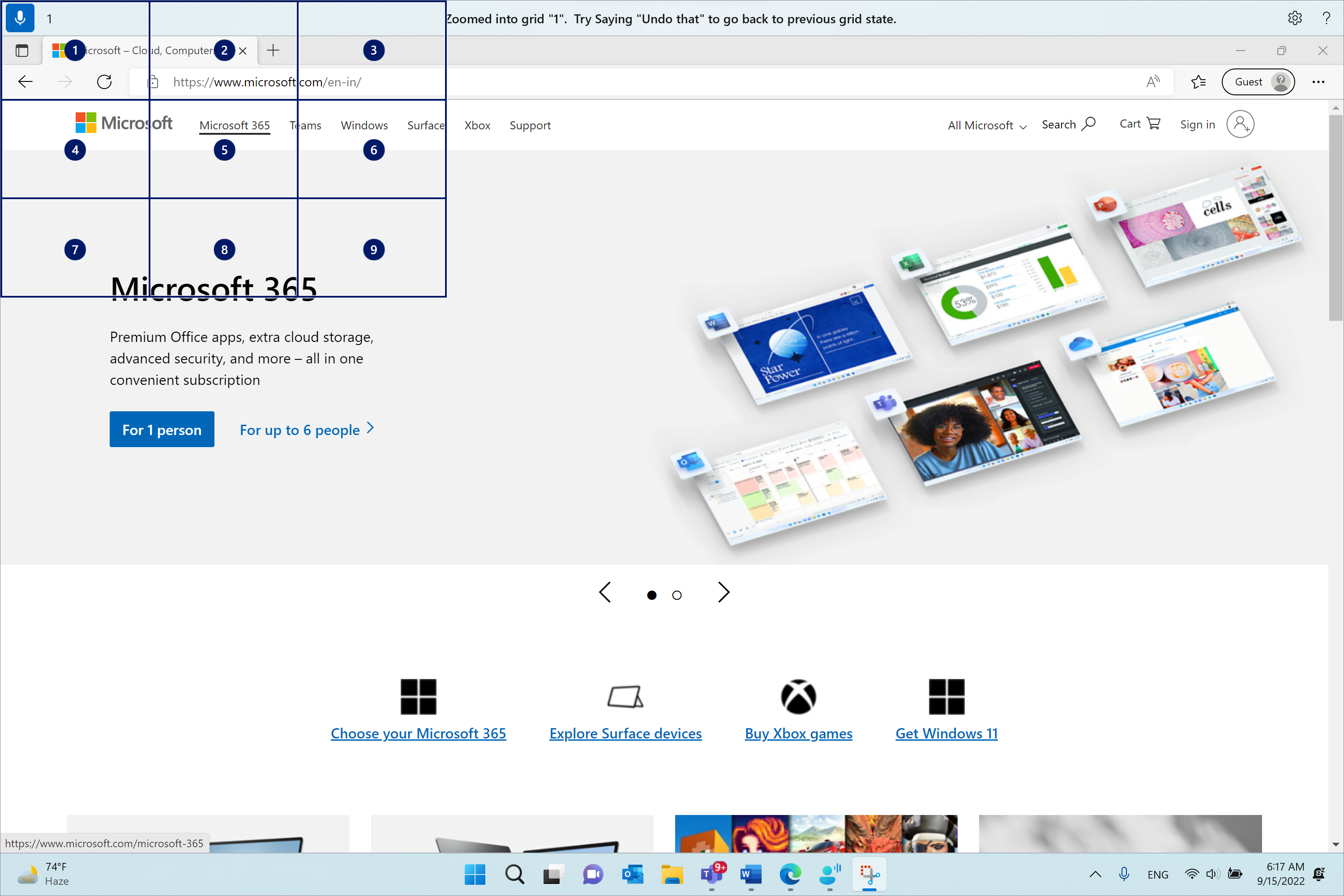
Jei norite grąžinti į ankstesnę tinklelio būseną, naudokite komandą Anuliuoti. Pelės žymiklis bus automatiškai perkeltas į ekrano centrą.
| Norėdami atlikti | Ištarkite | Pavyzdys |
|---|---|---|
| Rodyti tinklelio perdangą. | "Rodyti tinklelį" | |
| Rodyti tinklelio perdangą konkrečiame lange. | "Rodyti tinklelį čia" arba "Rodyti tinklelį visur" | |
| Slėpti tinklelio perdangą. | "Slėpti tinklelį" arba "Atšaukti" | |
| Perkelti žymiklį į konkrečią išklotinę. | "<Skaičius>" | "Vienas" |
| Grąžinti į ankstesnę tinklelio būseną. | "Anuliuoti" arba "Anuliuoti tai" |
Pastaba
Tinklelio perdanga geriausiai veikia pagrindiniame monitoriuje. Jei įvesties vieta yra antriniame monitoriuje, galite matyti klaidos pranešimą.
Pelės žymiklio perkėlimas naudojant pelės judesio komandas
Naudokite nurodytas pelės judesio komandas, kad nuolat arba fiksuotu atstumu judintumėte pelės žymiklį.
Nuolat: galite nuolat judinti pelės žymiklį aštuoniomis nurodytomis kryptimis. Taip pat galite padidinti arba sumažinti judėjimo greitį.
Norėdami atlikti Ištarkite Pavyzdys Judinkite pelės žymiklį aukštyn, žemyn, kairėn, dešinėn, viršuje kairėje, viršuje dešinėje, apačioje kairėje arba apačioje dešinėje. "Perkelti pelės kryptį<>" "Perkelti pelę apačioje dešinėje" Sustabdyti pelės žymiklio judėjimą. "Stabdyti" arba "Stabdyti perkėlimą" Padidinti pelės žymiklio greitį. "Perkelti greičiau" arba "Greičiau" Sumažinti pelės žymiklio greitį. "Perkelti lėčiau" arba "Lėčiau" Fiksuotu atstumu: galite perkelti pelės žymiklį fiksuotu atstumu tam tikra kryptimi.
Norėdami atlikti Ištarkite Pavyzdys Judinkite pelę aukštyn, žemyn, kairėn, dešinėn, viršuje kairėje, viršuje dešinėje, apačioje kairėje arba apačioje dešinėje tam tikru atstumu. "Perkelti pelės <krypties><atstumą>" "Perkelti pelę į kairę penki" Vilkite pelę aukštyn, žemyn, kairėn, dešinėn, viršuje kairėje, viršuje dešinėje, apačioje kairėje arba apačioje dešinėje. "Vilkti pelės kryptį<>" "Vilkti pelę dešinėn"
Atlikti pelės paspaudimus
| Norėdami atlikti | Ištarkite |
|---|---|
| Pasirinkti elementą. | "Spustelėti" arba "Bakstelėti" |
| Kairiuoju arba dešiniuoju pelės mygtuku spustelėkite elementą. | "Spustelėjimas kairiuoju pelės mygtuku" arba "Spustelėjimas dešiniuoju pelės mygtuku" |
| Dukart arba triskart spustelėkite elementą. | "Dukart spustelėti" arba "Triskart spustelėti" |
Nuvilkite tinklelio perdangą
Galite vilkti pelės žymiklį iš vienos vietos į kitą tinklelio perdangoje. Šią funkciją galite naudoti, pvz., norėdami nuvilkti priedą prie el. laiško arba failų skirtingose programose. Šią funkciją taip pat galite naudoti norėdami pažymėti iš eilės einantį tekstą nuo konkretaus pradžios taško iki galutinio taško.
Pasakykite "Rodyti tinklelį", kad suaktyvintumėte tinklelio perdangą.
Naudokite komandą "Žymėti", kad nueitumėte į vietą, iš kurios norite pradėti vilkti. Vieta pažymima pažymėjus elementą.
Pastaba
Jei norite pakeisti arba atnaujinti pažymėtą šaltinio vietą, pakartokite anksčiau nurodytus veiksmus.
Po to, kai pažymite šaltinio vietą komanda "Žymėti", tinklelis automatiškai perbraižomas visu dydžiu ir galite pereiti į tinklelį, kad pasiektumėte paskirties vietą. Naudokite komandą "Drag", kad nuvilktumėte pažymėtą elementą į paskirties vietą.
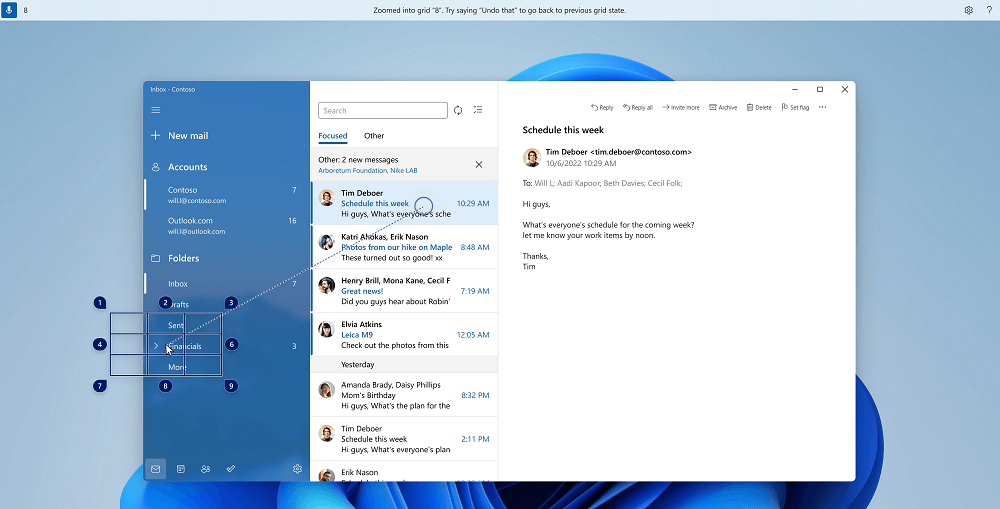
Iš naujo aktyvinkite tinklelį ir atlikite anksčiau nurodytus veiksmus, jei norite pakeisti elementą arba šaltinį, iš kurio norite vilkti.
| Norėdami atlikti | Ištarkite | Pavyzdys |
|---|---|---|
| Pažymėti velkamą elementą. | "Žymėti" arba "Pažymėti <numerį>" | "Pažymėti keturis" |
| Nuvilkti pažymėtą elementą į vietą. | „Vilkti“ |
Taip pat žr.
Naudoti balsą sąveikai su ekrano elementais
Naudoti balsą darbui su langais ir programomis
Balso prieiga Dažnai užduodami klausimai
Techninė pagalba klientams, turintiems negalią
„„Microsoft““ nori, kad visiems klientams būtų kuo patogiau naudotis savo programine įranga. Jei turite negalią arba turite klausimų, susijusių su pritaikymu neįgaliesiems, susisiekite su "„Microsoft“" pritaikymo neįgaliesiems "Answer Desk" techninės pagalbos. „Microsoft Disability Answer Desk“ palaikymo komanda apmokyta daugelio populiarių pagalbinių technologijų ir gali suteikti pagalbą anglų, ispanų, prancūzų kalba ir JAV ženklų kalba. Apsilankykite svetainėje „„Microsoft“ Disability Answer Desk“ ir sužinokite kontaktinę informaciją jūsų regione.
Jei esate valstybinės įstaigos, komercinis ar įmonės vartotojas, susisiekite su įmonės neįgaliųjų aptarnavimo centru.