

Šis straipsnis skirtas žmonėms, kurie nori valdyti savo kompiuterį ir kurti tekstą balsu naudodami „Windows“. Šis straipsnis yra „Windows“ pritaikymo neįgaliesiems palaikymoturinio dalis, kur galite rasti daugiau informacijos apie Windows pritaikymo neįgaliesiems funkcijas. Jei reikia bendros pagalbos, apsilankykite "Microsoft" palaikymo pagrindiniame puslapyje.
Naudokite balso prieigą norėdami atlikti veiksmus su ekrane rodomais elementais pagal elemento pavadinimą arba naudodami skaičių perdangas. Pvz., galite naudoti balso komandas, norėdami spustelėti arba dukart spustelėti elementus, arba perkelti įvesties vietą ties elementu. Norėdami gauti balso prieigos komandų sąrašą, eikite į balso prieigos komandų sąrašą.
Balso prieiga yra "Windows 11" funkcija, leidžianti visiems valdyti savo kompiuterį ir kurti tekstą tik balsu ir be interneto ryšio. Pavyzdžiui, galite atidaryti ir perjungti programėles, naršyti internete ir skaityti bei kurti el. laiškus balsu. Daugiau informacijos rasite dalyje Balso prieigos naudojimas kompiuteriui valdyti ir teksto kūrimas balsu.
Balso prieiga pasiekiama "Windows 11" 22H2 ir naujesnėse versijose. Daugiau informacijos apie naujas "Windows 11 22H2" funkcijas ir kaip gauti naujinimą, žr. Kas nauja naujausiuose "Windows" naujinimuose. Nežinote, kurią „Windows“ versiją naudojate? Žr.: Rasti „Windows“ versiją.
Šioje temoje
- Sąveikauti su vartotojo sąsajos elementais pagal pavadinimus
- Sąveikauti su vartotojo sąsajos elementais naudojant skaičių perdangas
Sąveikauti su vartotojo sąsajos elementais pagal pavadinimus
Jei žinote elemento pavadinimą arba matote jį ekrane, galite naudoti pavadinimą kaip nuorodą, kad galėtumėte tiesiogiai sąveikauti su elementu.
| Norėdami atlikti | Ištarkite | Pavyzdys |
|---|---|---|
| Pasirinkti elementą. | "Spustelėti <elemento pavadinimą>" arba "Bakstelėti <elemento pavadinimą>" | "Spustelėkite Pradėti" arba "Bakstelėkite Atšaukti" |
| Dukart spustelėti elementą. | "Dukart spustelėti <elemento pavadinimą>" | "Dukart spustelėti šiukšlinę" |
| Sufokusuoti elementą. | "Įvesties vieta ties elemento <pavadinimu>" | "Dėmesys šiukšlinei" |
Ar reikia pasakyti visą elemento pavadinimą?
Balso prieiga palaiko dalinius atitikimus. Jei elemento pavadinimas yra atskirų žodžių junginys, komandoje galite nurodyti tik vieną ar daugiau atskirų žodžių ir prieiga balsu atitiks dalinę atitiktį.
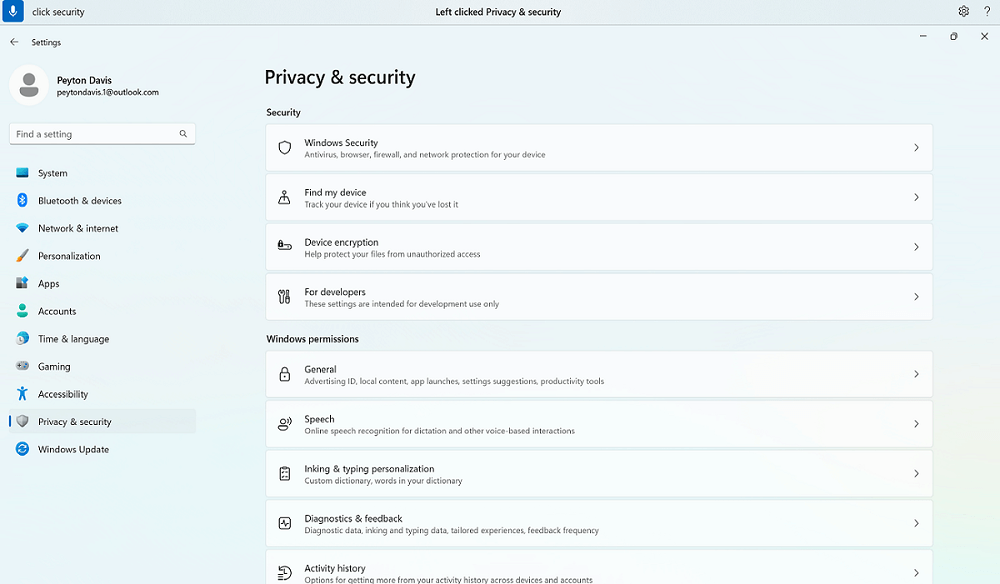
Pavyzdžiui, "Windows" parametrų programoje, norėdami pasirinkti privatumą & saugą, galite pasakyti "Spustelėkite privatumas" arba "Spustelėkite saugą", o balso prieiga identifikuos tinkamą parinktį. Galite sakyti bet kokį žodį elemento pavadinime, bet tai turi būti atskiras žodis.
Ką daryti, jei elemento pavadinime yra specialiųjų simbolių?
Jei elemento pavadinime yra specialiųjų simbolių, galite naudoti simbolio arba simbolio pavadinimą kaip komandos dalį arba tiesiog ištarti elemento pavadinimą be specialiojo simbolio.
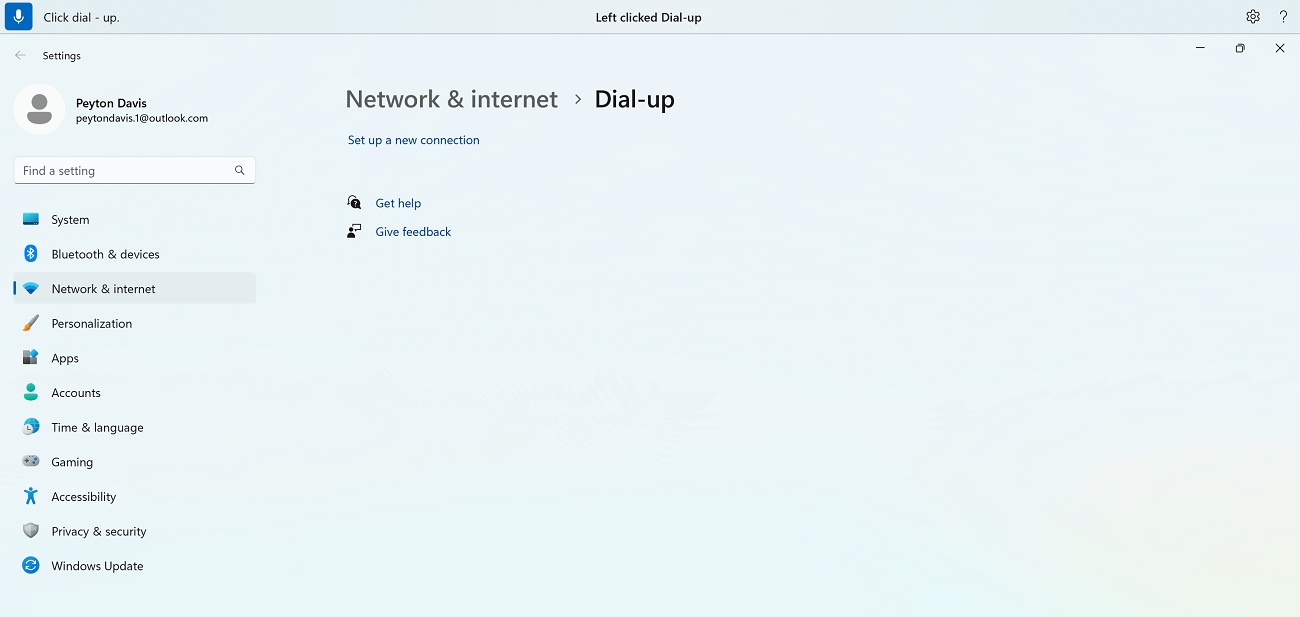
Pavyzdžiui, norėdami nustatyti telefono ryšį & interneto parametre, pasakykite "Click dial hyphen up" (spustelėti numerio rinkimo brūkšnelį), kad pasirinktumėte telefono meniu . Balso prieiga apdoros jį kaip meniu pavadinimą ir suras atitinkantį elementą. Arba galite tiesiog pasakyti "Spustelėkite rinkti numerį".
Ką daryti, jei elemento pavadinime yra skaičių?
Jei elemento pavadinime yra skaičių, galite naudoti numerį kaip komandos dalį.
Pavyzdžiui, programėlėje Skaičiuotuvas norėdami spustelėti skaičių 7, galite pasakyti "Click seven" ir prieiga balsu suras atitinkantį elementą.
Pastaba
Komandą "Spustelėkite <vardą>" taip pat galite naudoti vartotojo sąsajos elementams, kurie yra atskiri žodžiai ir nėra atskirti tarpais. Pvz., norėdami atlikti veiksmus su failu "7presentation", pasakykite "Click Presentation seven".
Ką daryti, jei yra keli komandos atitikmenys?
Jei komandos rezultatas yra keli elementai, kurie gali atitikti, balso prieiga prie kiekvieno iš jų prideda numerį ir paprašo pasirinkti, su kuriuo norite atlikti sąveiką.
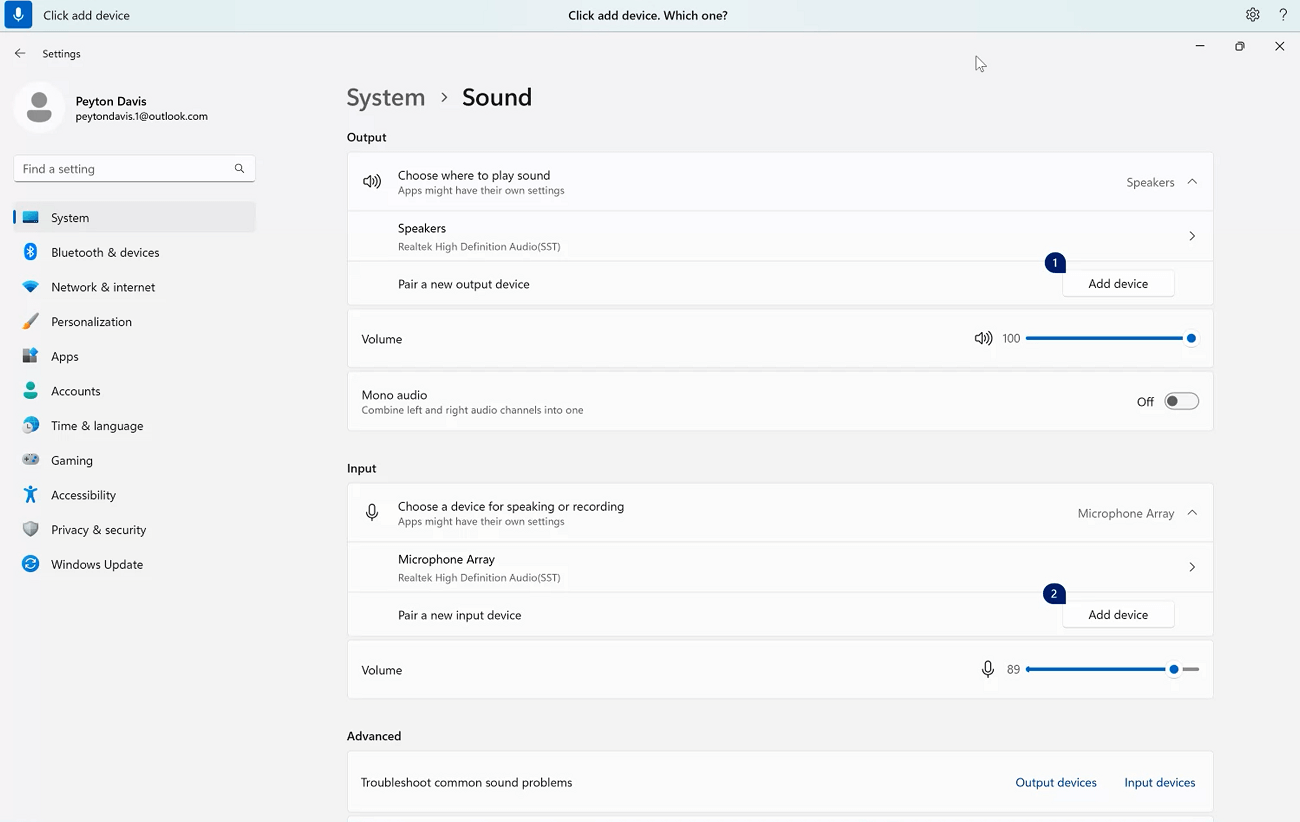
Pavyzdžiui, "Windows" garso parametruose, norėdami įtraukti naują garso įvesties įrenginį, ištarkite "Click Add device". Šiuo atveju balso prieiga identifikuoja du mygtukus Įtraukti įrenginį ekrane: vieną po sekcija Įvestis , o kitą – su sekcija Išvestis . Tada balso prieiga prie atitikmenų prideda numeruotą etiketę ir paragina pasirinkti mygtuko, kurį norite spustelėti, numerį.
Patarimas
Jei vis tiek negalite sąveikauti su vartotojo sąsajos elementu pagal pavadinimą, pabandykite naudoti skaičių perdangas arba tinklelio perdangą. Daugiau informacijos apie tinklelio perdangą rasite skyriuje Pelės naudojimas balsu.
Kaip sąveikauti su slankikliais?
Galite naudoti konkrečią balso prieigos komandą, kad perkeltumėte slankiklį.
| Norėdami atlikti | Ištarkite | Pavyzdys |
|---|---|---|
| Perkelkite slankiklį aukštyn, žemyn, kairėn arba dešinėn tam tikru atstumu. | "Move <slider name<>direction><number times> of times" | "Keturis kartus perkelti ryškumą dešinėn" |
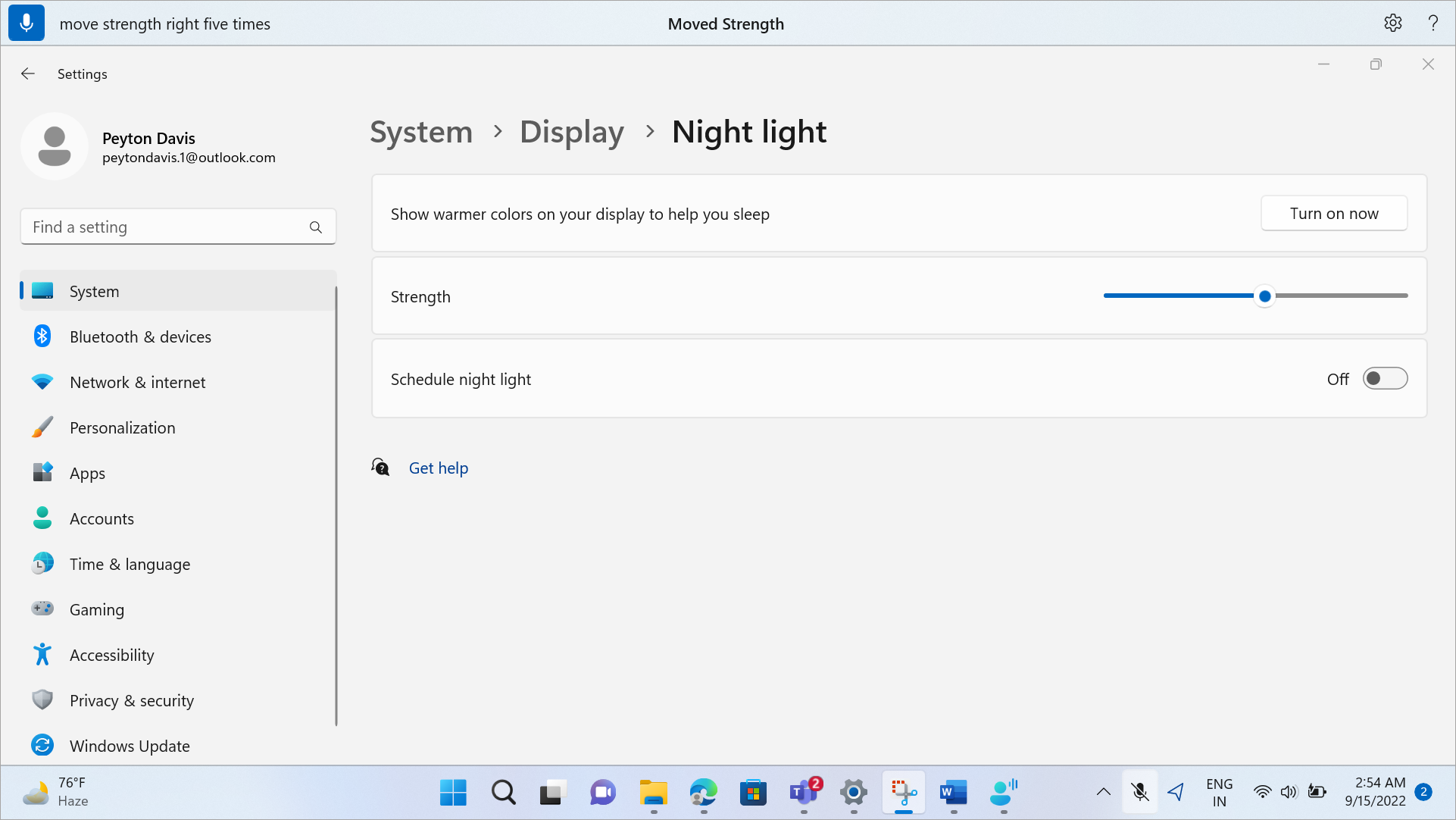
Pavyzdžiui, "Windows" nakties šviesos parametruose norėdami perkelti slankiklį Stiprumas , kad padidintumėte nakties šviesos intensyvumą, penkis kartus pasakykite "Move strength" (perkelti jėgą dešinėn).
Patarimas
Jei negalite sąveikauti su slankikliu pagal pavadinimą, pabandykite naudoti skaičių perdangas.
Sąveikauti su vartotojo sąsajos elementais naudojant skaičių perdangas
Jei nesate tikri dėl ekrane pavaizduoto elemento pavadinimo, galite naudoti skaičių perdangas, kad galėtumėte sąveikauti su elementu. Kai įjungiate perdangas, ekrane rodomi elementai pažymimi sunumeruotomis etiketėmis, tada galite pasakyti numerį, atitinkantį elementą, kad galėtumėte su juo sąveikauti.
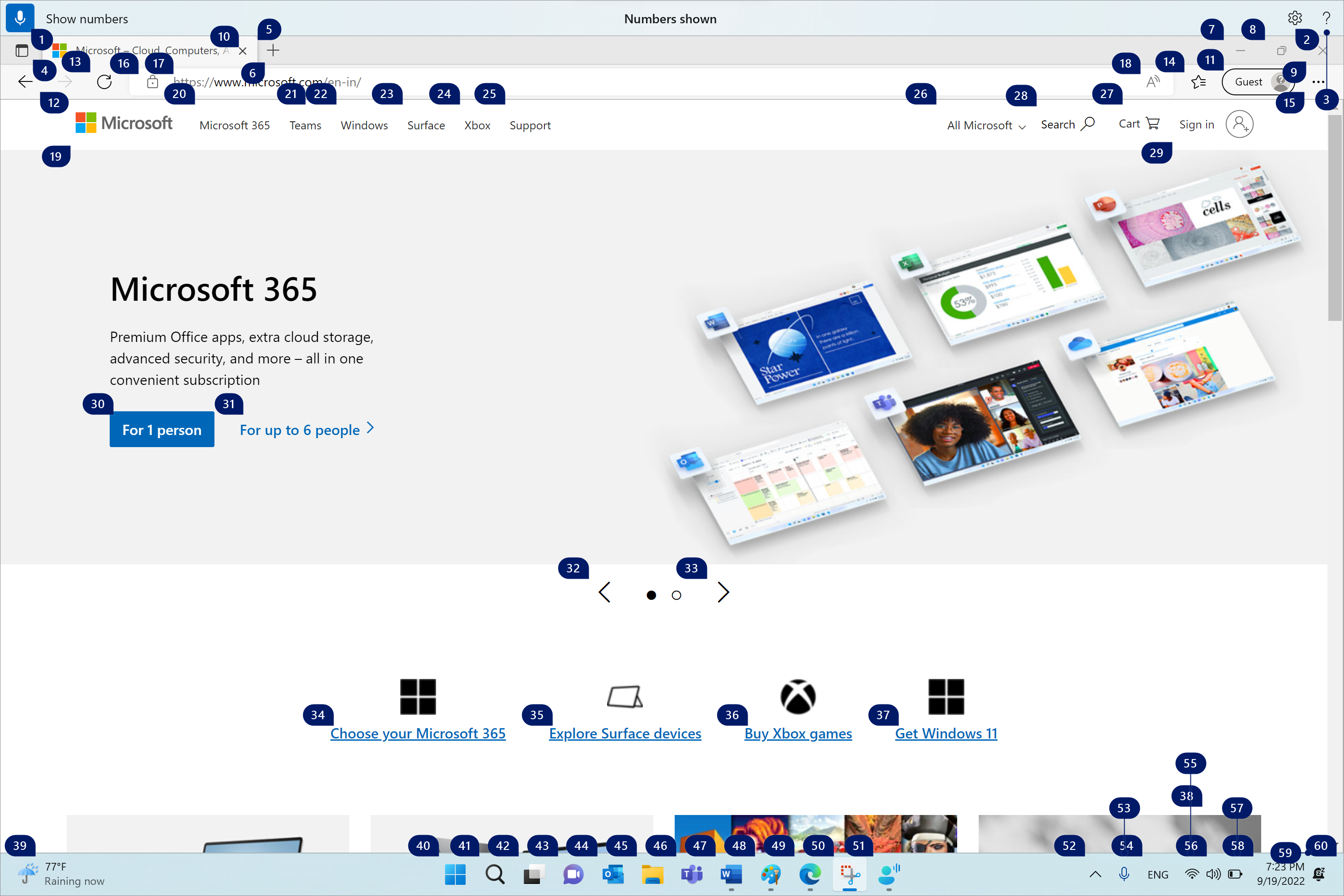
Skaičių perdangos automatiškai atmetamos, kai pasirenkate sunumeruotą elementą. Jie taip pat atleidžiami, jei sėkmingai atliekate balso komandą arba naudojate pelę ar klaviatūrą.
Pvz., jei dirbate "Microsoft Edge" su įjungta skaičių perdanga ir tada ištariate "Switch to Word", balso prieiga atmes skaičius per "Microsoft Edge" ir atidarys "Word".
Pastaba
Skaičių perdangos geriausiai veikia pagrindiniame monitoriuje. Jei bandysite naudoti perdangas antriniame monitoriuje arba programėlėje antriniame monitoriuje, pamatysite klaidos pranešimą.
| Norėdami atlikti | Ištarkite | Pavyzdys |
|---|---|---|
| Rodyti skaičių perdangas. | "Rodyti skaičius" | |
| Rodyti skaičių perdangas čia, visur, konkrečioje programoje arba užduočių juostoje. | "Rodyti skaičių <aprėptį>" | „Rodyti skaičius čia“ "Rodyti skaičius visur" „Rodyti skaičius užduočių juostoje“ "Rodyti skaičius užrašinėje" |
| Pašalinti skaičių perdangas. | "Slėpti numerius" arba "Atšaukti" | |
| Pasirinkti sunumeruotą elementą. | "Spustelėti <numerį>" arba "<Numeris>" | "Spustelėti tris" "Trys" |
Pastaba
Jei vartotojo sąsajos elementas, su kuriuo norite atlikti sąveiką, neturi sunumeruotos etiketės, kai naudojate komandą "Rodyti skaičius", naudokite tinklelio perdangą, kad perkeltumėte pelės žymiklį prie elemento, tada naudokite komandą "Spustelėti". Daugiau informacijos rasite skyriuje Pelės naudojimas balsu.
Taip pat žr.
Naudoti balsą darbui su langais ir programomis
Balso prieiga Dažnai užduodami klausimai
Techninė pagalba klientams, turintiems negalią
„„Microsoft““ nori, kad visiems klientams būtų kuo patogiau naudotis savo programine įranga. Jei turite negalią arba turite klausimų, susijusių su pritaikymu neįgaliesiems, susisiekite su "„Microsoft“" pritaikymo neįgaliesiems "Answer Desk" techninės pagalbos. „Microsoft Disability Answer Desk“ palaikymo komanda apmokyta daugelio populiarių pagalbinių technologijų ir gali suteikti pagalbą anglų, ispanų, prancūzų kalba ir JAV ženklų kalba. Apsilankykite svetainėje „„Microsoft“ Disability Answer Desk“ ir sužinokite kontaktinę informaciją jūsų regione.
Jei esate valstybinės įstaigos, komercinis ar įmonės vartotojas, susisiekite su įmonės neįgaliųjų aptarnavimo centru.