
Šis straipsnis skirtas žmonėms, kurie nori valdyti savo kompiuterį ir kurti tekstą balsu naudodami „Windows“. Šis straipsnis yra „Windows“ pritaikymo neįgaliesiems palaikymoturinio dalis, kur galite rasti daugiau informacijos apie Windows pritaikymo neįgaliesiems funkcijas. Jei reikia bendros pagalbos, apsilankykite "Microsoft" palaikymo pagrindiniame puslapyje.
Naudojant balso prieigą yra keletas būdų, kaip valdyti dabartinį aktyvų langą ir dirbti su keliomis programėlėmis ir langais. Norėdami gauti balso prieigos komandų sąrašą, eikite į balso prieigos komandų sąrašą.
Balso prieiga yra "Windows 11" funkcija, leidžianti visiems valdyti savo kompiuterį ir kurti tekstą tik balsu ir be interneto ryšio. Pavyzdžiui, galite atidaryti ir perjungti programėles, naršyti internete ir skaityti bei kurti el. laiškus balsu. Daugiau informacijos rasite dalyje Balso prieigos naudojimas kompiuteriui valdyti ir teksto kūrimas balsu.
Balso prieiga pasiekiama "Windows 11" 22H2 ir naujesnėse versijose. Daugiau informacijos apie naujas "Windows 11 22H2" funkcijas ir kaip gauti naujinimą, žr. Kas nauja naujausiuose "Windows" naujinimuose. Nežinote, kurią „Windows“ versiją naudojate? Žr.: Rasti „Windows“ versiją.
Šioje temoje
Atidarykite ir uždarykite programėles
| Norėdami atlikti | Ištarkite | Pavyzdys |
|---|---|---|
| Atidaryti naują programą. | "Atidaryti <taikomosios programos pavadinimą>" | "Open Edge" arba "Open Word" |
| Uždaryti atidarytą programą. | "Uždaryti <taikomosios programos pavadinimą>" | "Close Edge" or "Close Word" |
Pastaba
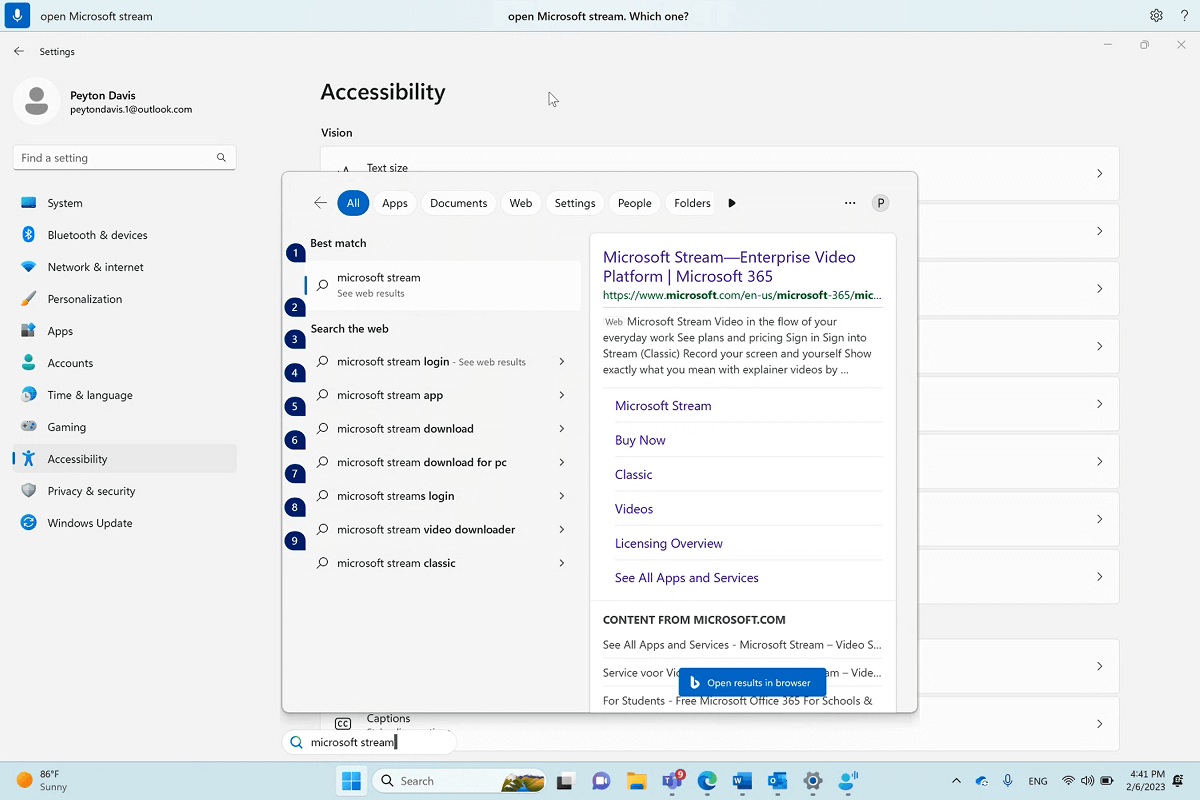
Jei balso prieiga negali rasti programėlės, kurią norite atidaryti arba į kurią perjungti, atidaromas "Windows" ieškos laukas ir įvedamas programėlės, kurią bandote atidaryti, pavadinimas. Ieškos rezultatai perdengiami numeruotais ir galite paprasčiausiai pasirinkti numerį, atitinkantį norimą atidaryti programą. Norėdami atšaukti operaciją ir dar kartą bandyti komandą "Atidaryti", pasakykite "Atšaukti", kad atmestumėte perdangą. Pavyzdžiui, kai sakote "Open Microsoft Stream", galite matyti šiuos ieškos rezultatus su numeruota perdanga.
Atvirų langų perjungimas
| Norėdami atlikti | Ištarkite | Pavyzdys |
|---|---|---|
| Perjungti į esamą programą. | "Perjungti į <taikomosios programos pavadinimą>" arba "Eiti į programėlės <pavadinimą>" | "Perjungti į "Edge" arba "Eiti į Word" |
| Atidaryti užduočių jungiklį. | "Rodyti užduočių jungiklį" |
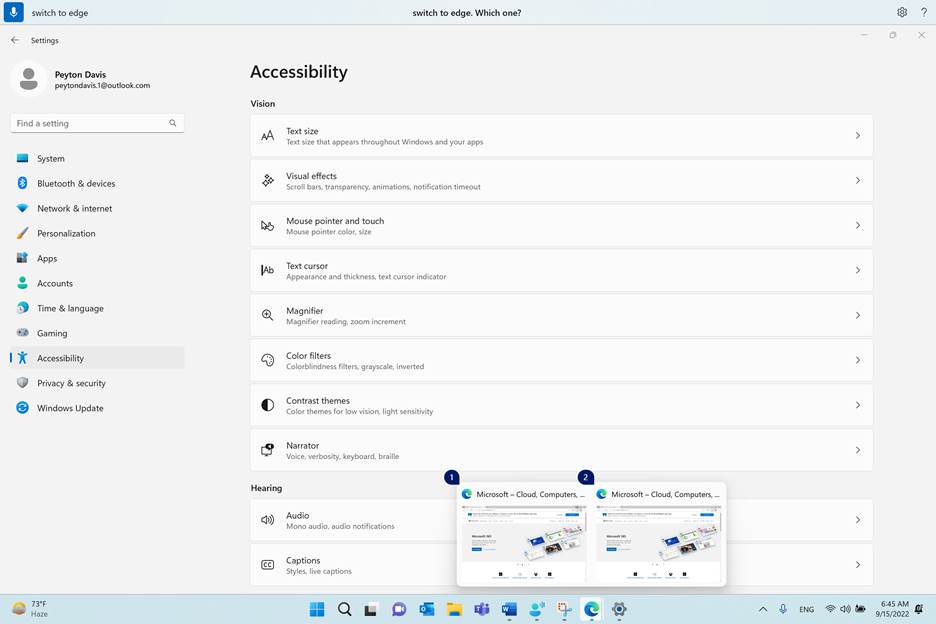
Jei naudojant komandą "Jungiklis" jau atidaryti keli tos pačios programos egzemplioriai, balso prieiga prie langų prideda skaičių perdangą ir paprašo pasirinkti norimą egzempliorių.
Pavyzdžiui, jei turite du atidarytus "Microsoft Edge" egzempliorius, kai ištariate "Switch to Edge", balso prieiga parodys langus iš užduočių juostos su sunumeruotomis žymomis ant jų ir paragins pasirinkti lango, kurį norite atidaryti, numerį.
Pastaba
Jei programėlės neatidarėte, kai naudojate komandą "Jungiklis", prieiga balsu atidarys naują programėlės egzempliorių.
Langų valdymas
| Norėdami atlikti | Ištarkite | Pavyzdys |
|---|---|---|
| Minimizuoti programėlę arba langą. | "Minimizuoti langą" arba "Minimizuoti <programėlės pavadinimą>" | "Minimize Edge" arba "Minimize Word" |
| Maksimizuoti programėlę arba langą. | "Maksimizuoti langą" arba "Maksimizuoti <programėlės pavadinimą>" | "Maksimizuoti kraštą" |
| Atkurkite programėlę arba langą. | "Atkurti langą" arba "Atkurti <programos pavadinimą>" | "Atkurti "Edge" |
| Uždaryti atidarytą programą arba langą. | "Uždaryti langą" arba "Uždaryti <programėlės pavadinimą>" | "Close Edge" |
| Eiti į darbalaukį. | "Eiti į darbalaukį" | |
| Užfiksuoti langą kairėje, dešinėje, viršuje kairėje, viršuje dešinėje, apačioje kairėje arba apačioje dešinėje. | "Užfiksuoti langą pagal <kryptį>" | "Užfiksuoti langą kairėje" |
Pastaba
Jei įvesties vieta perkeliama iš dabartinio lango ir neveikia komandos "Minimizuoti", "Maksimizuoti" arba "Uždaryti", galite grąžinti įvesties vietą naudodami tinklelio perdangą. Instrukcijas žr. skyriuje "Pelės žymiklio su tinklelio perdanga perkėlimas" skyriuje "Pelės naudojimas balsu".
Slinkti per langą
Balso prieiga suteikia kelias komandas, kurias galite naudoti norėdami slinkti per langą.
Pastaba
Galite slinkti, kai pelės žymiklis yra slenkamoje srityje. Turėkite omenyje, kad slinkties juosta ne visada matoma slenkamoje srityje. Jei turite programėlę su keliomis slinkties juostomis, naudokite tinklelį, kad suaktyvintumėte konkrečią sritį. Daugiau informacijos apie tinklelį žr. skyrių "Pelės žymiklio su tinklelio perdanga perkėlimas" Pelės naudojimas balsu.
| Norėdami atlikti | Ištarkite | Pavyzdys |
|---|---|---|
| Slinkti kairėn, dešinėn, aukštyn arba žemyn. | "Slinkimo <kryptis>" | "Slinkti aukštyn" |
| Pradėti slinkti kairėn, dešinėn, aukštyn arba žemyn. | "Pradėti slinkti kryptimi<>" | "Pradėti slinkti žemyn" |
| Stabdyti slinkimą. | "Stabdyti slinkimą" arba "Stabdyti" | |
| Slinkite į viršų arba apačią. | "Slinkti į viršų" arba "Slinkti į apačią" | |
| Slinkite į kairįjį arba dešinįjį kraštą. | "Slinkti iki kairiojo krašto" arba "Slinkti iki dešinio krašto" |
Taip pat žr.
Naudoti balsą sąveikai su ekrane rodomais elementais
Balso prieiga Dažnai užduodami klausimai
Techninė pagalba klientams, turintiems negalią
„„Microsoft““ nori, kad visiems klientams būtų kuo patogiau naudotis savo programine įranga. Jei turite negalią arba turite klausimų, susijusių su pritaikymu neįgaliesiems, susisiekite su "„Microsoft“" pritaikymo neįgaliesiems "Answer Desk" techninės pagalbos. „Microsoft Disability Answer Desk“ palaikymo komanda apmokyta daugelio populiarių pagalbinių technologijų ir gali suteikti pagalbą anglų, ispanų, prancūzų kalba ir JAV ženklų kalba. Apsilankykite svetainėje „„Microsoft“ Disability Answer Desk“ ir sužinokite kontaktinę informaciją jūsų regione.
Jei esate valstybinės įstaigos, komercinis ar įmonės vartotojas, susisiekite su įmonės neįgaliųjų aptarnavimo centru.