
Jei jau turite asmeninę "„Microsoft“" paskyrą, kurią naudojate "„Microsoft“ Rewards" taškams rinkti, tačiau taip pat turite darbo arba mokymo įstaigos paskyrą, kurią naudojate visuose savo įrenginiuose, galite susieti paskyras ir gauti "„Microsoft“ Rewards", kuriuos galite panaudoti naudodami "„Microsoft“" asmeninę paskyrą.
"„Microsoft“ Rewards" galima uždirbti ir panaudoti tik naudojant "„Microsoft“" asmeninę paskyrą, tačiau susiejus paskyras, visi "„Microsoft“ Rewards" taškai, kuriuos gaunate ieškodami arba naršydami darbo arba mokymo įstaigos paskyroje, nukeliaus į jūsų asmeninę "„Microsoft“" paskyrą.
Pastaba
Paskyrą susieti galima tik tuo atveju, jei tai įgalina jūsų darbo arba mokymo įstaigos paskyros administratorius. Jei administratorius išjungia paskyrų susiejimą, paskyros bus automatiškai atsietos.
Kodėl turėčiau susieti savo paskyras?
"„Microsoft“ Rewards" galima gauti ir panaudoti tik naudojant "„Microsoft“" asmeninę paskyrą.
Naudojant paskyros susiejimo funkciją nereikės perjungti "„Microsoft“" paskyros į darbo ar mokymo įstaigos paskyras, kad gautumėte "„Microsoft“ Rewards", o tai padeda jums dirbti našiau.
Prisijungę prie "Microsoft Edge" naršyklės naudodami darbo paskyrą, susietą su asmenine "„Microsoft“ Rewards" paskyra, galite pasiekti kasdienes "Rewards" veiklas lengviau nei bet kada anksčiau.
Kaip susieti savo asmeninę paskyrą, kad gaučiau darbo / mokymo įstaigos "Rewards"?
- Eikite į bing.com ir prisijunkite naudodami savo darbo arba mokymo įstaigos paskyrą.
- Spustelėkite savo profilio nuotrauką, tada pasirinkite Aktyvinti atlygius & daugiau.
- Dabar prisijunkite naudodami savo asmeninę "„Microsoft“" paskyrą.
- Patikrinkite, ar rodomos susietos paskyros yra teisingos, tada pasirinkite Susieti dabar.
Kaip atsieti paskyras?
Galite įjungti arba išjungti paskyros susiejimą "Microsoft Edge" parametrų profilio nuostatose naudodami automatinį profilio perjungimą, "„Microsoft“ Start" valdymo patirtį ir "Bing" tapatybės valdymą.
- Eikite į bing.com ir prisijunkite naudodami savo darbo arba mokymo įstaigos paskyrą.
- Spustelėkite savo profilio nuotrauką, tada pasirinkite Tvarkyti prieigą prie apdovanojimų.
- Skirtuke Susieta paskyra pasirinkite Atsieti.
- Patvirtinimo lange pasirinkite Atsieti.
Ką matysiu "Microsoft Edge"?
Kai esate prisijungę prie "Microsoft Edge" naršyklės naudodami susietą darbo arba mokymo įstaigos paskyrą, vis tiek galite peržiūrėti savo susietą asmeninę "Microsoft" paskyrą pasirinkę profilio piktogramą viršutiniame dešiniajame kampe ir peržiūrėję išplečiamąjį meniu arba apsilankę "Edge" parametrų puslapyje.
Ar mano darbdavys gali matyti mano asmeninius parametrus arba ieškos istoriją, kai susieju savo paskyrą?
Duomenys iš jūsų asmeninės "Microsoft" paskyros, pvz., suasmeninimo nuostatos ir atlygių istorija, laikomi atskirai nuo jūsų darbo arba mokymo įstaigos paskyros. Asmeninės ir darbo paskyrų susiejimas savaime neleidžia darbdaviui matyti jūsų nuostatų ar veiklos. Jei naudojate darbdavio, mokymo įstaigos ar panašios organizacijos pateiktą įrenginį, gali būti stebimas srautas iš abiejų paskyrų, tačiau tai nustato jūsų organizacija, o ne paskyrų susiejimas.
Jei jūsų organizacija naudoja "Microsoft" iešką "Bing", jūsų administratorius turi prieigą prie sukauptos ieškos informacijos. Daugiau informacijos apie duomenis, kuriuos jūsų organizacija gali pasiekti, kai naudojate darbo arba mokymo įstaigos paskyrą, žr. "„Microsoft“" privatumo nuostatų skyrių "Jūsų organizacijos teikiami produktai – pranešimas galutiniams vartotojams". Paskyrų susiejimas pats savaime nesuteiks prieigos prie jūsų asmeninės ieškos istorijos ir nebus renkami jokie nauji duomenys dėl paskyrų susiejimo. Daugiau informacijos apie ieškos istoriją ir "Microsoft" iešką "Bing" rasite "Microsoft" ieškos "Bing" sauga ir privatumas.
Kas nutiks, jei paliksiu savo organizaciją?
Idealu atsieti paskyras prieš paliekant organizaciją. Jei paliksite savo organizaciją ir prarasite prieigą prie darbo arba mokymo įstaigos paskyros, jūsų paskyros liks susietos. Norėdami atsieti paskyras, kreipkitės į ankstesnės organizacijos administratorių. Jei ankstesnė organizacija panaikina darbo arba mokymo įstaigos paskyrą, paskyros bus automatiškai atsietos.
Kaip pasinaudoti savo duomenų subjekto teisėmis pagal BDAR, kai mano paskyros yra susietos?
Savo asmeninėje "Microsoft" paskyroje galite naudoti privatumo valdymo portalą paskyros parametruose, kad panaikintumėte, eksportuotumėte, apribotumėte arba prieštarautumėte asmens duomenų apdorojimui. Dėl savo "„Microsoft“" darbo arba mokymo įstaigos paskyros adresuokite privatumo užklausas, įskaitant užklausas apie duomenų naudojimo teises, savo administratoriui.
"Rewards" paskyros susiejimo informacija IT administratoriams
"„Microsoft“" siūlo galimybę susieti darbo arba mokymo įstaigos paskyras su asmenine "„Microsoft“" paskyra. Susietos paskyros bus įgalintos pagal numatytuosius nustatymus organizacijos darbuotojams, tačiau vis tiek darbuotojai turės sutikti. Susieti paskyras gali pasirinkti darbuotojas ir jis turi imtis veiksmų, kad sujungtų savo paskyras.
Kaip administratorius, galite išjungti numatytąjį abonementų susiejimą M365 Administratorius centre.
Pastaba
Paskyrų susiejimo parametrų pakeitimai gali įsigalioti iki 24 valandų.
Ką reiškia susieti paskyrą?
Susiejus paskyrą, vartotojai, turintys susietą "„Microsoft“" paskyrą, dabar gali gauti "„Microsoft“ Rewards" taškų už naršyklėje arba "Windows" ieškos lauke atliktas "Microsoft Bing" ieškas, prisijungę naudodami savo darbo arba mokymo įstaigos paskyrą.
Kaip tai paveiks jūsų organizaciją?
Įmonėse, kuriose įgalintas paskyrų susiejimas, darbuotojai, turintys darbo arba mokymo įstaigos ir "Microsoft" paskyras, gali pasirinkti paskyrų susiejimą per įvesties taškus, pvz., "Microsoft Edge" ir "Microsoft Bing".
Įgalinus paskyros susiejimą, darbuotojams nereikės perjungti iš "„Microsoft“" į darbo arba mokymo įstaigos paskyras, kad gautų "„Microsoft“ Rewards". Darbuotojai, turintys susietą asmeninę "Microsoft" paskyrą, gaus atlygį už "Bing" ieškas, kurias jie jau atlieka būdami prisijungę prie savo darbo ar mokymo įstaigos, ir šiuos taškus bus galima panaudoti atlygiams, įskaitant aukas ne pelno siekiančioms organizacijoms.
Ar darbdavys gali matyti asmeninius nustatymus arba paieškos istoriją, kai IW susieja paskyrą?
Duomenys iš darbuotojo asmeninės "Microsoft" paskyros, pvz., suasmeninimo nuostatos ir atlygių istorija, laikomi atskirai nuo darbuotojo darbo arba mokymo įstaigos paskyros. Asmeninės ir darbo paskyrų susiejimas savaime neleidžia darbdaviui matyti darbuotojo pageidavimų ar veiklos. Jei darbuotojas naudoja darbdavio, mokymo įstaigos ar panašios organizacijos pateiktą įrenginį, srautas iš abiejų paskyrų gali būti stebimas, tačiau tai nustato organizacija, o ne paskyrų susiejimas. "„Microsoft“" duomenų saugos ir privatumo įmonėje principai vis dar galioja, užtikrinantys, kad konfidenciali informacija, įskaitant ieškos retrospektyvą, nebus renkama darbo ir mokymo įstaigos paskyrose net susiejus paskyras. Dėl šio pakeitimo "„Microsoft“" nerinks jokių naujų tikslinės reklamos duomenų.
Jei organizacija naudoja "Microsoft" iešką "Bing", administratorius turi prieigą prie sukauptos ieškos informacijos, tačiau paskyrų susiejimas savaime nesuteiks prieigos prie darbuotojo asmeninės ieškos istorijos. Daugiau informacijos apie ieškos istoriją ir "Microsoft" iešką "Bing " rasite "Microsoft" ieškos "Bing" sauga ir privatumas".
Kaip išjungti paskyros susiejimą?
Kaip administratorius, galite išjungti numatytąjį paskyros susiejimą apsilankę M365 Administratorius centre.
Galite išjungti nuomotojo paskyros susiejimą atlikdami toliau nurodytus veiksmus:
- Apsilankykite M365 Administratoriaus centre
- Pasirinkite "Organizacijos parametrai"
- Pasirinkite "Paskyros susiejimas"
- Pašalinkite žymę iš "Leisti vartotojams prijungti savo Azure AD ir MSA paskyras"
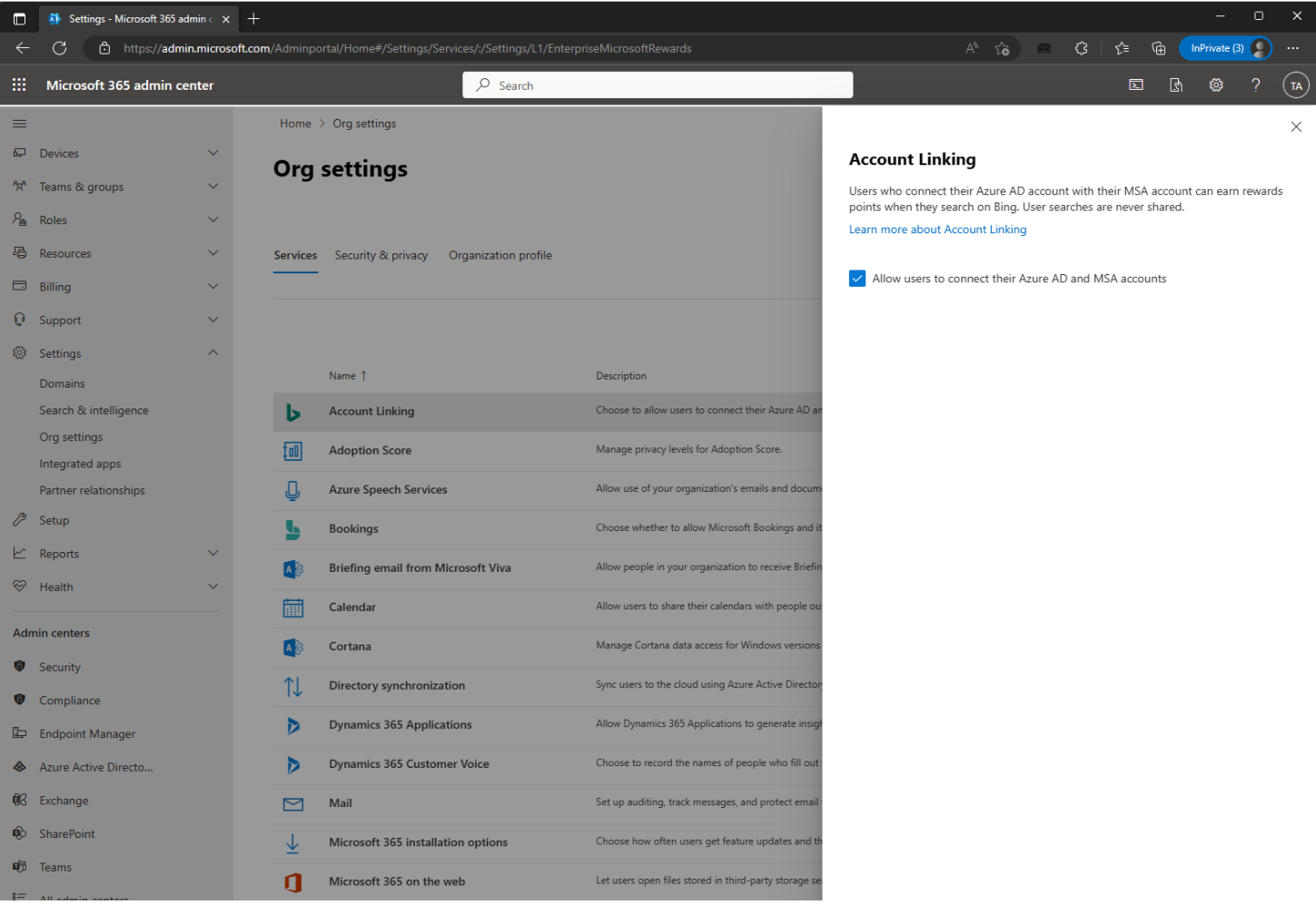
Atminkite, kad pakeitimai gali įsigalioti iki 24 valandų.
Kaip darbuotojai gali atsisakyti?
Darbuotojai gali įjungti arba išjungti paskyrų susiejimą iš "Microsoft Edge" parametrų, "„Microsoft“ Start" valdymo patirties ir "Bing" tapatybės valdymo parinkčių Profilio nuostatose.
Sužinokite daugiau
„„Microsoft““ paskyrų sujungimas
Reikia daugiau pagalbos?
Jei čia nerandate, ko ieškote, užpildykite "„Microsoft“ Rewards" palaikymo formą ir palaikymo komandos narys susisieks su jumis.