
"Microsoft Defender" skirta padėti apsaugoti visus įrenginius, nesvarbu, ar tai kompiuteriai, kuriuose veikia "Windows" ar "Mac", ar mobilieji įrenginiai, kuriuose veikia "iOS" arba "Android". Kiekvienas asmuo gali turėti iki 5 įrenginių, apsaugotų "Microsoft Defender".
Įtraukti naują įrenginį į "Defender" yra paprasta, ir yra keletas būdų, kaip tai padaryti.
Patarimas
Kai prisijungsite prie kito įrenginio, jis bus rodomas jūsų "Microsoft Defender" ataskaitų srityje. Daugiau informacijos rasite "Microsoft Defender" kitų įrenginių peržiūra.
Iš parduotuvės
Ko gero, paprasčiausias būdas pridėti naują įrenginį prie "Defender" paskyros yra eiti į tos platformos programėlių parduotuvę, rasti "Microsoft Defender" programą, ją įdiegti, tada prisijungti prie "Defender" naudojant tą pačią asmeninę "Microsoft" paskyrą, kurią naudojote prisijungdami prie kitų įrenginių.
Pastaba
Norėdami įdiegti "Mac", atsisiųskite iš https://aka.ms/MacDefender.
Daugiau informacijos rasite "Microsoft Defender" diegimas.
Nuo sargybos
Parinktį Įtraukti įrenginius rasite sargybos ataskaitų srityje ir ekrane Įrenginio apsauga.
"Microsoft" paskyros įrenginiai
Pirmajame rodomame ekrane gali būti rodomas kitų įrenginių, kuriuos įtraukėte į savo asmeninę "Microsoft" paskyrą arba asmeninę "Microsoft 365" paskyrą, sąrašas. Tai įrenginiai, kurių dar neapsaugote naudodami "Defender".
Pasirinkite vieną iš šių įrenginių ir jums bus pasiūlyta galimybė siųsti el. laišką su diegimo saitu arba tiesiog nukopijuoti saitą, kad galėtumėte jį įklijuoti į teksto žinutę, dokumentą ar kur nors kitur.
Kitame įrenginyje naudokite ką tik išsiųstą saitą, kad atsisiųstumėte ir įdiegtumėte "Defender". Tada prisijunkite naudodami tą pačią asmeninę "Microsoft" paskyrą.
Patarimas
Norite įdiegti keliuose įrenginiuose? Tiesiog atidarykite tą patį saitą kiekviename įrenginyje, kurį norite apsaugoti naudodami "Defender".
Įtraukti kitą įrenginį
Jei norite įdiegti "Defender" įrenginyje, kuris nebuvo aptiktas, bakstelėkite Įtraukti kitą įrenginį , kad pamatytumėte daugiau parinkčių.
Patarimas
Taip pat galite naudoti šiuos metodus norėdami bendrinti "Microsoft Defender" atsisiuntimo saitą su draugais ar šeimos nariais.
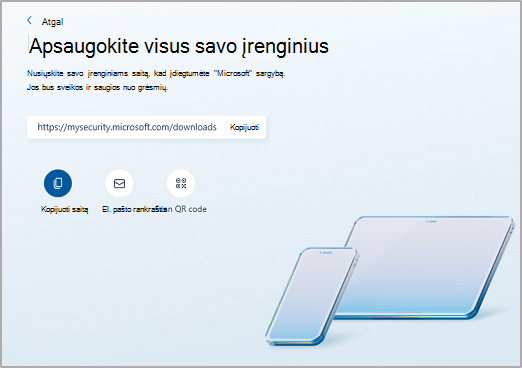
Kopijuoti saitą – kopijuoja atsisiuntimo saitą į įrenginio mainų sritį, kad galėtumėte jį įklijuoti į teksto žinutę, "Teams" pokalbį, "OneNote" ar bet kur norite.
El. pašto saitas – sukuria el. laišką, kuris bus siunčiamas nurodytu el. pašto adresu. Įveskite el. pašto adresą ir pasirinkite Siųsti saitą. Tuo adresu bus išsiųstas el. laiškas su atsisiuntimo saitu.
Patarimas
Vienu metu galite siųsti tik vienu el. pašto adresu, bet jei norite siųsti antruoju (ar trečiu) adresu, tiesiog išsiųskite pirmą el. laišką, tada pakeiskite el. pašto adresą antruoju ir dar kartą siųskite saitą .
Jūsų įvestą adresą naudojame tik jūsų prašomam el. laiškui siųsti. "„Microsoft“" neprisimena ir kitaip nenaudoja jokių šiame lauke įvestų el. pašto adresų.
Nuskaityti QR kodą – rodo QR kodą, kurį galite nuskaityti mobiliuoju įrenginiu, kad gautumėte atsisiuntimo saitą.
Kita ("Android" arba "iOS") – bus atidarytas jūsų įrenginyje esantis bendrinimo dėklas, kuriame galėsite bendrinti saitą su bet kuria programėle arba kitomis bendrinimo parinktimis, sukonfigūruotomis jūsų įrenginyje.
Svarbu
Jei naudojate "Google Family Link" šeimos nario, pvz., vaiko, įrenginiui valdyti, turėsite leisti "Microsoft Defender" turėti saugyklos leidimus jų įrenginyje programoje "Family Link".
Iš naujo įtraukiate įrenginį, kurį anksčiau turėjote "Defender"?
Jei nepašalinote "Defender" programėlės, tiesiog atidarykite programėlę ir vėl prisijunkite naudodami asmeninę "Microsoft" paskyrą.
Jei jau pašalinote "Defender" programą, tiesiog iš naujo atsisiųskite programėlę ir vėl prisijunkite. Programėlės pakartotinio atsisiuntimo nuorodas rasite straipsnyje "Microsoft Defender" diegimas.
Vis dar turite klausimų apie įrenginių įtraukimą?
Apsilankykite "Microsoft Defender Answers" forume, kad pamatytumėte, kokius atsakymus gavo kiti, ir užduokite savo klausimus.
Sužinokite daugiau
Darbo su "Microsoft Defender" pradžia