
Kurkite klasės komandos kanalus, kad mokinius suburtumėte bendram darbui su grupės projektais. Vienai komandai galite sukurti iki 100 kanalų.
Visi klasės komandos mokiniai gali peržiūrėti komandos kanalus. Kiekviename praneškite mokiniams, kad norite dirbti. Naudokite kiekvieno kanalo skirtukus Files, Conversations, ir Notes organizuoti grupės bendradarbiavimą.
- Pereikite į klasės komandą ir pasirinkite piktogramą Daugiau parinkčių
 , esančią šalia komandos pavadinimo.
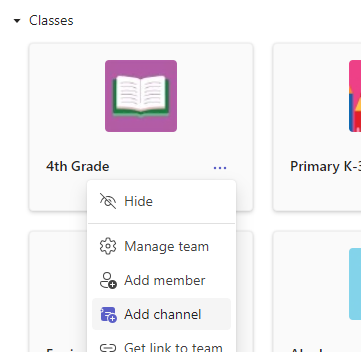
- Pasirinkite Įtraukti kanalą.
- Suteikite naujam kanalui pavadinimą ir įtraukite aprašą.
- Pasirinkite Įtraukti.
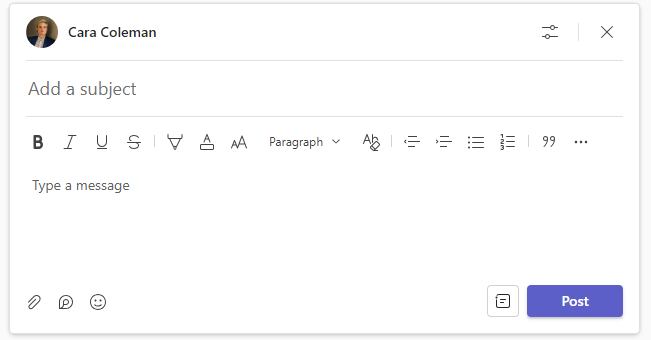
- Visi komandos nariai automatiškai gaus prieigą prie visų komandos kanalų. Norėdami pakviesti mokinius, naujame kanale naudokite paminėjimo naudojant @ funkciją.
Bendradarbiavimas naudojant skirtukus Failai, Pokalbiai ir Pastabos
Kanale mokiniai gali bendradarbiauti kelias būdais.
- Naudokite skirtuką Pokalbiai , norėdami aptarti temas tarpusavyje ir pridėti išteklių.
- Dirbkite su failais. Kurkite naujus failus skirtuke "Files" arba nusiųskite failus, su kuriais norite, kad grupės nariai dirbtų iš savo kompiuterio arba "SharePoint". Files attached in Conversations taip pat bus rodomi čia.

Į klasės komandas įtraukti failus turi teisę tik mokytojai. - Skirtuką Pastabos vienu metu gali redaguoti keli mokiniai. Įrankius naudokite norėdami įvesti, nupiešti ar įterpti paveikslėlius ir saitus. Naudodami piktogramą Įtraukti skirtuką
 mokiniai į Pastabas gali įtraukti daugiau puslapių. Kiekvienas kanalo pastabų skirtukas atitinka mokomojo bloknoto bendradarbiavimo erdvės sekciją. Norėdami įjungti „OneNote“ ir tęsti bendradarbiavimą, pasirinkite Atidaryti darbalaukyje.
Svetainės išteklių prisegimas
Norėdami įtraukti mokymo programų, kurias naudojate klasėje, arba prisegti svetainių ir kitų išteklių, skirtukuose pasirinkite piktogramą Įtraukti skirtuką. Po jūsų prisegtas svetaines mokiniai gali naršyti neatidarę savo naršyklių. Be to, kaip pagalbinę medžiagą galite prisegti svarbių dokumentų ir PDF failų.
Sužinokite daugiau
Mokomojo bloknoto naudojimas „Microsoft Teams“