
Kiekviena klasės komanda turi savo susietą "OneNote" mokomąjį bloknotą. Jūsų mokomasis bloknotas yra visos klasės skaitmeninis bloknotas, skirtas tekstui, vaizdams, rankraščio pastaboms, priedams, saitams, garso, vaizdo įrašams ir kt. saugoti.
„Teams“ rasite toliau nurodytus pagrindinius „OneNote“ mokomojo bloknoto elementus.
- Mokinių bloknotai – privati erdvė, kurią kiekvienas mokinys bendrina su savo mokytoju. Mokytojai gali pasiekti kiekvieno mokinio bloknotą, o mokinys gali peržiūrėti tik savąjį.
- Turinio biblioteka – tik skaityti skirta erdvė, kurioje mokytojai gali dalytis dalomąja medžiaga su mokiniais.
- Bendradarbiavimo erdvė – erdvė, kurią visi gali bendrinti, tvarkyti ir naudoti bendradarbiaudami.
Šiame straipsnyje:
Mokomojo bloknoto radimas programoje "Teams"
Mokomasis bloknotas yra pagrindinė vieta, kurioje galima peržiūrėti ir naudotis turinio biblioteka, bendradarbiavimo erdve ir kiekvieno mokinio privačia erdve.
Pereikite į norimą klasės komandą ir pasirinkite Mokomasis bloknotas.
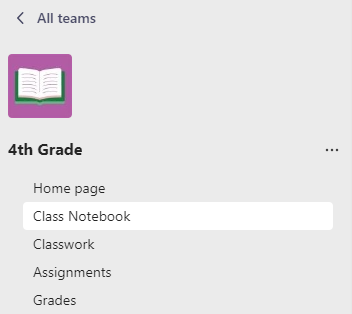
Įtraukite arba redaguokite puslapius naudodami bloknoto kairėje pusėje esantį išplečiamąjį meniu.
Mokomojo bloknoto nustatymas
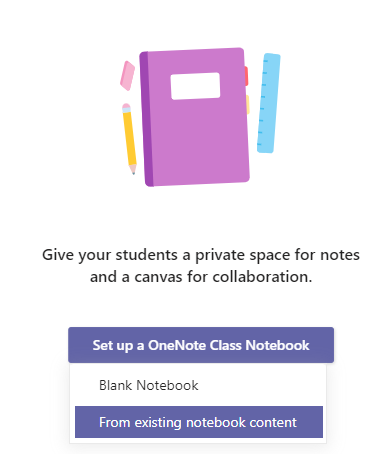
Jei dar nenustatėte mokomojo bloknoto, pirmą kartą apsilankę mokomųjų bloknotų taikomojoje programoje gausite tinkamas veiksmų instrukcijas. Galite sukurti tuščią bloknotą nuo pradžių arba nukopijuoti turinį iš esamo mokomojo bloknoto. Nustatę naują bloknotą iš esamo mokomojo bloknoto, galėsite naudoti ankstesnėse klasėse jau sukurtą turinį būsimoms pamokoms.
Mokomojo bloknoto atidarymas per visą ekraną
Išplėskite skirtuką Mokomasis bloknotas pasirinkdami Išplėsti skirtuką.

Mokomojo bloknoto parametrų valdymas
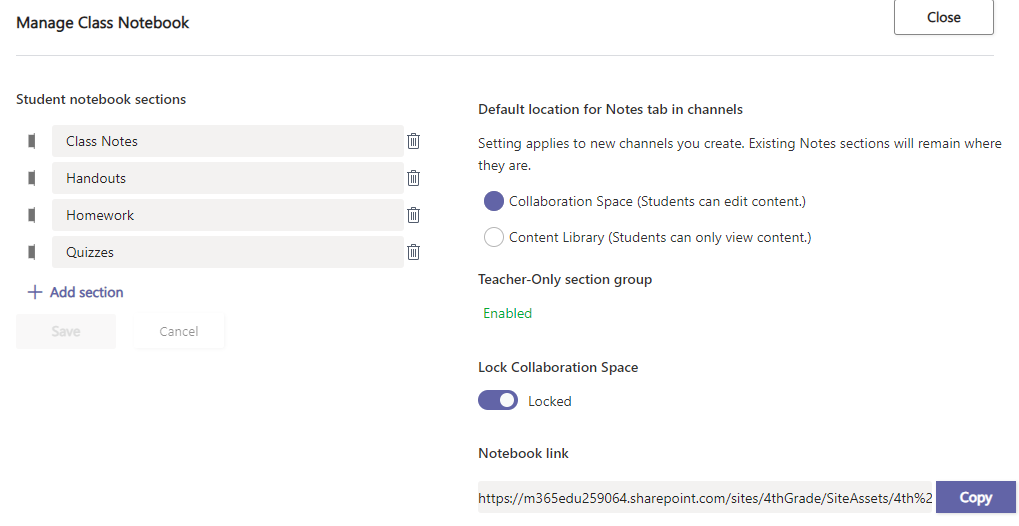
Valdykite mokomojo bloknoto parametrus pereidami į bloknotą programoje "Teams" ir pasirinkdami Mokomasis bloknotas>Valdyti bloknotus.

Šiuos parametrus naudokite norėdami:
- redaguoti bloknoto sekcijas;
- kopijuoti bloknoto saitą;
- kurti tik mokytojams skirtą sekcijų grupę;
- užrakinti bendradarbiavimo erdvę.
Pastaba
Norėdami sukurti atskiros bendradarbiavimo erdvės teises mokomajame bloknote, atlikite šiuos veiksmus. Visi „Microsoft Teams“ sukurti mokomieji bloknotai bus rodomi dalyje Kelių savininkų bloknotai.
Užduočių kūrimas naudojant mokomojo bloknoto puslapius
Įtraukite mokomojo bloknoto puslapius į užduotis, kurias mokiniai gali redaguoti arba nurodyti. Šiuose puslapiuose gali būti išteklių ar naudingų patarimų apie užduotis, taip pat gali būti vietos idėjoms generuoti ir užsirašyti.
Norėdami sukurti užduotį, naudokite mokomojo bloknoto puslapį:
- Įtraukite puslapį į bloknoto turinio biblioteką arba bendradarbiavimo erdvę.
- Klasės komandoje eikite į dalį Užduotys ir pasirinkite Kurti.
- Užpildykite užduoties informaciją ir pasirinkite
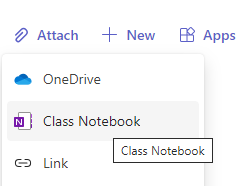
 Pritvirtinti. Atsidariusiame lauke pasirinkite Mokomasis bloknotas ir pereikite per bloknoto sekcijas, kad pasirinktumėte pridėtiną puslapį.
Patarimas
Įtraukdami puslapį iš turinio bibliotekos, pasirinkite Priskirti puslapį mokiniams skaityti, bet ne redaguoti, kad įtrauktumėte išteklius kaip tik skaitomą medžiagą. Jei pasirinksite šią parinktį, praleiskite 4 žingsnį.
4. Pasirinkite mokinių bloknotų sekciją, kurioje bus paskirstytas puslapis. Pavyzdžiui: Padalomosios medžiagos.
5. Baigę pasirinkite Pridėti . Nuo šiol kiekvienas mokinys turės puslapio kopiją savo mokomajame bloknote. Be to, mokiniai gali atidaryti puslapį tiesiai iš "Microsoft Teams" užduoties kortelės.
Pastaba
Prieš kurdami užduotį, išsiaiškinkite, kurią "OneNote" versiją mokiniai naudoja. Naudojant šias "OneNote" versijas užtikrinama, kad jūsų priskirti bloknotų puslapiai bus užrakinti ir neleis studentams jų redaguoti pasibaigus užduoties atlikimo terminui. Mokinio puslapis bus užrakintas, kai jie pateiks užduotį, tačiau atrakins, kai grąžinsite užduotį arba jie pasirinks Anuliuoti pateikimą.
Užduočių peržiūra naudojant mokomojo bloknoto puslapius
Peržiūrėkite užduotis ir įtraukite atsiliepimų – viskas vienoje vietoje! Įtraukite komentarų ir taškų į pateikimus ir netgi grąžinkite užduotis peržiūrėti neišeidami iš "Microsoft Teams".
Norėdami peržiūrėti užduotis:
Klasės komandoje eikite į dalį Užduotys .
Atidarykite užduotį ir po mokinio darbo būsena pasirinkite Perduota .
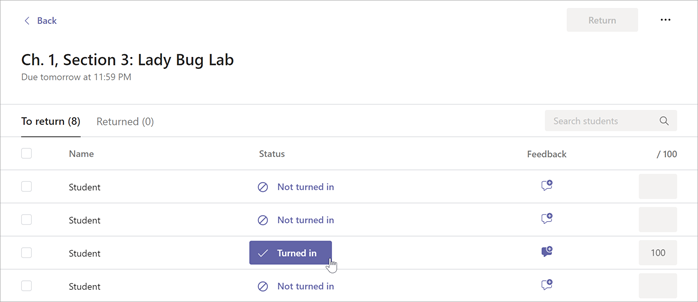
Peržiūrėkite mokinio darbą ir įtraukite atsiliepimą ar balą. Galite įtraukti atsiliepimą tiesiai į mokomojo bloknoto puslapį arba atsiliepimų lauką. Jūsų pakeitimai įrašomi automatiškai.
Patarimas
Norėdami atidaryti ir redaguoti puslapį kompiuterio programoje arba naršyklėje, pasirinkite Daugiau priedo parinkčių
 šalia mokomojo bloknoto puslapio pavadinimo.
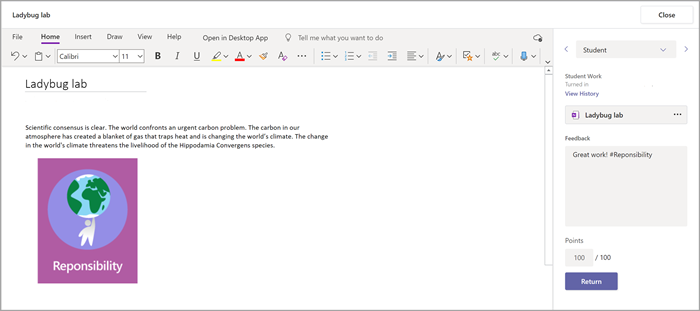
Kai būsite pasirengę grąžinti mokinio darbą, pasirinkite Grįžti.
Mokomojo bloknoto atidarymas „OneNote“
Atidarykite mokomąjį bloknotą "OneNote" kompiuterio programa arba internetine "OneNote", kad paleistumėte "OneNote" ir pasiektumėte visas mokomojo bloknoto mokymosi funkcijas.
Norėdami atidaryti savo mokomąjį bloknotą "OneNote":
"Microsoft Teams" pereikite į klasės komandą, kuriai norite atidaryti mokomąjį bloknotą.
Pasirinkite Mokomasis bloknotas.
Viršutiniame meniu pasirinkite išplečiamąjį sąrašą Atidaryti naršyklėje :
Pasirinkite Atidaryti naudojant kompiuterio programą , kad paleistumėte "OneNote" kompiuterio taikomąją programą
Pasirinkite Atidaryti naršyklėje, kad paleistumėte mokomąjį bloknotą internetinėje "OneNote„OneNote“".
Pastaba
- Naudodami "OneNote" mokomojo bloknoto / darbuotojų bloknotą, sukurtą naudojant "Microsoft Teams", negalite įtraukti / pašalinti mokinių ar narių naudodami mokomojo bloknoto vediklį internete.
- Bloknoto narius reikia įtraukti / pašalinti per "Microsoft Teams".
Sužinokite daugiau
Mokomojo bloknoto palaikymo biblioteka
Sužinokite daugiau apie mokomojo bloknoto naudojimą "OneNote"
Naudojant internetinę "OneNote„OneNote“"