Pastaba
- Supaprastinome LTI (mokymosi įrankių sąveikumo) patirtį švietimo klientams naudodami "Microsoft 365 LTI". Norėdami gauti informacijos, kaip įdiegti naują versiją, peržiūrėkite "Microsoft 365 LTI" apžvalgą ir diegimo instrukcijas LMS administratoriams.
- Klasikiniai klasės komandų LTI ir susitikimų LTI įrankiai nustos veikti 2025 m. rugsėjo 15 d. Norėdami gauti daugiau informacijos, peržiūrėkite "Teams LTI" saulėlydžio DUK.
Susitikimų programa, kuri yra "„Microsoft“ Education LTI" įrankių, pasiekiamų "Microsoft 365 LTI", dalis, padeda mokytojams ir studentams lengvai kurti "Teams" susitikimus ir prie jų prisijungti iš savo LMS kurso. Vartotojai gali peržiūrėti ankstesnius & būsimus susitikimus, planuoti atskirus ar pasikartojančius susitikimus ir prisijungti prie "Teams" susitikimų, susijusių su jų kursais. Atlikite veiksmus, kad įgalintumėte "Microsoft Teams" susitikimus savo LMS kursuose naudodami "„Microsoft“ Education Meetings" programą.
Mokymosi valdymo sistemų (LMS) integravimo vadove sužinosite, kaip pasiekti "„Microsoft“ Education" programų ataskaitų sritį savo LMS.
"Teams" susitikimai jūsų LMS
Susitikimų programa yra suaktyvintas "Teams" susitikimų, susijusių su LMS kursu, rodinys. Susitikimai, suplanuoti naudojant "„Microsoft“ Education" susitikimų programą, yra susieti su jūsų LMS kursu ir pateikiami tik tame kurse, kuriame jie buvo suplanuoti. Pakviesti dalyviai taip pat mato šiuos susitikimus savo "Outlook" ir "Teams" kalendoriuose.
Naujo "Teams" susitikimo planavimas
Spustelėkite susitikimų plytelę "„Microsoft“ Education" programos ataskaitų srityje, kad paleistumėte susitikimų programą.
Viršutiniame dešiniajame kampe spustelėkite mygtuką Naujas susitikimas .
Įveskite susitikimo informaciją, pvz., pavadinimą, pradžios ir pabaigos datas bei laiką ir aprašą.
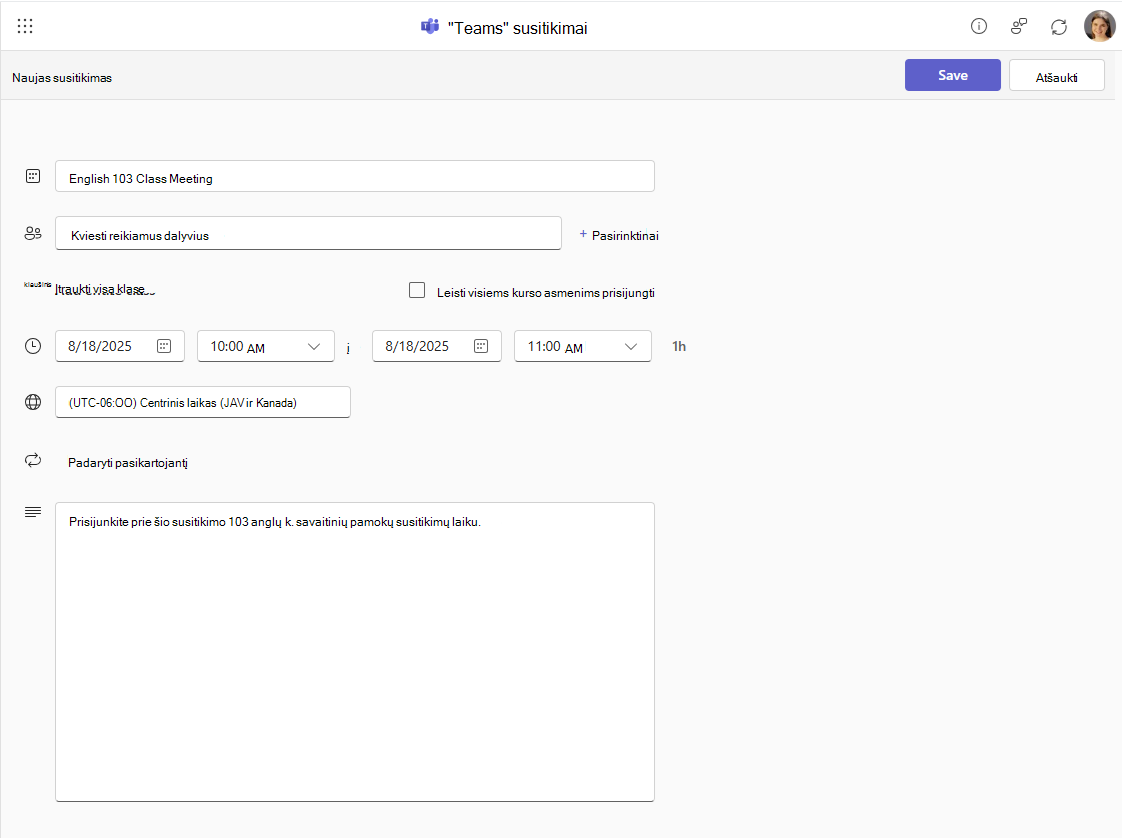
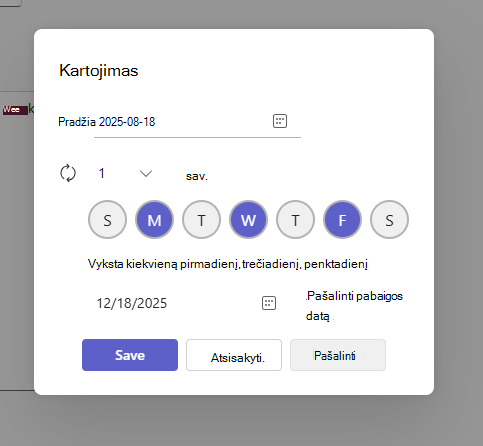
Norėdami savo susitikimą padaryti pasikartojančiu susitikimu, spustelėkite mygtuką Padaryti pasikartojančiu ir naudokite dialogo langą Kartoti, kad nustatytumėte, kaip dažnai ir kiek laiko turi būti rodoma seka.
Norėdami pakviesti dalyvius, įveskite atskirus el. pašto adresus, kuriuos norite įtraukti į kvietimą. Jei norite pakviesti visus savo kurso dalyvius, galite spustelėti mygtuką Pridėti visą klasę , kuris įtraukia jūsų LMS kurso sąrašą į susitikimo eilutę "Kam". Galite spustelėti mygtuką Šalinti visą klasę , kad panaikintumėte vartotojus, kuriuos įtraukė funkcija Įtraukti visą klasę.
Žymės langelis Leisti visiems kurso dalyviams prisijungti prisega susitikimą kurse visiems, kurie turi prieigą matyti ir tikrinti dalyvius pagal kursų sąrašą, jiems spustelėjant prisijungti (susitikimas nebus rodomas jų kalendoriuose, nebent jie bus pakviesti).

Pradėti susitikimą dabar
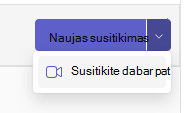
Naudokite mygtuko Naujas susitikimas išplečiamąjį sąrašą, esantį viršutiniame dešiniajame kampe, kad spustelėtumėte Susitikti dabar ir pradėtumėte susitikimą. Galite nukopijuoti ir bendrinti saitą su bet kuo, kas gali prisijungti.
- Viršutiniame dešiniajame kampe spustelėkite šalia Naujas susitikimas esantį išplečiamąjį meniu ir spustelėkite Susitikti dabar.
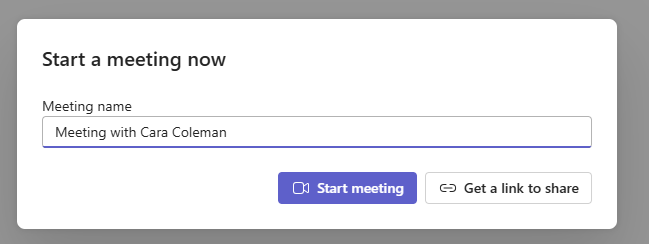
2. Pavadinkite susitikimą ir pasirinkite Pradėti susitikimą ir kviesti, ar įtraukti dalyvius vėliau, arba naudokite mygtuką Gauti bendrinimo saitą , kad prieš pradėdami susitikimą gautumėte prisijungimo saitą pakviestiems asmenims.